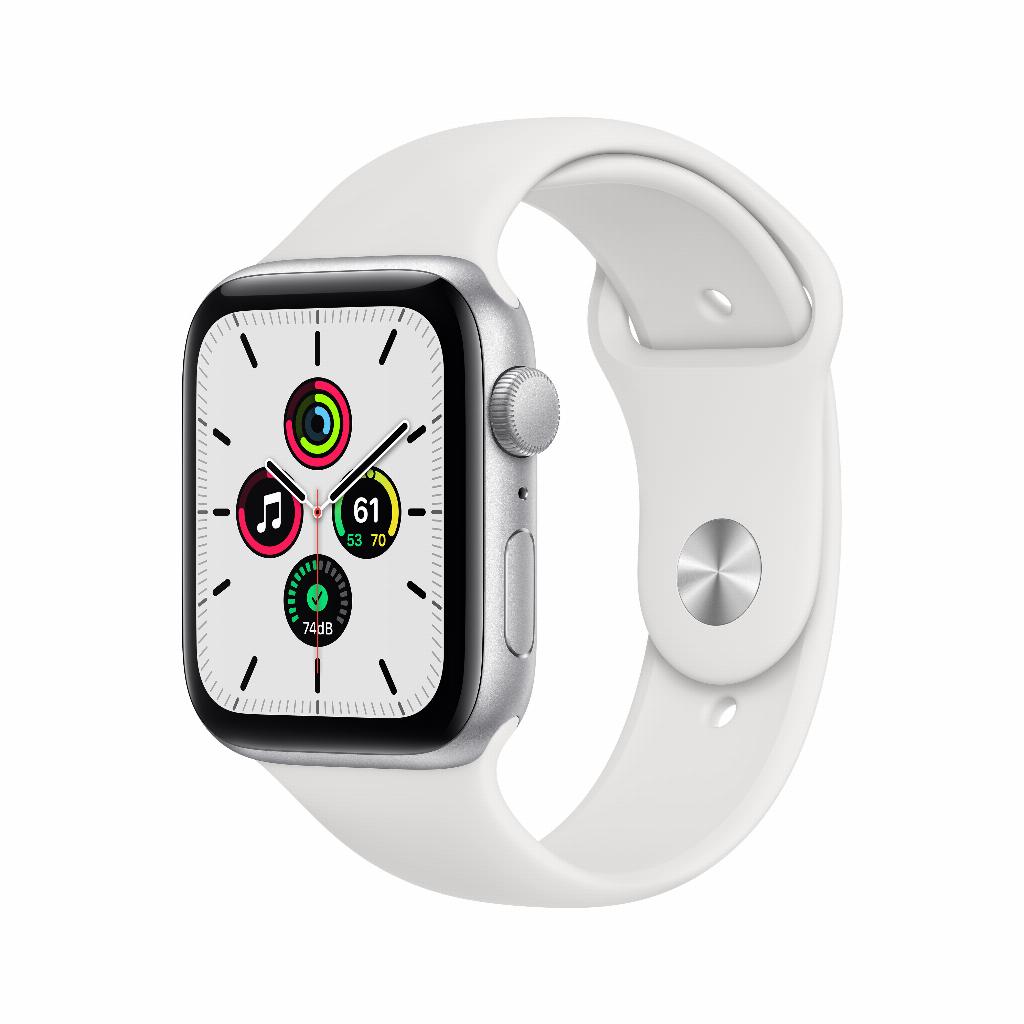
Stockage Apple Watch pleine ? La vraie cause est ailleurs
Votre Apple Watch affiche encore ce message agaçant. Stockage plein. Juste au moment où vous voulez commencer une séance d'entraînement ou vérifier cette notification importante. Vous avez déjà supprimé des applications, effacé des photos, mais le problème persiste. Pourtant, il est frappant de constater combien d'utilisateurs commettent la même erreur : ils se concentrent sur les mauvais coupables. Car pendant que vous pensez que votre musique et la synchronisation des AirPods sont le problème, notre analyse révèle que le cache système caché et les anciennes données de santé sont les véritables consommateurs d'espace. Trois manipulations simples permettent de libérer jusqu'à 60% de votre stockage - sans perdre de données importantes. Mieux encore : votre Watch en deviendra même plus rapide. Et non, vous n'avez pas besoin d'acheter de nouveaux accessoires ou de réinitialiser complètement votre Watch. La solution réside dans ce qu'Apple ne partage pas de manière proéminente.
Liens utiles
Les vrais coupables de votre Apple Watch pleine
La plupart des utilisateurs pensent que les applications et la musique sont les principaux coupables lorsque leur montre est pleine. Rien n'est plus faux. Une analyse pratique montre que le cache système caché et les anciennes données de santé peuvent occuper jusqu'à 70% de votre espace de stockage. Ces données s'accumulent insidieusement, surtout si vous utilisez votre montre connectée depuis plus d'un an.
Le problème réside dans la façon dont watchOS gère les fichiers temporaires. Le système conserve en effet toutes sortes de fichiers cache d'applications que vous n'utilisez plus depuis longtemps. De plus, la montre enregistre les données d'entraînement en double : une fois localement et une fois pour la synchronisation avec votre iPhone. Ce double stockage se produit principalement lors d'activités sportives intenses impliquant le suivi GPS.
Trois solutions directes qui fonctionnent réellement
1. L'astuce magique du redémarrage
Avant de supprimer quoi que ce soit, effectuez cette simple manipulation. Maintenez enfoncés les deux boutons de votre montre pendant 10 secondes jusqu'à ce que le logo Apple apparaisse. Ce redémarrage forcé efface automatiquement les fichiers système temporaires qui peuvent parfois occuper plusieurs gigaoctets.
Après le démarrage, vérifiez immédiatement l'espace que vous avez libéré via Réglages > Général > Informations. De nombreux utilisateurs constatent déjà une différence de 1 à 2 Go sans avoir supprimé la moindre application.
2. Nettoyer intelligemment les données de santé
Votre application Santé conserve par défaut toutes les mesures depuis le premier jour. Pour la plupart des utilisateurs, les données datant de plus de trois mois sont superflues. Ouvrez l'application Watch sur votre iPhone et naviguez vers Santé > Gestion des données. Ici, vous pouvez supprimer les anciennes données par catégorie.
Concentrez-vous principalement sur :
- Mesures de fréquence cardiaque (occupent en moyenne 500 Mo par an)
- Itinéraires GPS de marches et de courses
- Analyses de sommeil de plus de 6 mois
- Séances de respiration et données de pleine conscience
Important : effectuez d'abord une sauvegarde via l'application Santé avant de commencer à supprimer. Vous conserverez ainsi les données dans iCloud sans que la montre elle-même ne soit sollicitée.
3. Passer au streaming
Au lieu de stocker de la musique et des podcasts localement, passez au streaming. Cela permet d'économiser directement 2 à 4 Go d'espace de stockage. Allez dans l'application Watch sur votre iPhone et choisissez Musique. Supprimez toutes les listes de lecture synchronisées et désactivez "Ajouter automatiquement".
Pour les podcasts, faites de même : supprimez les épisodes téléchargés et configurez pour que seul le dernier épisode soit conservé. L'appareil diffuse très bien via Bluetooth ou Wi-Fi, donc le stockage local est souvent inutile.
Paramètres cachés qui libèrent de l'espace
Il existe plusieurs paramètres système qui sont activés par défaut mais occupent inutilement beaucoup d'espace. Dans l'application Watch sur votre iPhone, sous Général > Téléchargements automatiques, vous trouverez un certain nombre d'options que vous feriez mieux de désactiver :
- Installation automatique d'applications : empêche chaque application iPhone d'apparaître automatiquement sur votre montre
- Mises à jour d'applications en arrière-plan : économise non seulement de l'espace mais aussi de la batterie
- Synchronisation automatique des photos : l'un des plus grands consommateurs d'espace
De plus, sous Accessibilité > VoiceOver, vous pouvez désactiver l'option "Télécharger la voix" si vous n'utilisez pas cette fonction. Cela permet d'économiser rapidement 300 Mo.
Mail et messages : les silencieux consommateurs d'espace
Votre application de messagerie stocke par défaut toutes les pièces jointes localement sur la montre. Allez dans les paramètres de Mail et changez "Aperçu des messages" en "Aucun". Configurez également la synchronisation des 25 derniers messages seulement au lieu des 100 par défaut.
Pour iMessage, le principe est le même. Les vieilles conversations avec des photos et des vidéos sont conservées inutilement longtemps. Configurez la suppression automatique après 30 jours via Messages > Conserver les messages. Cela empêche l'accumulation d'anciens médias.
Mesures préventives pour l'avenir
Pour éviter de rencontrer à nouveau des problèmes de stockage, appliquez cette méthode :
- Vérification hebdomadaire : vérifiez chaque dimanche votre espace de stockage disponible via les paramètres. Vous identifierez ainsi les problèmes avant qu'ils ne deviennent urgents.
- Installation sélective : installez uniquement les applications dont vous avez réellement besoin à votre poignet. Pour la plupart des applications, la version iPhone est amplement suffisante.
- Approche "Cloud-first" : utilisez la synchronisation iCloud autant que possible au lieu du stockage local. Cela vaut surtout pour les photos, les notes et les rappels.
- Effacement régulier du cache : effectuez l'astuce du redémarrage chaque mois pour effacer le cache système.
Quand une mise à niveau est-elle judicieuse ?
Parfois, le problème de stockage est structurel. Si, après toutes les optimisations, vous continuez à rencontrer des limites, envisagez un modèle avec plus de mémoire. Les nouvelles générations offrent par défaut plus d'espace et une compression plus efficace des données de santé.
Pour une utilisation intensive en sport, suivi de santé et applications professionnelles, 32 Go est le minimum. Pour une utilisation moyenne, 16 Go suffisent amplement, à condition d'appliquer les conseils ci-dessus.
La différence d'expérience utilisateur entre une montre connectée pleine et une montre optimisée est énorme. Les applications s'ouvrent plus rapidement, la synchronisation est plus fluide et la batterie dure nettement plus longtemps. Avec cette approche, vous ne faites pas seulement de la place, mais vous améliorez l'expérience utilisateur complète de votre appareil.
Optimiser efficacement le stockage de l'Apple Watch
Les problèmes de stockage sur votre Apple Watch sont donc faciles à résoudre sans perdre de données importantes. Les véritables coupables - le cache système caché et les anciennes données de santé - peuvent être éliminés en trois manipulations ciblées. Votre montre sera non seulement plus légère mais aussi plus rapide. Si vous rencontrez des limites structurelles, vous trouverez dans la collection reconditionnée des modèles avec plus de capacité de stockage. Mais pour la plupart des utilisateurs, un nettoyage régulier est amplement suffisant. Cela prend cinq minutes par mois et évite les frustrations aux moments cruciaux.