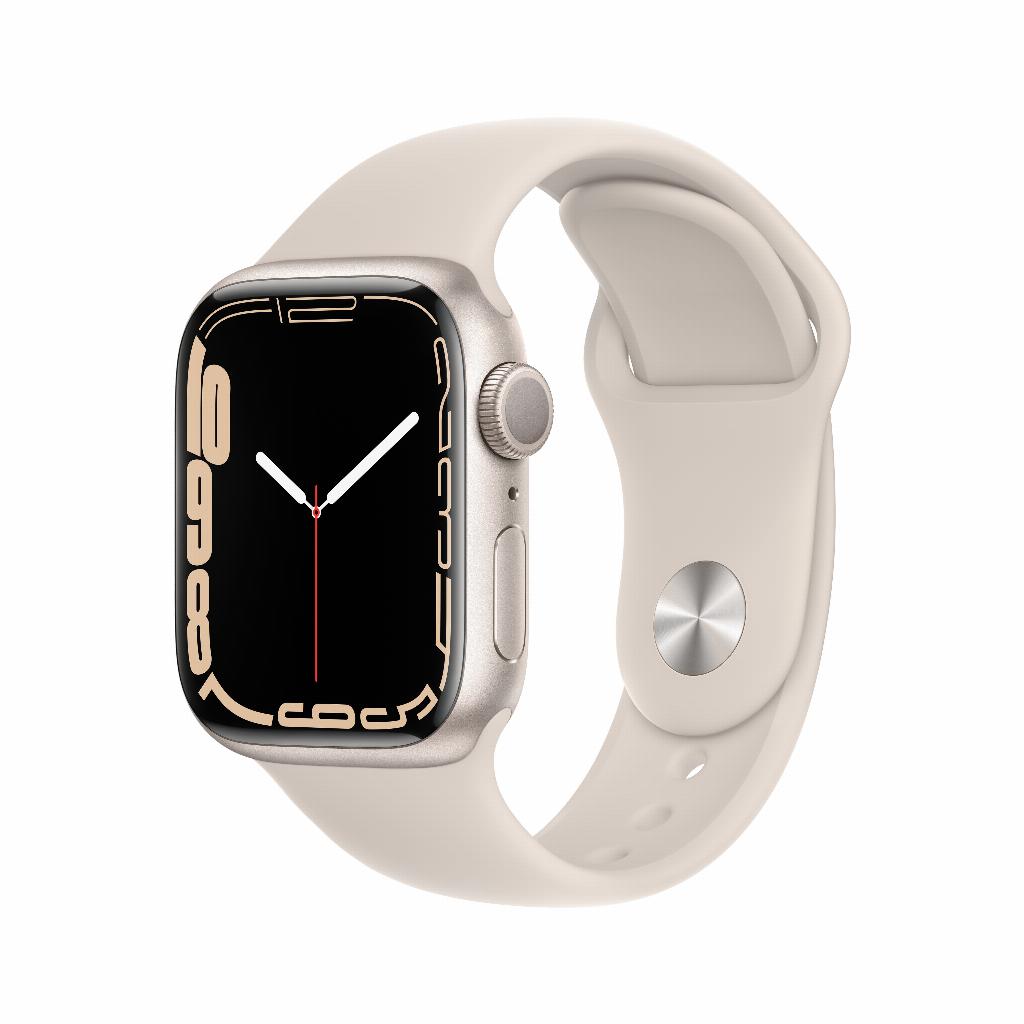
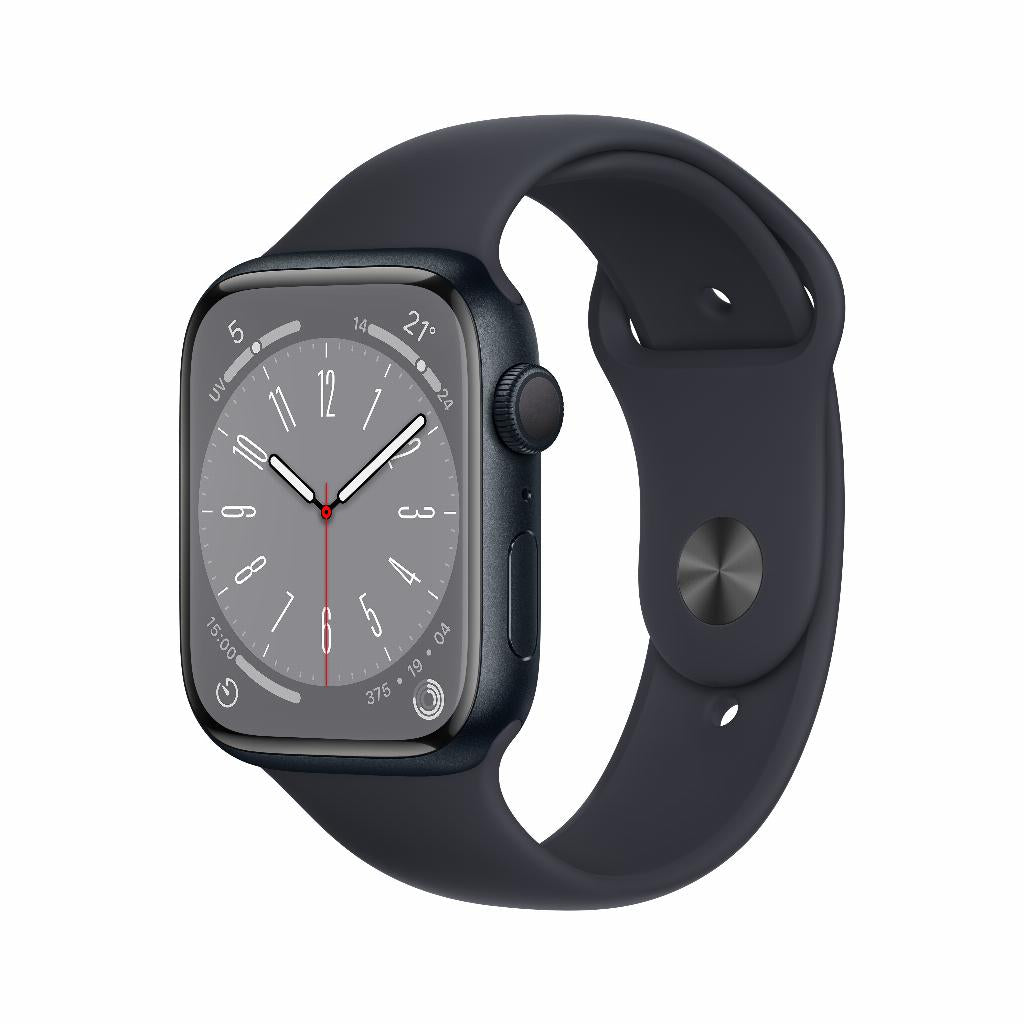
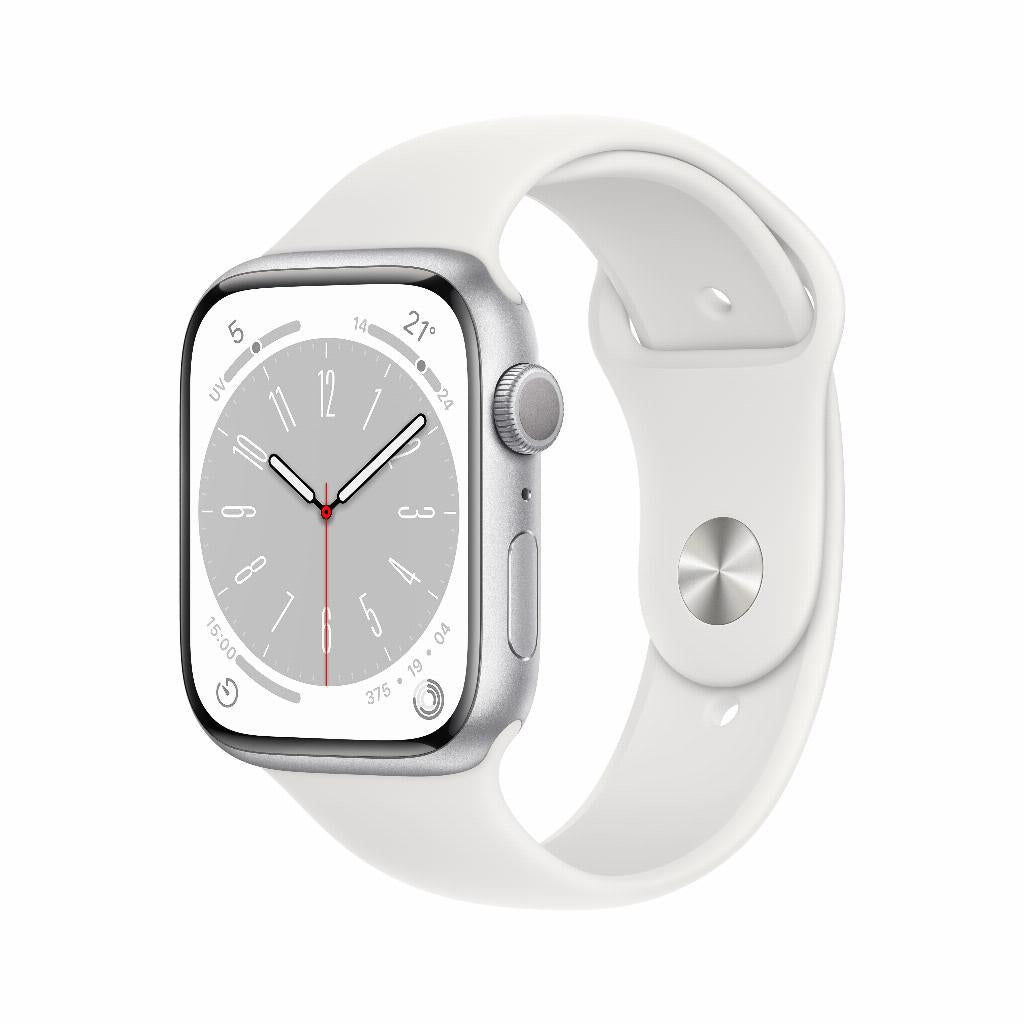
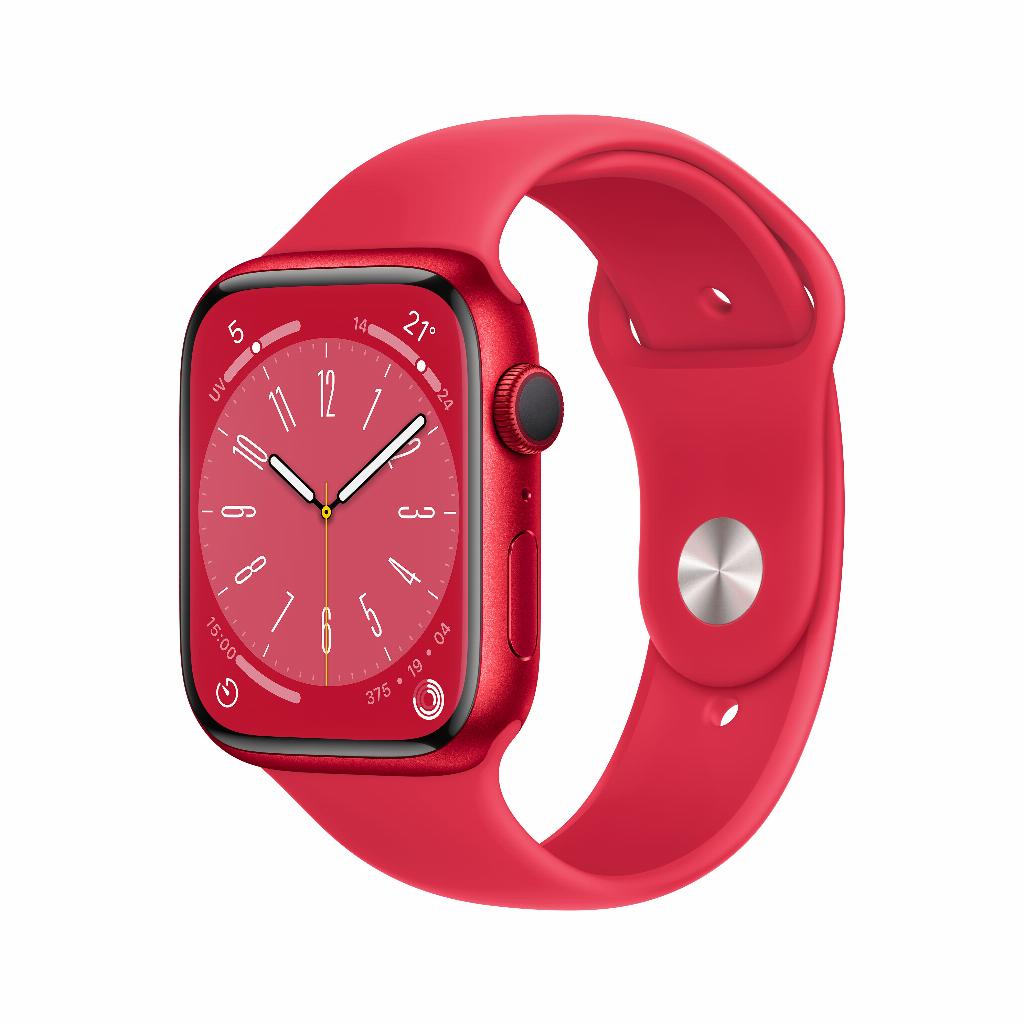
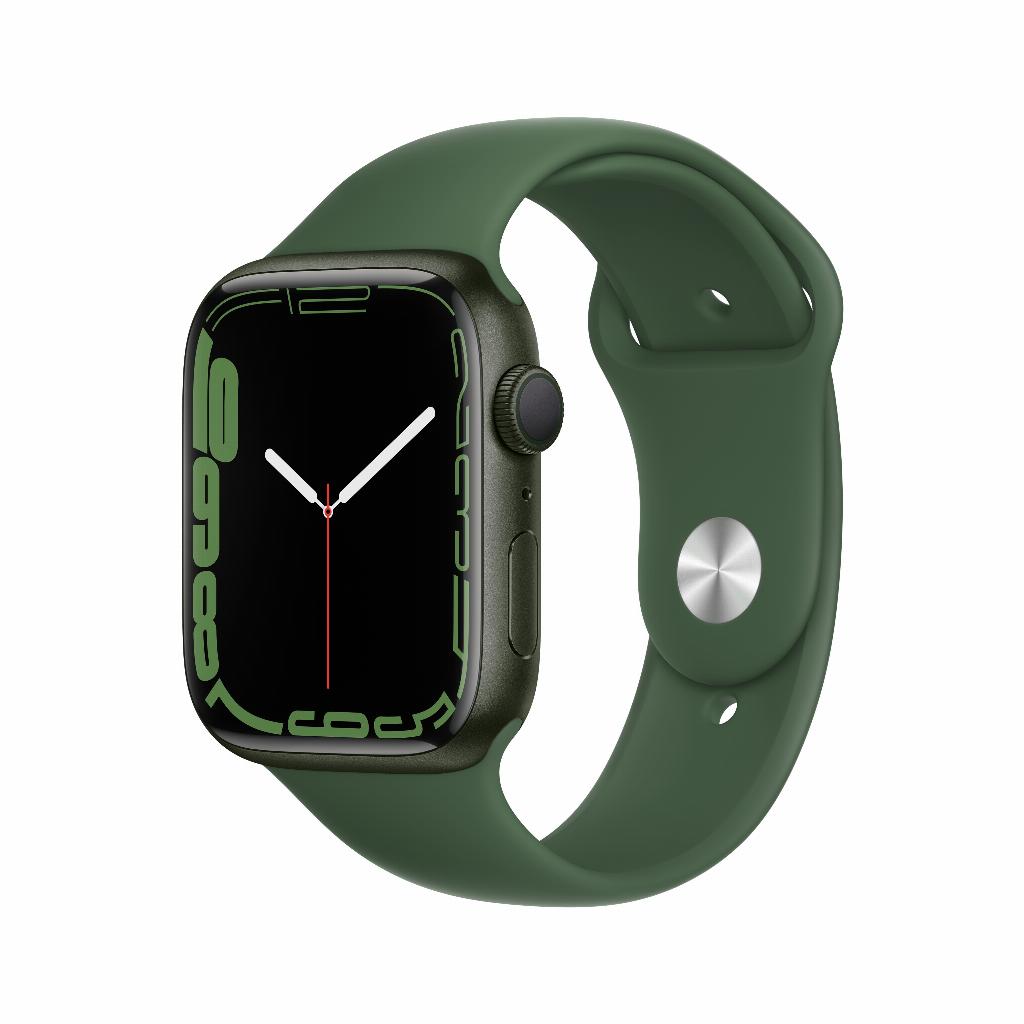
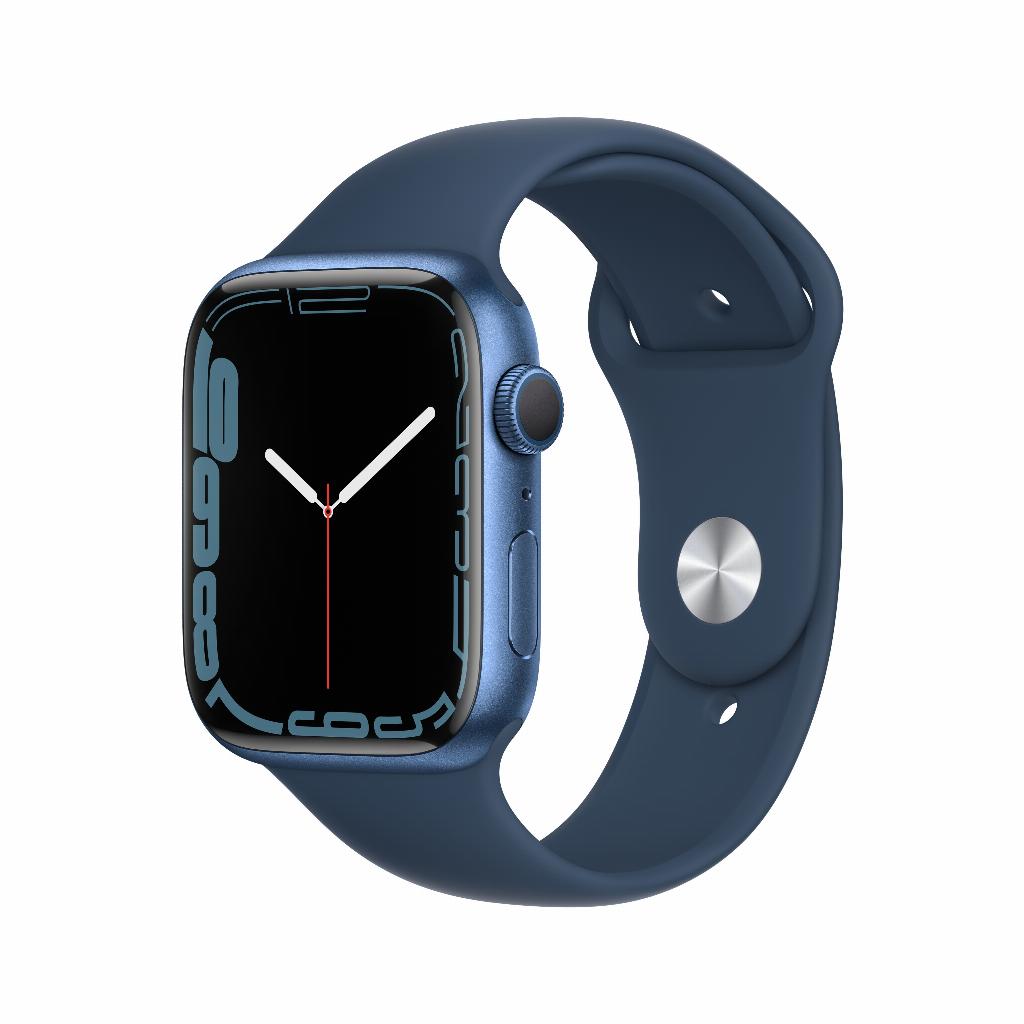
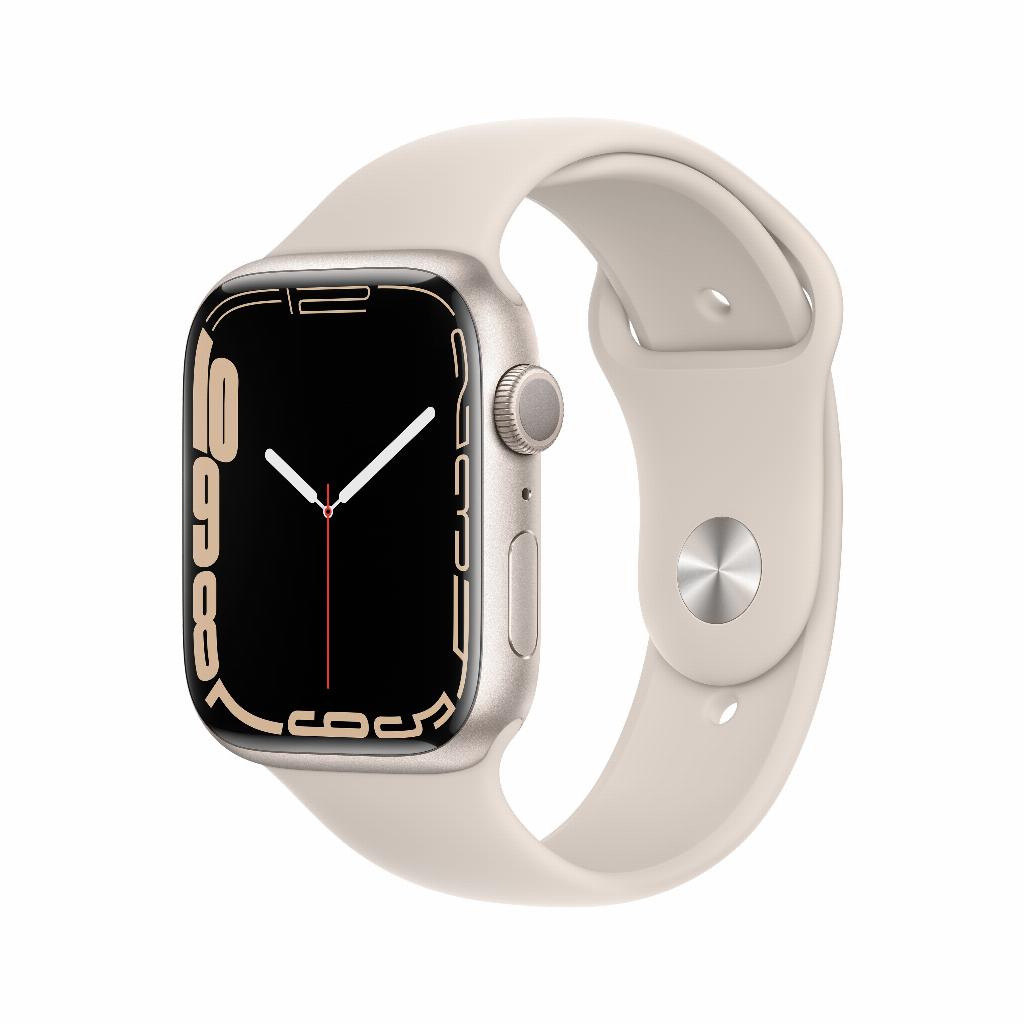
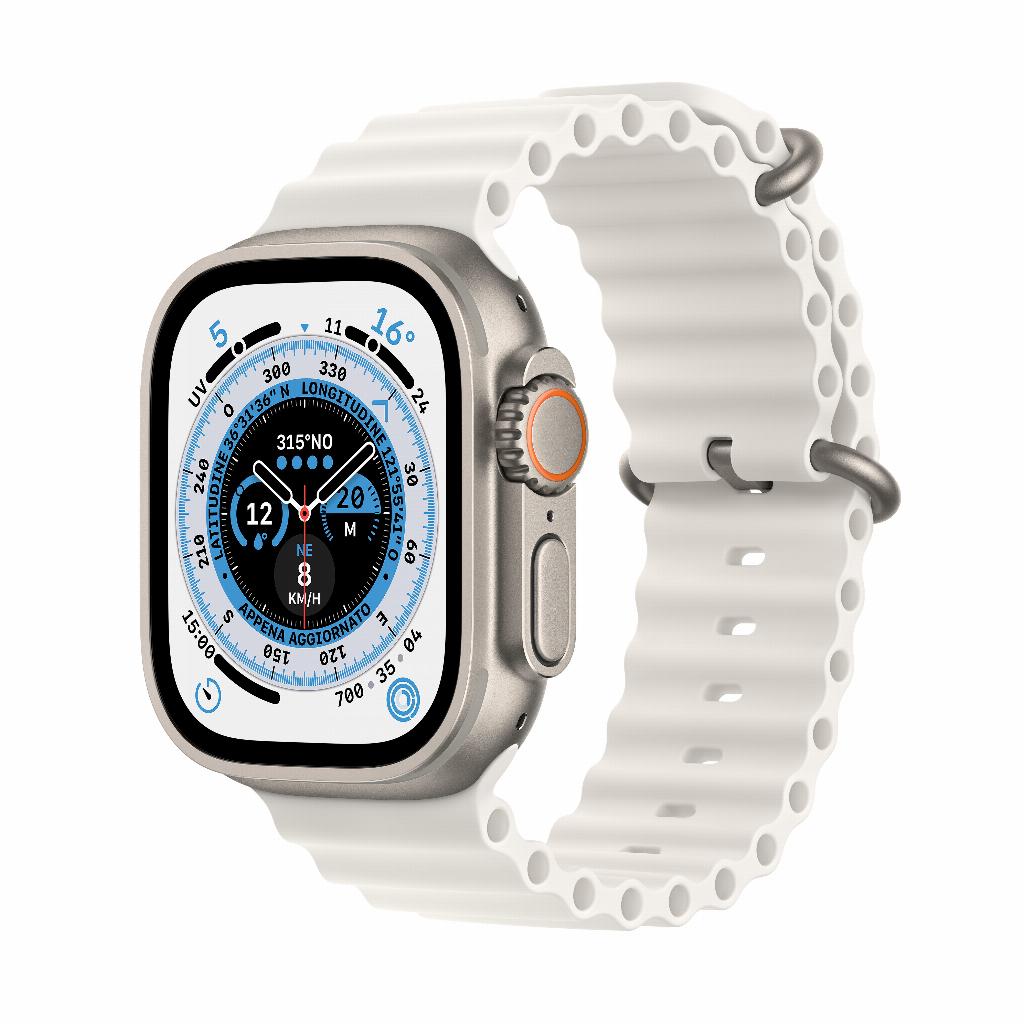
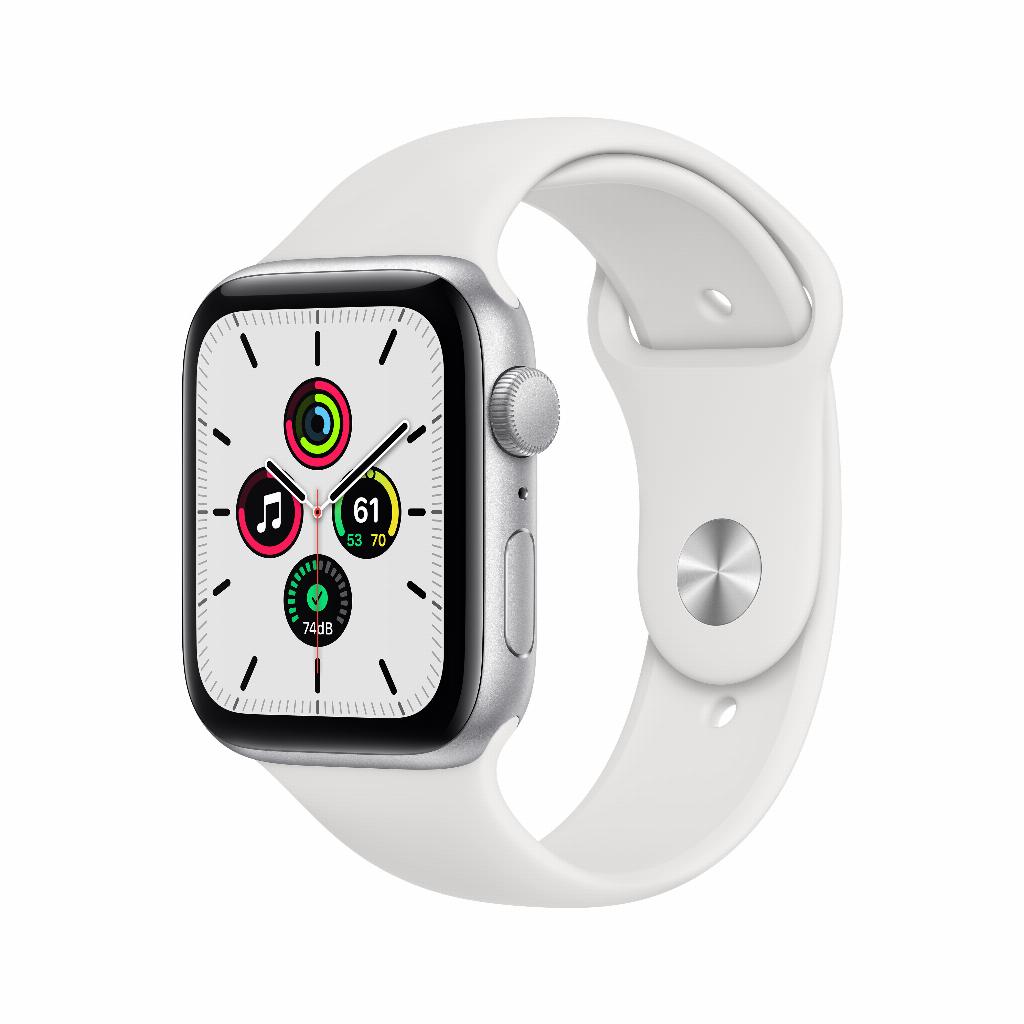
Transformez le cadran de votre Apple Watch avec des fonctionnalités cachées
Votre Apple Watch. Une excellente montre, mais ce cadran ? Un peu ennuyeux. Vous avez probablement déjà essayé de le personnaliser. Vous avez tapoté, glissé, parcouru les paramètres. Peut-être même ouvert l'application Watch sur votre iPhone. Pourtant, le résultat reste décevant et standard.
Mais voici le secret : la plupart des utilisateurs d'Apple Watch ne connaissent même pas la moitié des possibilités. Ils s'en tiennent aux options évidentes. Alors qu'Apple a discrètement intégré des astuces que presque personne ne connaît. Comme la création d'un cadran kaléidoscope à partir de votre photo préférée. Ou l'ajout de cadrans qui ne figurent même pas dans la liste standard.
Avec quelques manipulations simples, vous transformerez ce cadran ennuyeux en quelque chose qui vous ressemble vraiment. Sans tracas, sans applications tierces. Simplement avec des fonctions déjà présentes sur votre montre.
Liens utiles
- Collection Apple Watch
- Accessoires pour votre Apple Watch
- Collection iPhone pour l'application Watch
Les possibilités cachées de votre cadran
La plupart des propriétaires d'Apple Watch utilisent leur montre pendant des années sans jamais découvrir les véritables possibilités de personnalisation. Ils tapotent dans les réglages par défaut, choisissent une autre couleur et pensent qu'ils ont terminé. Mais Apple a intégré des fonctions que presque personne ne connaît.
Prenez par exemple la fonction kaléidoscope. Cette option transforme n'importe quelle photo en une œuvre d'art animée à votre poignet. Ou que diriez-vous d'ajouter des cadrans qui ne sont même pas visibles dans le menu standard ? Avec quelques manipulations intelligentes, vous accédez à des options que la plupart des utilisateurs ne trouveront jamais.
Des astuces que presque personne ne connaît
La fonction de voyage dans le temps cachée
Tournez la Digital Crown en regardant votre cadran. Sur certains cadrans comme Solaire et Astronomie, quelque chose de spécial se produit : vous voyagez dans le temps. Vous voyez la position du soleil de demain, la phase de la lune de la semaine prochaine ou la position des planètes dans un mois. Cela ne fonctionne pas avec tous les cadrans, mais essayez-le surtout avec les variantes astronomiques.
Des photos qui prennent vie
Vous connaissez sans doute l'option de définir une photo comme cadran. Mais saviez-vous qu'avec les Live Photos, vous pouvez créer un cadran animé ? Maintenez votre doigt sur l'écran et la photo prendra vie. Cela ne fonctionne qu'avec les Live Photos que vous avez prises avec votre iPhone. Le mouvement dure environ trois secondes et donne à votre cadran un effet dynamique que peu de gens utilisent.
Le cadran secret des emojis
Caché dans la liste des cadrans se trouve Memoji. Cela vous permet de créer un avatar personnel qui réagit aux mouvements de votre poignet. Touchez-le et le visage changera d'expression. Mais le vrai secret : vous pouvez ajouter plusieurs Memoji et basculer entre différentes humeurs en touchant. Ainsi, vous avez toujours un cadran qui correspond à votre humeur.
Des cadrans qu'Apple préfère ne pas promouvoir
Il existe des cadrans qu'Apple met rarement en avant, mais qui sont étonnamment utiles. Le Numerals Mono par exemple, avec seulement des chiffres sans aiguilles. Parfait pour les minimalistes. Ou le cadran X-Large, qui est en fait destiné aux malvoyants mais fonctionne très bien pendant le sport.
Vous avez aussi le cadran Artiste. Il affiche des œuvres d'art qui changent chaque semaine. Apple collabore avec différents artistes, mais ne le mentionne nulle part en évidence. Vous devez ajouter le cadran vous-même via la galerie de l'application Watch.
Combiner intelligemment les complications
Les complications sont ces petits blocs d'information sur votre cadran. La plupart des gens en ajoutent quelques-uns au hasard. Mais avec les bonnes combinaisons, vous créez un centre d'information à votre poignet.
Essayez cette combinaison pour la productivité : calendrier en haut à gauche, tâches en haut à droite, minuteur en bas à gauche et pourcentage de batterie en bas à droite. Ou pour la santé : fréquence cardiaque, anneaux d'activité, minutes de pleine conscience et consommation d'eau. Le secret est de choisir des complications qui se complètent plutôt que des informations aléatoires.
Raccourcis via les complications
Beaucoup d'utilisateurs ignorent que l'on peut ajouter des complications de Raccourcis. Celles-ci permettent de lancer des automatisations complètes en un seul tapotement. Par exemple : une complication qui allume votre thermostat, tamise vos lumières et lance votre playlist préférée. Ou un bouton qui envoie automatiquement un message indiquant que vous êtes en route.
L'application Watch sur iPhone : le centre de contrôle
L'application Watch sur votre iPhone offre des possibilités que vous n'avez pas sur la montre elle-même. Ici, vous pouvez personnaliser les cadrans en détail. Choisir des couleurs qui ne figurent pas dans la palette standard en faisant glisser votre doigt sur la roue chromatique. Ou ajouter des complications d'applications que vous utilisez rarement mais dont vous souhaitez voir les informations.
Dans la galerie de l'application Watch, vous trouverez également des cadrans saisonniers. Ceux-ci n'apparaissent que pendant certaines périodes, comme les cadrans Pride en juin ou des variantes olympiques spéciales pendant les Jeux. Une fois que vous les avez ajoutés, ils restent disponibles.
Les cadrans photo à un niveau supérieur
Le cadran en mode portrait utilise le capteur de profondeur des photos de votre iPhone. Le résultat : l'heure flotte devant votre sujet. Cela fonctionne mieux avec des photos de portrait de personnes ou d'animaux. Le sujet reste net tandis que l'arrière-plan est flou, ce qui donne l'impression que l'affichage de l'heure flotte naturellement au-dessus.
Pour l'option kaléidoscope, les photos avec des couleurs vives et des motifs fonctionnent le mieux. Pensez aux fleurs, à l'art abstrait ou à l'architecture. Le cadran change à chaque fois que vous levez votre poignet, les motifs se réorganisant en de nouvelles formes.
Des albums comme cadrans changeants
Au lieu d'une seule photo, vous pouvez sélectionner un album entier. Votre Watch alternera alors automatiquement entre les photos. Créez un album avec vos photos de vacances préférées, des œuvres d'art ou des images de la nature. Chaque fois que vous regardez votre montre, vous verrez une image différente. Cette fonction est cachée dans les réglages du cadran photo sous 'Dynamique'.
Conseils pratiques pour une utilisation quotidienne
Différents cadrans pour différentes situations fonctionnent le mieux. Définissez un cadran professionnel pour les jours de travail, une variante sportive pour les entraînements et une version minimale pour le soir. Vous passez rapidement d'un cadran à l'autre en balayant depuis le bord de l'écran.
L'ajustement de la luminosité par cadran est également possible. Certains cadrans peuvent être assombris pour la nuit, tandis que d'autres peuvent être plus lumineux pour l'extérieur. Vous réglez cela en tapant sur le curseur de luminosité pendant la personnalisation.
Enfin : la synchronisation entre plusieurs Apple Watch fonctionne automatiquement. Vous avez un modèle sport et un modèle habillé ? Vos cadrans apparaissent sur les deux montres. Ainsi, vous n'avez pas à tout configurer deux fois et votre style personnel reste cohérent, quelle que soit la montre que vous portez.
Découvrez les possibilités cachées de votre Apple Watch
Votre Apple Watch regorge donc de possibilités que la plupart des utilisateurs ne découvrent jamais. Du voyage dans le temps avec la Digital Crown aux cadrans d'artiste cachés et aux combinaisons de complications intelligentes. La beauté de tout cela est que toutes ces fonctions sont intégrées à votre montre - il vous suffit de les découvrir.
Avec ces astuces, vous transformerez ce cadran standard en quelque chose qui vous ressemble vraiment. Pas d'applications externes, pas de tracas, juste l'utilisation intelligente des fonctions intégrées. Essayez surtout la fonction kaléidoscope ou créez des raccourcis via les complications. Petites adaptations, grande différence.