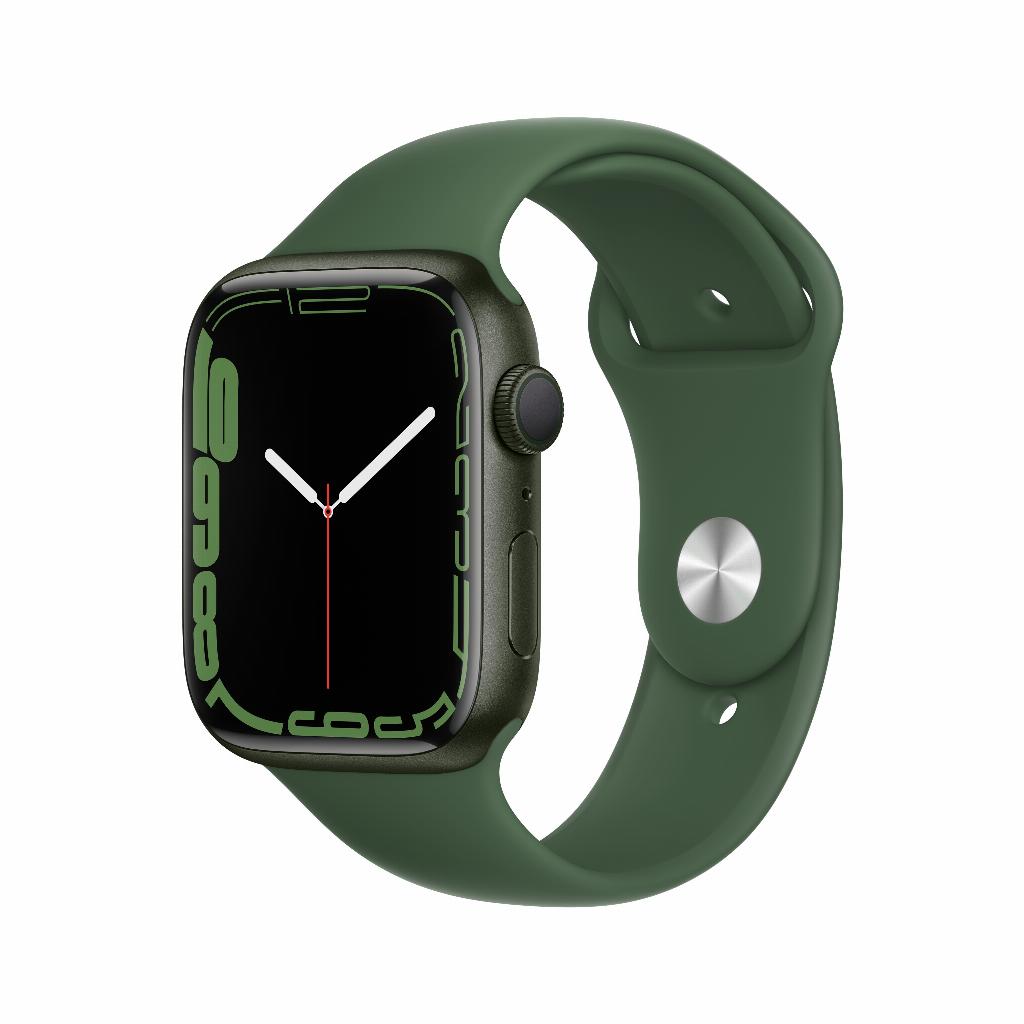
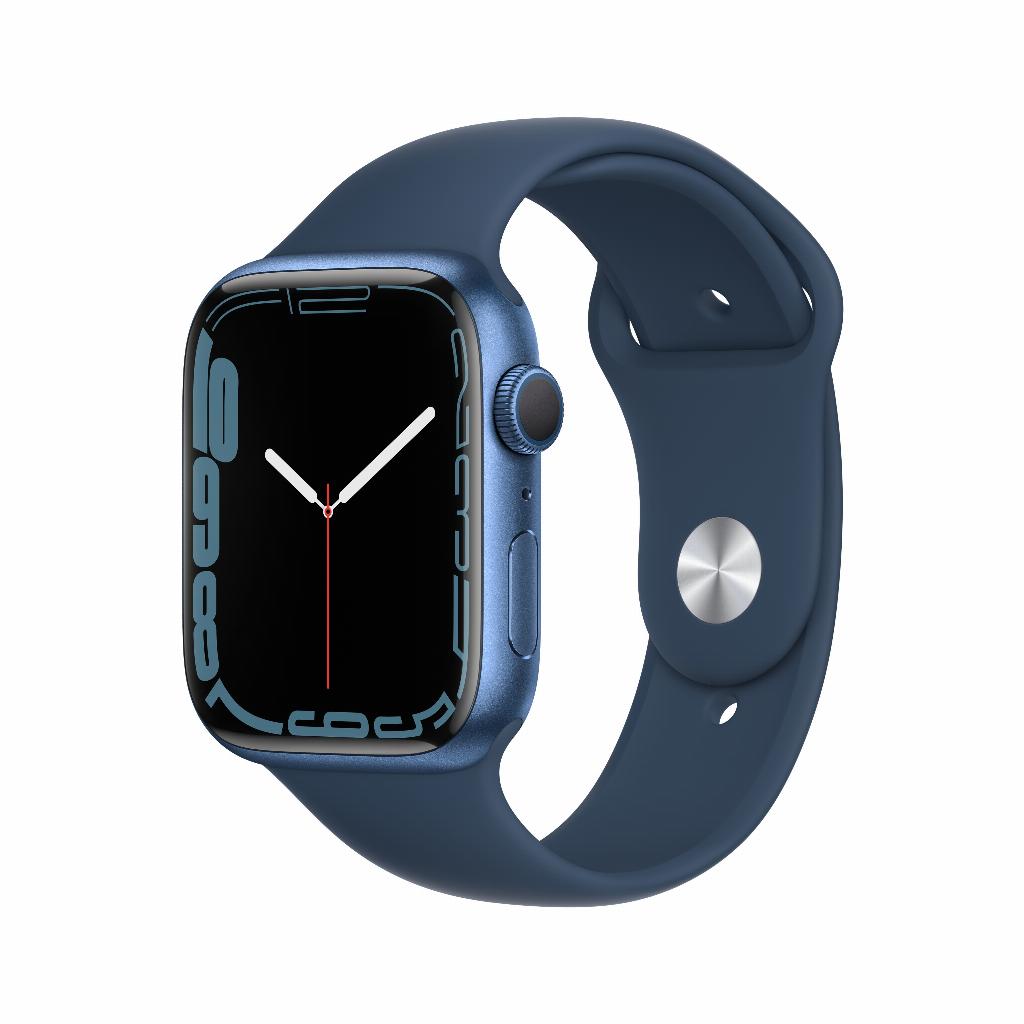
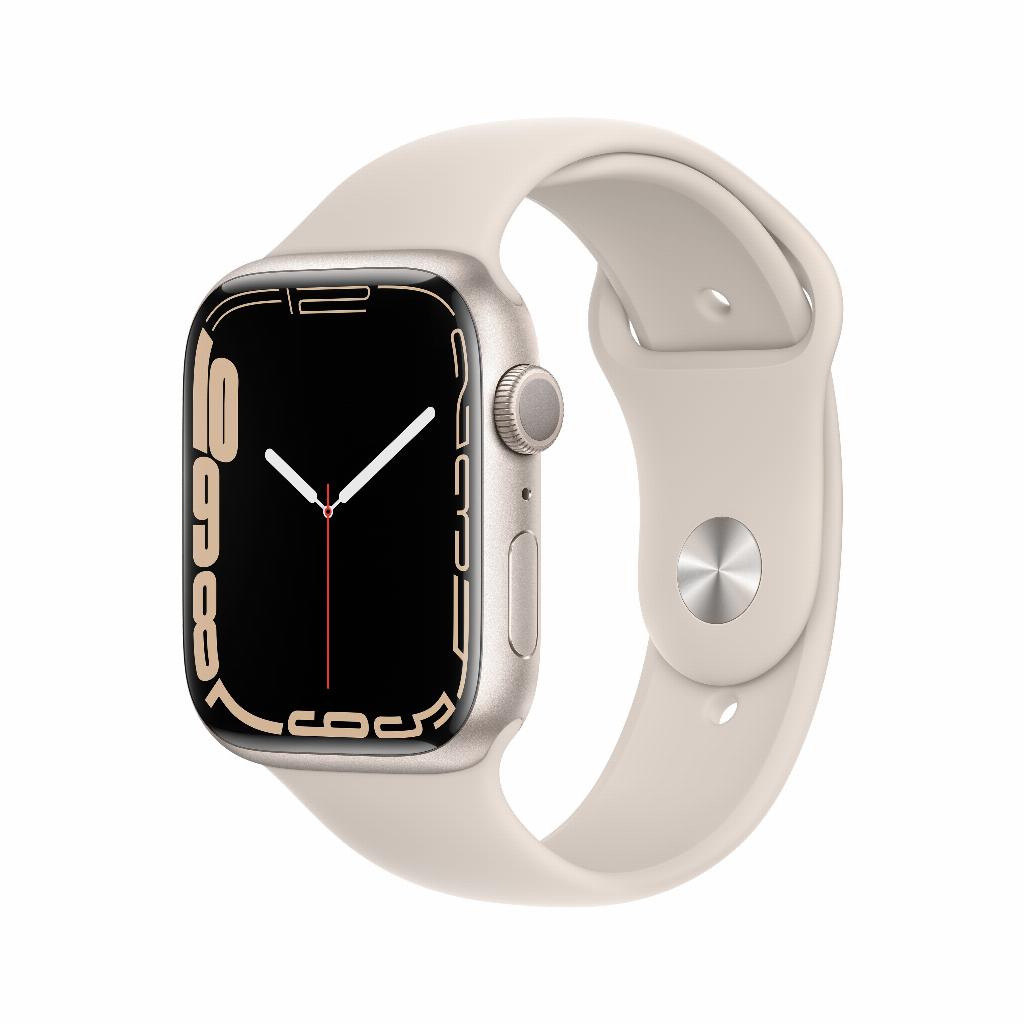
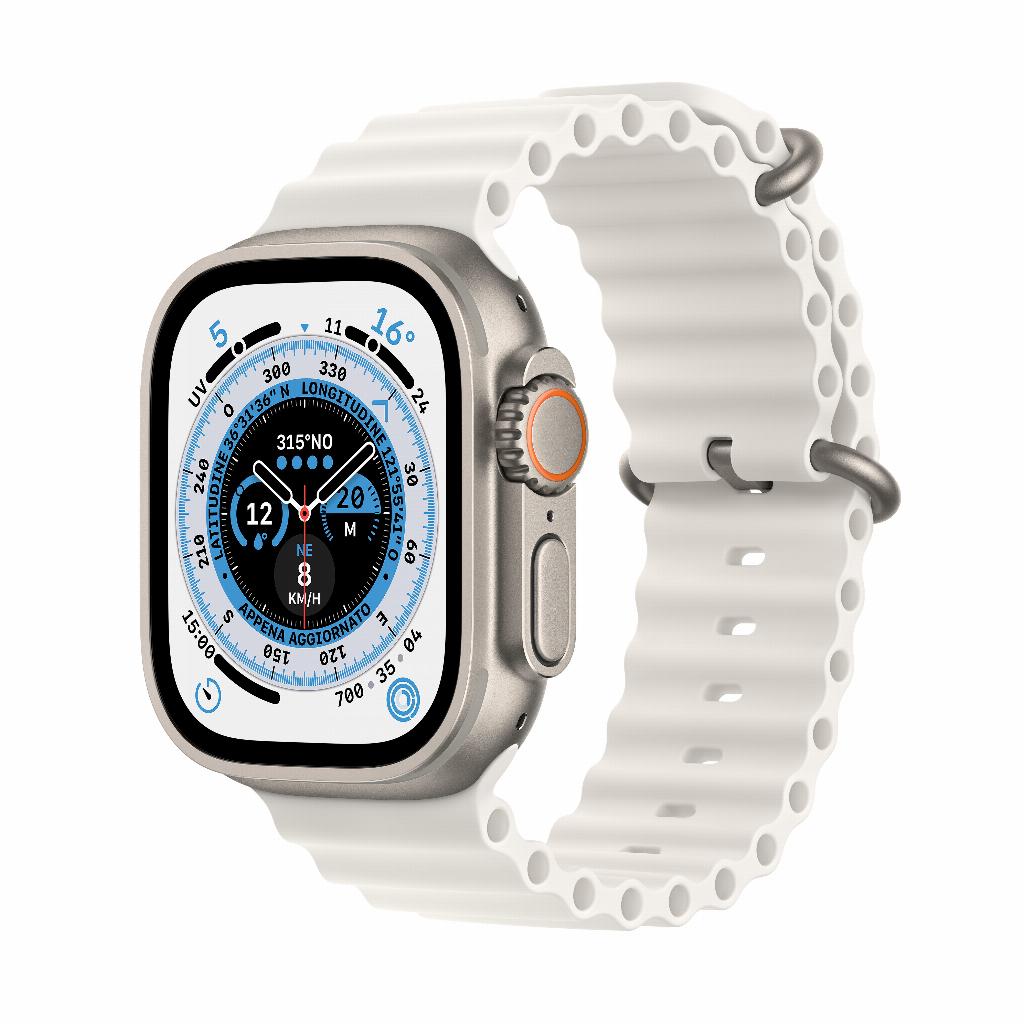
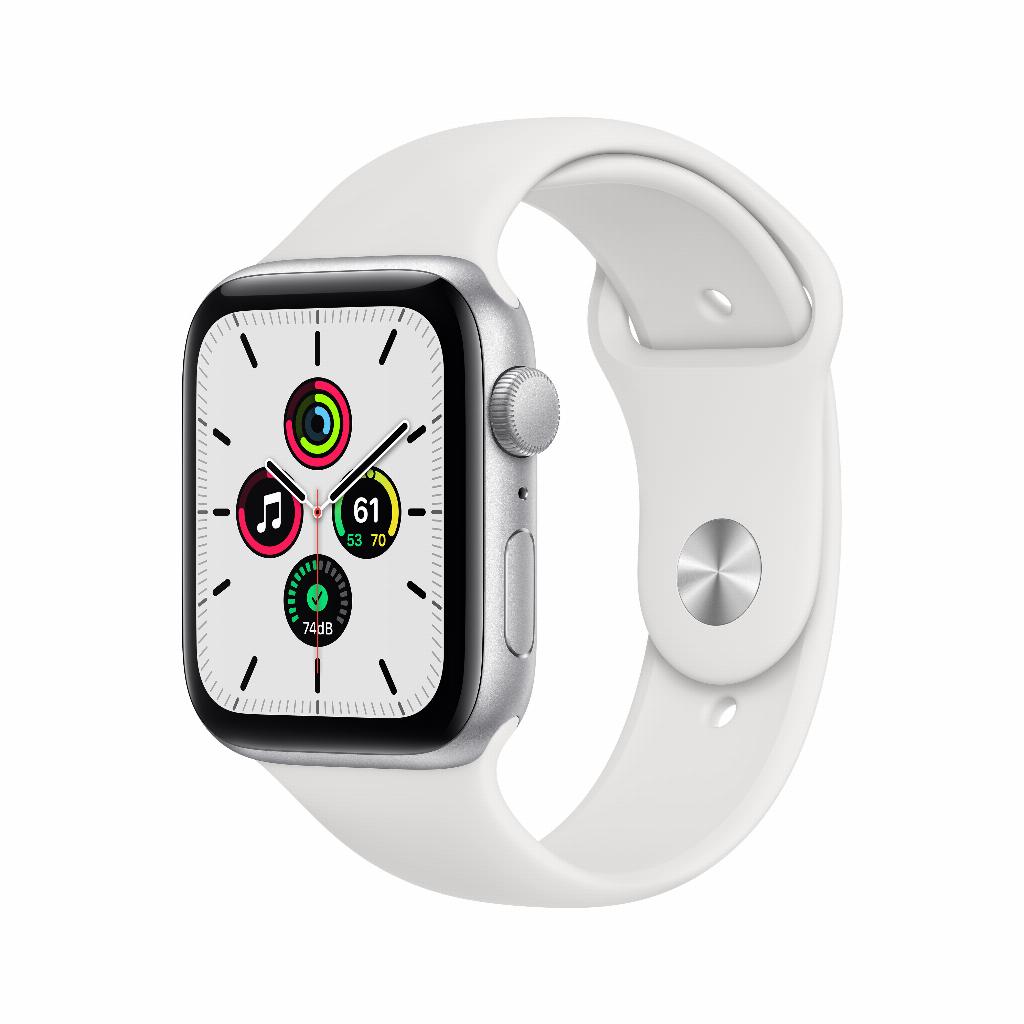
Transférer l'Apple Watch sans perte de données
Vous avez acheté un nouvel iPhone. Votre Apple Watch doit suivre. Et là, c'est la panique : et si vous perdiez toutes vos données de santé, votre historique d'entraînement et même vos anneaux d'activité ? La plupart des gens pensent qu'il suffit d'appuyer sur "jumeler" et le tour est joué. Mais voici la surprise : dissocier votre Apple Watch de votre ancien téléphone signifie littéralement tout effacer. À moins que vous ne connaissiez ce qu'Apple ne dit pas à voix haute. Il existe en effet une route de sauvegarde cachée via votre ancien iPhone qui garantit que l'historique complet de votre montre est transféré - y compris ces records de course dont vous êtes si fier. Le secret ne réside pas dans l'application Watch, mais dans un paramètre obscur que la plupart des utilisateurs ignorent.
Liens utiles
- Accessoires Apple - Pour des coques et des chargeurs pour votre nouvelle configuration
- Protections d'écran iPhone - Protégez immédiatement votre nouvel appareil
- Collection d'Apple Watch reconditionnées - Découvrez des alternatives durables
La route de sauvegarde cachée qu'Apple ne promeut pas
Le secret réside dans la sauvegarde automatique que votre ancien iPhone effectue de votre Apple Watch. Cette sauvegarde contient plus que vos réglages. Toutes vos données de santé, votre historique d'entraînement, vos performances et même vos anneaux d'activité y sont stockés. Le point crucial : cette sauvegarde doit être présente sur votre ancien appareil avant de commencer la dissociation.
La plupart des utilisateurs font l'erreur de dissocier directement leur montre. Cela efface effectivement tout de l'appareil lui-même. Mais avec la bonne préparation, vos données restent en sécurité dans la sauvegarde de l'iPhone, prêtes à être transférées vers votre nouveau téléphone.
Étape 1 : vérifiez l'état de votre sauvegarde actuelle
Ouvrez d'abord l'application Watch sur votre ancien iPhone. Naviguez vers "Général" et faites défiler jusqu'à "Informations". Vous y verrez quand la dernière sauvegarde a été effectuée. Si cela remonte à plus de 24 heures, forcez une nouvelle sauvegarde en plaçant les deux appareils côte à côte et en attendant un instant. La synchronisation se fait automatiquement lorsque votre smartwatch est en charge et à portée de votre téléphone.
Étape 2 : effectuez une sauvegarde complète de l'iPhone
C'est l'étape que beaucoup de gens oublient. Allez dans "Réglages" sur votre ancien iPhone, appuyez sur votre nom en haut, sélectionnez "iCloud" puis "Sauvegarde iCloud". Lancez ici une sauvegarde manuelle. Celle-ci contient non seulement les données de votre téléphone, mais aussi toutes les données de l'Apple Watch. Attendez que le processus soit entièrement terminé - cela peut prendre de 15 à 30 minutes selon la vitesse de votre connexion Internet.
Le transfert effectif sans perte de données
La bonne méthode de dissociation
C'est maintenant le moment le plus important. Ouvrez l'application Watch sur votre ancien iPhone et appuyez sur "Toutes les Apple Watch". Sélectionnez le symbole d'information (i) à côté de votre montre. Choisissez "Dissocier l'Apple Watch". Le système vous demandera si vous souhaitez effectuer une sauvegarde - confirmez à nouveau. C'est une sécurité supplémentaire en plus de la sauvegarde précédente.
Lors de la dissociation, trois choses se produisent simultanément :
- Votre smartwatch est effacée
- Une dernière sauvegarde est effectuée
- Le verrouillage d'activation est supprimé
Ce processus prend environ 5 à 10 minutes. Gardez les deux appareils à proximité l'un de l'autre pendant ce temps.
Préparer votre nouvel iPhone
Allumez votre nouveau téléphone et suivez la configuration standard. Lors de l'option "Apps et données", choisissez "Restaurer à partir d'une sauvegarde iCloud". Sélectionnez la sauvegarde la plus récente de votre ancien appareil. Ce processus de restauration peut prendre une heure ou plus, selon la quantité de données.
Détail important : assurez-vous que votre nouvel iPhone utilise le même identifiant Apple que votre ancien téléphone. Sinon, la sauvegarde de la Watch ne pourra pas être restaurée.
Jumeler l'Apple Watch à votre nouvel iPhone
Dès que votre nouveau téléphone est entièrement restauré, ouvrez l'application Watch. Le système détecte automatiquement qu'une sauvegarde de votre montre est disponible. Vous verrez l'option "Restaurer à partir d'une sauvegarde". Sélectionnez cette option et choisissez la sauvegarde la plus récente.
Gardez votre smartwatch à côté de votre nouvel iPhone. Le processus de jumelage démarre automatiquement avec l'écran de jumelage habituel. Dirigez l'appareil photo de votre téléphone vers le motif en mouvement sur l'écran de votre Watch.
Qu'est-ce qui est restauré exactement ?
- Toutes les données de santé et d'activité
- Historique et records d'entraînement
- Performances et récompenses
- Disposition des applications et cadrans
- Musique et podcasts (doivent se synchroniser à nouveau)
- Photos (se synchronisent à nouveau depuis votre téléphone)
- Contacts et éléments du calendrier
Problèmes courants et solutions
Sauvegarde non visible
Parfois, l'option de sauvegarde n'apparaît pas immédiatement. C'est généralement parce que la synchronisation iCloud est toujours en cours. Attendez au moins une heure après la restauration de votre iPhone avant d'essayer de jumeler. Redémarrez les deux appareils si l'option n'apparaît toujours pas.
Données de santé manquantes
Si certaines données de santé sont manquantes, vérifiez que "Santé" est activé dans vos réglages iCloud. Allez dans Réglages > [votre nom] > iCloud et assurez-vous que l'interrupteur à côté de "Santé" est activé. La synchronisation peut prendre jusqu'à 24 heures pour que toutes les données historiques soient visibles.
Conseils pour une transition en douceur
- Planifiez la transition à un moment où vous pouvez vous passer de votre smartwatch pendant quelques heures. Bien que le processus soit généralement terminé en une heure, des complications peuvent entraîner des retards.
- Assurez-vous que les deux appareils sont entièrement chargés ou connectés au chargeur. Un processus interrompu par une batterie vide peut entraîner une perte de données.
- Faites des captures d'écran de vos configurations de cadran préférées. Bien que les cadrans eux-mêmes soient restaurés, certaines complications spécifiques peuvent parfois devoir être reconfigurées.
- Après le jumelage, vérifiez immédiatement vos anneaux d'activité. S'ils ne sont pas affichés correctement, ouvrez l'application Activité et attendez quelques minutes. La synchronisation se fait en arrière-plan.
Quand le transfert manuel est la meilleure option
Dans certains cas, la route de sauvegarde automatique ne fonctionne pas de manière optimale. Cela se produit par exemple lorsque vous passez d'un très ancien modèle d'iPhone à la dernière version. La différence de versions iOS peut causer des problèmes de compatibilité.
Envisagez de recommencer manuellement si :
- Votre configuration actuelle contient beaucoup d'applications inutiles
- Vous rencontrez des problèmes d'autonomie de la batterie
- Les performances de votre montre ont diminué
Avec une installation propre, vous perdez certes vos données historiques, mais vous obtenez une expérience smartwatch plus rapide et plus efficace. Exportez les données d'entraînement importantes à l'avance via des applications comme Strava ou Runkeeper pour les sauvegarder.
Conclusion : pas de perte de données lors du transfert
Le transfert de votre Apple Watch vers un nouvel iPhone ne doit donc pas devenir un drame de données. La clé réside dans cette cruciale sauvegarde iCloud de votre ancien téléphone - tout y est caché. Suivez les étapes dans le bon ordre, prenez le temps de synchroniser, et votre historique d'entraînement complet sera simplement transféré. Pour ceux qui hésitent à faire une mise à niveau : consultez la collection d'iPhone reconditionnés pour une alternative durable qui fonctionne parfaitement avec votre Apple Watch existante. En une heure, tout fonctionne comme avant.