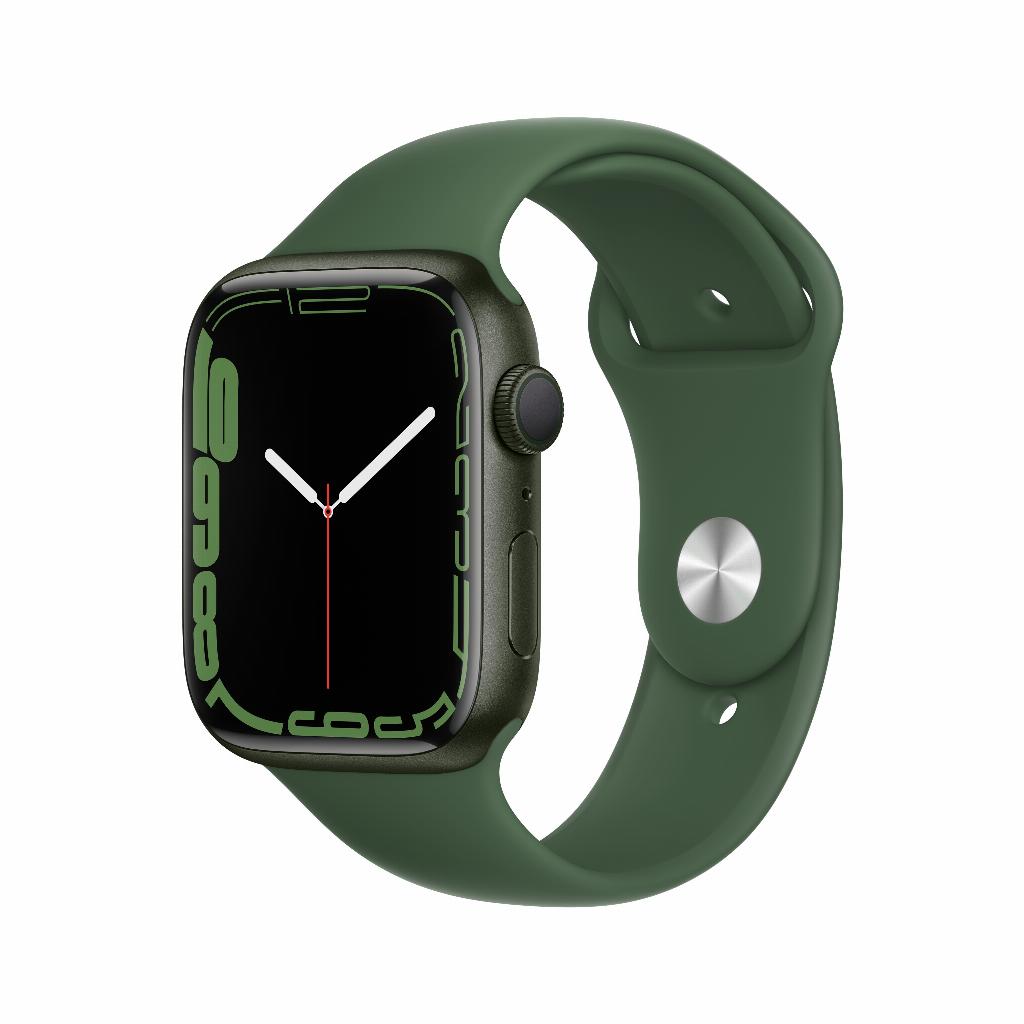
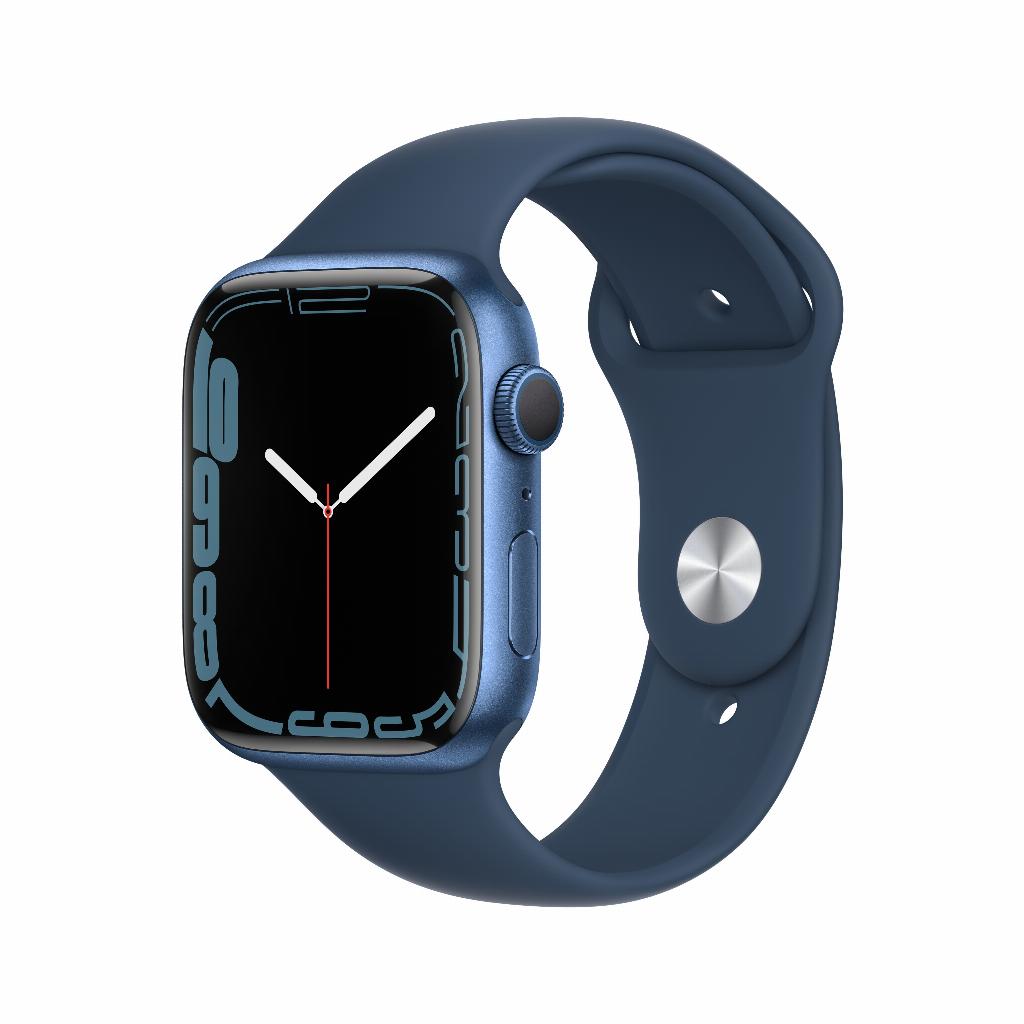
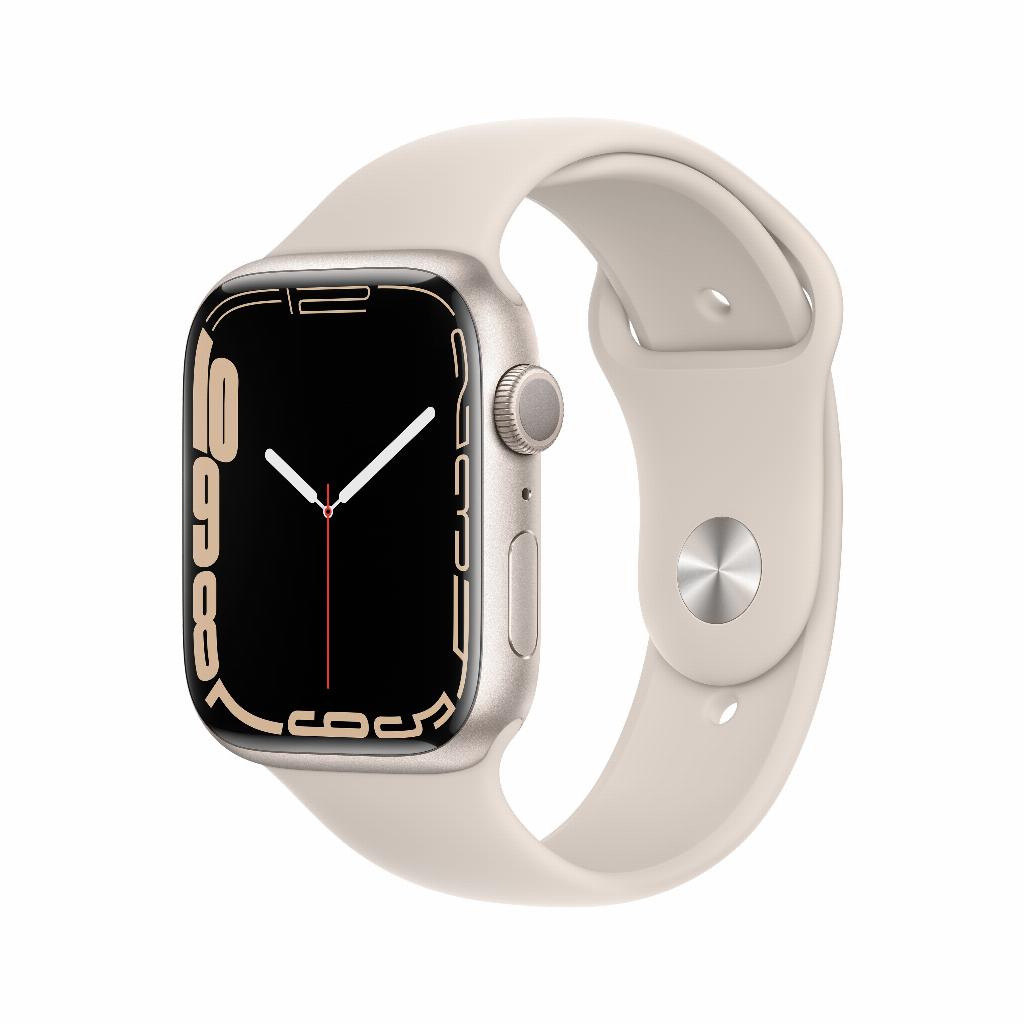
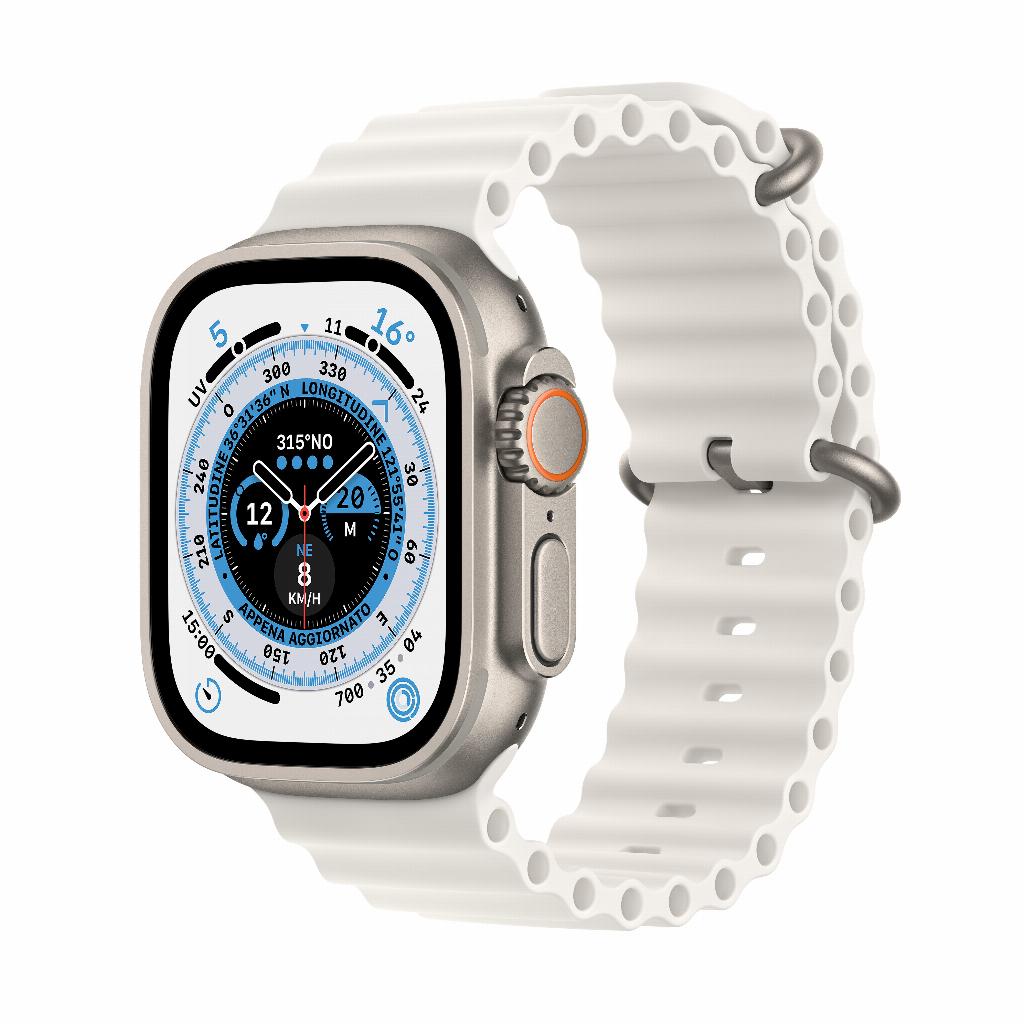
Pourquoi la mise à jour de votre Apple Watch ne devrait pas être remise à plus tard
Votre Apple Watch demande une mise à jour. Encore. Juste au moment où vous vous étiez habitué à la façon dont tout fonctionnait. Beaucoup de gens la repoussent – craignant que les fonctionnalités ne changent, que la batterie ne se vide plus rapidement ou que la montre ne ralentisse. Mais voici ce que personne ne vous dit : le fait de ne pas mettre à jour votre Apple Watch est en fait la pire chose que vous puissiez faire. Sans mises à jour, vous courez des risques de sécurité, manquez des corrections de bugs et restez bloqué avec d'anciens problèmes qui auraient pu être résolus depuis longtemps. Mieux encore, de nombreuses Apple Watch reconditionnées fonctionnent plus facilement après une mise à jour que des modèles neufs avec des logiciels obsolètes. En cinq étapes simples, assurez-vous que votre montre fonctionne à nouveau de manière optimale – sans tracas, sans connaissances techniques.
Liens utiles
- Accessoires Apple Watch - bracelets et chargeurs pour votre montre
- Apple Watch reconditionnées - durables et abordables
- iPhones reconditionnés - essentiels pour votre Apple Watch
Pourquoi la mise à jour est-elle si importante
Vous connaissez probablement ce message sur votre Apple Watch vous informant qu'une mise à jour est prête. Beaucoup de gens ignorent cette notification, mais ce n'est pas une bonne idée. Les mises à jour sont bien plus que de nouvelles fonctionnalités. Elles corrigent les bugs qui vident votre batterie, colmatent les failles de sécurité que les pirates pourraient exploiter et garantissent que les applications fonctionnent plus facilement.
Une version obsolète de watchOS signifie que votre montre prend progressivement du retard sur le reste de votre écosystème Apple. Les applications plantent plus souvent, la synchronisation avec votre iPhone est intermittente et les nouvelles mesures de santé ne fonctionnent pas de manière optimale. Surtout avec les modèles reconditionnés, des mises à jour régulières sont cruciales – ces montres retrouvent une seconde vie grâce aux mises à jour et fonctionnent souvent mieux que des exemplaires neufs avec un ancien logiciel.
Les cinq étapes expliquées en détail
Étape 1 : préparer votre iPhone
Avant même de commencer avec votre montre, votre iPhone doit être à jour. Cet appareil sert de pont entre votre Watch et les serveurs d'Apple. Ouvrez 'Réglages', appuyez sur 'Général' puis sur 'Mise à jour logicielle'. Installez d'abord toutes les mises à jour iOS éventuelles. Cela évitera les problèmes de compatibilité plus tard.
Vérifiez également immédiatement si votre iPhone dispose de suffisamment d'espace de stockage. Les mises à jour sont d'abord téléchargées sur votre téléphone avant d'être transférées vers la montre. Environ 1 Go d'espace libre est généralement suffisant.
Étape 2 : la recharge est essentielle
Ce point est souvent sous-estimé. Votre Apple Watch doit avoir au moins 50 % de batterie, mais de préférence plus. Placez la montre sur le chargeur et laissez-la-y pendant tout le processus de mise à jour. Une mise à jour interrompue en raison d'une batterie vide peut rendre votre Watch inutilisable – vous voulez absolument éviter cela.
Utilisez de préférence le chargeur Apple original ou une alternative certifiée. Les câbles contrefaits bon marché peuvent ralentir ou même interrompre le processus de charge pendant la mise à jour.
Étape 3 : établir une connexion Wi-Fi stable
Les mises à jour ont souvent une taille de plusieurs centaines de mégaoctets. Ne les téléchargez pas via vos données mobiles, mais utilisez un réseau Wi-Fi fiable. Assurez-vous que votre iPhone reste connecté pendant tout le processus. Désactivez le verrouillage automatique via "Réglages" > "Affichage et luminosité" > "Verrouillage automatique" > "Jamais".
Étape 4 : ouvrir l'application Watch
Ouvrez l'application Apple Watch sur votre iPhone (l'icône avec la montre noire). Appuyez en bas sur 'Ma montre', faites défiler vers 'Général' et sélectionnez 'Mise à jour logicielle'. Le système vérifie automatiquement si des mises à jour sont disponibles.
Vous ne voyez pas de mise à jour alors que vous savez qu'il y en a une ? Essayez de redémarrer les deux appareils. Parfois, la connexion doit être rafraîchie.
Étape 5 : télécharger et installer
Appuyez sur "Télécharger et installer" lorsqu'une mise à jour apparaît. Vous devrez accepter les conditions, après quoi le processus de téléchargement commencera. Cela peut prendre 10 à 30 minutes, selon la taille et votre vitesse Internet.
Après le téléchargement, l'installation démarre automatiquement. Votre Watch redémarrera plusieurs fois – c'est normal. Ne touchez à rien tant que le logo Apple ne se transforme pas en votre cadran de montre.
Résoudre les problèmes courants
Parfois, le processus de mise à jour ne se déroule pas sans accroc. Le message d'erreur le plus courant est "Impossible de vérifier la mise à jour". Vous pouvez résoudre ce problème en redémarrant les deux appareils et en réessayant. Si cela ne fonctionne pas, déconnectez votre Watch via l'application et reconnectez-la. Cela réinitialise complètement la connexion.
Une autre situation courante : la mise à jour reste bloquée sur 'Préparation'. Généralement, il suffit de fermer complètement l'application Watch (balayez vers le haut et faites disparaître l'application) et de la rouvrir. La patience est importante ici – ne forcez jamais un redémarrage pendant le processus de mise à jour.
À quoi s'attendre après la mise à jour
Juste après une mise à jour majeure, votre montre peut sembler plus lente. Cela est dû au fait que le système indexe et optimise en arrière-plan. Donnez-lui 24 à 48 heures. L'autonomie de la batterie peut également être temporairement décevante, mais cela se rétablira d'elle-même.
Les nouvelles fonctionnalités ne sont souvent pas immédiatement visibles. Consultez les notes de version dans l'application Watch sous "Mise à jour logicielle" pour un aperçu. Certaines fonctionnalités doivent d'abord être activées via les paramètres. Pensez aux nouveaux cadrans, types d'entraînement ou mesures de santé.
Conseils pour une mise à jour sans problème
- Planifiez les mises à jour la nuit - ainsi vous ne serez pas gêné par l'indisponibilité temporaire
- Faites d'abord une sauvegarde via votre iPhone par sécurité
- Mettez à jour les deux appareils (iPhone et Watch) régulièrement pour une collaboration optimale
- N'attendez pas trop longtemps - installer plusieurs mises à jour manquées à la fois prend beaucoup plus de temps
- Pour les modèles reconditionnés : vérifiez d'abord quelle version de watchOS est supportée au maximum
La mise à jour de votre Apple Watch ne doit vraiment pas être un processus compliqué. Avec ce guide et un peu de patience, vous vous assurez que votre montre continue de fonctionner de manière optimale. Que vous ayez un modèle flambant neuf ou reconditionné – des mises à jour régulières maintiennent l'appareil sûr, rapide et doté des dernières fonctionnalités.
Maintenir votre Apple Watch à jour est toujours payant
L'installation des mises à jour ne vous coûtera qu'une demi-heure au maximum, mais vous procurera des mois de plaisir. Votre Apple Watch restera sécurisée, fonctionnera plus fluidement et recevra régulièrement de nouvelles fonctionnalités. Que vous optiez pour un nouveau modèle ou un exemplaire reconditionné – avec ces cinq étapes, vous maintiendrez la montre en parfait état. Ne remettez pas à plus tard. Prenez votre iPhone, placez votre Watch sur le chargeur et mettez à jour vers la dernière version. Votre montre n'en sera que meilleure.