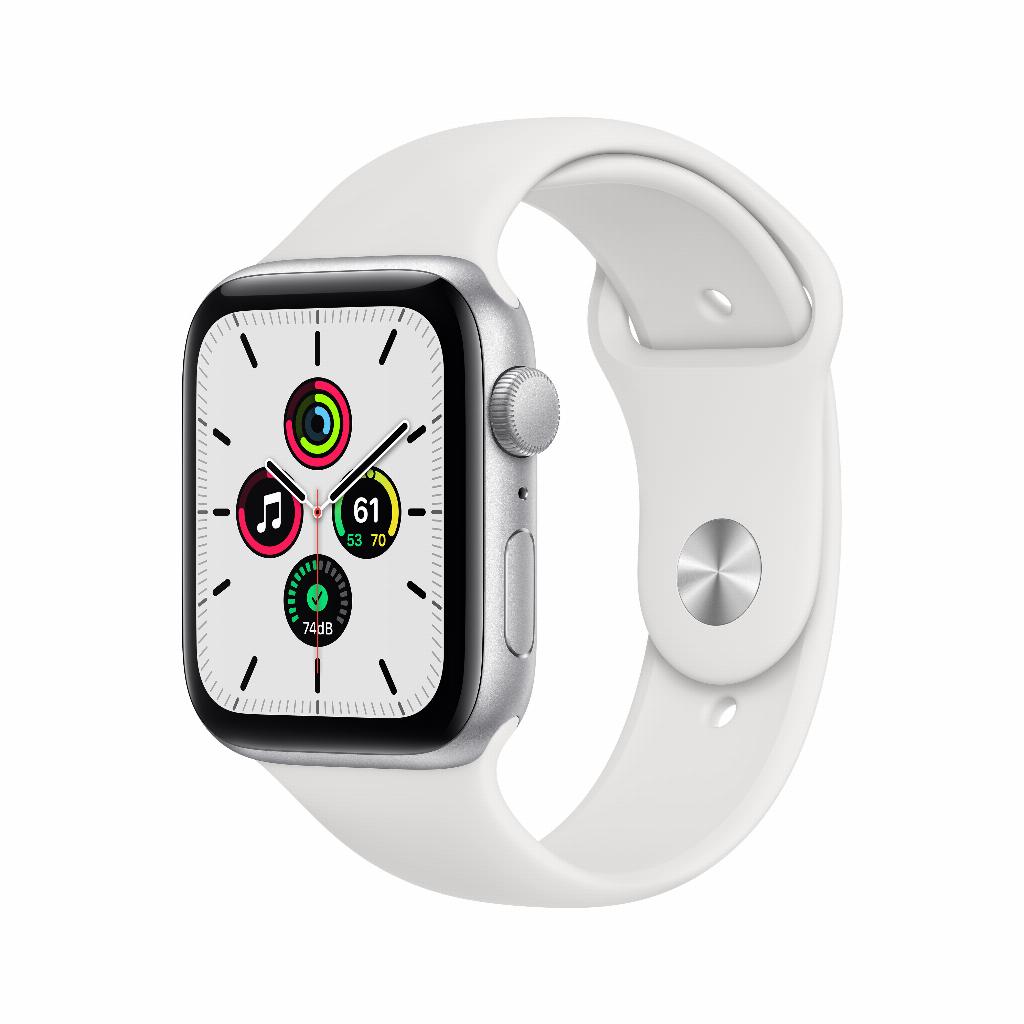
Apple Watch bloquée : que faire ?
Votre Apple Watch est bloquée. L'écran ne répond plus. Vous tapez, balayez, appuyez sur des boutons – rien. Frustrant, car vous manquez des notifications, vos entraînements ne sont pas suivis et vos AirPods ne se connectent plus automatiquement. Pourtant, ce problème est étonnamment normal. Même les derniers modèles y sont confrontés.
Les logiciels qui plantent, les applications qui se figent, les mises à jour qui échouent – cela fait partie du jeu. Mais voici ce que personne ne vous dit : la plupart des gens aggravent le problème par des actions de panique. Ils appuient de manière aléatoire sur des boutons, secouent leur poignet ou retirent même le bracelet de la montre. Alors que la solution réside précisément dans le calme et la méthode.
Un redémarrage forcé ne prend que trente secondes. Pas plus. Pas de perte de données, pas de réinitialisation d'usine, pas de tracas avec le Genius Bar. Juste les bons boutons, le bon ordre, et c'est tout.
Liens utiles
Les différentes méthodes pour redémarrer votre montre bloquée
Une Apple Watch qui ne répond plus est ennuyeuse, mais heureusement, il existe plusieurs façons de remettre l'appareil en marche. L'approche la plus directe est un redémarrage forcé. Cela fonctionne même lorsque l'écran est complètement figé.
Redémarrage forcé : la solution la plus rapide
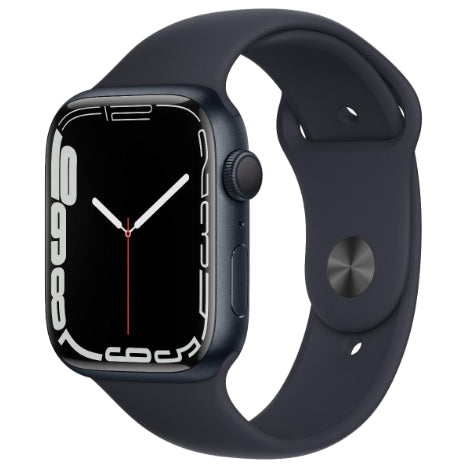
Pour une montre connectée complètement bloquée, c'est la meilleure première étape. Maintenez simplement le bouton latéral et la Digital Crown enfoncés simultanément pendant environ dix secondes. L'écran deviendra d'abord noir, puis le logo Apple apparaîtra. Relâchez ensuite les deux boutons.
Cette méthode fonctionne sur tous les modèles, de la première génération aux dernières Series 9 et Ultra. L'important est d'être patient - continuez à maintenir les boutons enfoncés, même si rien ne se passe au début. Après le logo Apple, le démarrage prend encore environ trente secondes à une minute.
Redémarrage normal via le menu
Si l'écran tactile répond encore, mais que la montre est lente ou que les applications plantent, un redémarrage normal suffit souvent. Maintenez le bouton latéral enfoncé jusqu'à ce que le menu d'extinction apparaisse. Faites glisser le curseur supérieur vers la droite pour éteindre. Attendez quelques secondes, puis maintenez le même bouton enfoncé pour allumer l'appareil.
C'est plus doux pour le système qu'un redémarrage forcé. Toutes les applications actives sont correctement fermées et les fichiers temporaires sont nettoyés. Parfait pour les petites irritations comme les performances lentes ou les problèmes de connexion avec votre iPhone.
Quand utiliser quelle méthode ?
Le choix entre les deux méthodes dépend de la gravité du problème :
- L'écran ne répond absolument pas : redémarrage forcé
- Les boutons ne fonctionnent pas : redémarrage forcé
- Les applications plantent constamment : redémarrage normal
- La connexion Bluetooth est instable : redémarrage normal
- Après une mise à jour ratée : redémarrage forcé
Résoudre les problèmes spécifiques
Bloqué pendant l'entraînement
La montre se bloque-t-elle pendant un entraînement ? Dommage, car vos données d'entraînement peuvent être perdues lors d'un redémarrage. Essayez d'abord d'attendre dix secondes - parfois le système se répare de lui-même. Si cela ne fonctionne pas, un redémarrage forcé est inévitable. La plupart des données récentes sont généralement sauvegardées dans l'application Santé sur votre iPhone.
Problèmes après une mise à jour
Les mises à jour logicielles peuvent parfois entraîner une instabilité, surtout juste après l'installation. L'appareil doit en effet terminer les processus d'arrière-plan et reconstruire les caches. Laissez-lui une heure. Les problèmes persistent-ils ? Un redémarrage normal aide souvent. En cas de problèmes graves, vous pouvez envisager de supprimer les dernières applications que vous avez installées via votre iPhone.
La batterie semble vide mais ne charge pas
Parfois, la batterie semble complètement vide, mais la montre ne réagit pas au chargeur. Placez l'appareil sur le chargeur et attendez au moins trente minutes. Essayez ensuite un redémarrage forcé pendant qu'il est encore sur le chargeur. Cela peut réinitialiser le circuit de charge.
Mesures préventives
Prévenez les blocages futurs grâce à ces conseils :
- Redémarrez votre montre connectée chaque semaine de manière préventive en utilisant la méthode normale.
- Supprimez les applications que vous n'utilisez pas - elles occupent de la mémoire.
- N'installez les mises à jour qu'une semaine après leur publication, lorsque les problèmes de jeunesse ont été résolus.
- Désactivez l'actualisation en arrière-plan pour les applications que vous utilisez rarement.
- Réinitialisez les complications sur votre cadran si elles se chargent lentement.
Quand une aide professionnelle est-elle nécessaire ?
L'appareil continue-t-il de se bloquer après plusieurs redémarrages ? Ou ne démarre-t-il plus du tout ? Il pourrait alors y avoir un défaut matériel. Vérifiez d'abord si votre watchOS est à jour via l'application Watch sur votre iPhone. Si cela ne suffit pas, plusieurs options s'offrent à vous :
Avec un modèle reconditionné de leapp, vous bénéficiez d'une garantie et nos experts peuvent vous aider. Pour d'autres modèles, vous pouvez vous adresser à un Apple Store ou à un réparateur agréé. Attention : une réinitialisation d'usine efface toutes les données, il est donc recommandé de faire une sauvegarde au préalable via votre iPhone.
La différence entre réinitialiser et redémarrer
Important à savoir : redémarrer n'est pas la même chose que réinitialiser. Un redémarrage, forcé ou normal, conserve toutes vos données, applications et paramètres. C'est simplement un nouveau départ pour le système d'exploitation. Une réinitialisation d'usine, en revanche, efface tout et ramène la montre à ses paramètres d'usine. Cela n'est nécessaire qu'en cas de problèmes logiciels persistants ou si vous souhaitez vendre l'appareil.
Pour une réinitialisation d'usine, allez dans Réglages > Général > Réinitialiser sur la montre elle-même, ou utilisez l'application Watch sur votre iPhone. Assurez-vous toujours d'avoir une sauvegarde récente avant d'entreprendre cette étape drastique.
Conclusion
Une Apple Watch bloquée est frustrante, mais elle est généralement résolue en trente secondes. Le redémarrage forcé - en maintenant simultanément la Digital Crown et le bouton latéral enfoncés - fonctionne dans presque tous les cas. Pas de panique donc, pas de perte de données, juste les bons boutons.
Votre montre continue-t-elle de se bloquer de manière structurelle ? Il est alors peut-être temps d'opter pour un modèle plus récent ou de demander l'aide d'un professionnel. Mais dans neuf cas sur dix, ces astuces simples vous remettront en marche. Un redémarrage préventif hebdomadaire prévient également la plupart des problèmes.