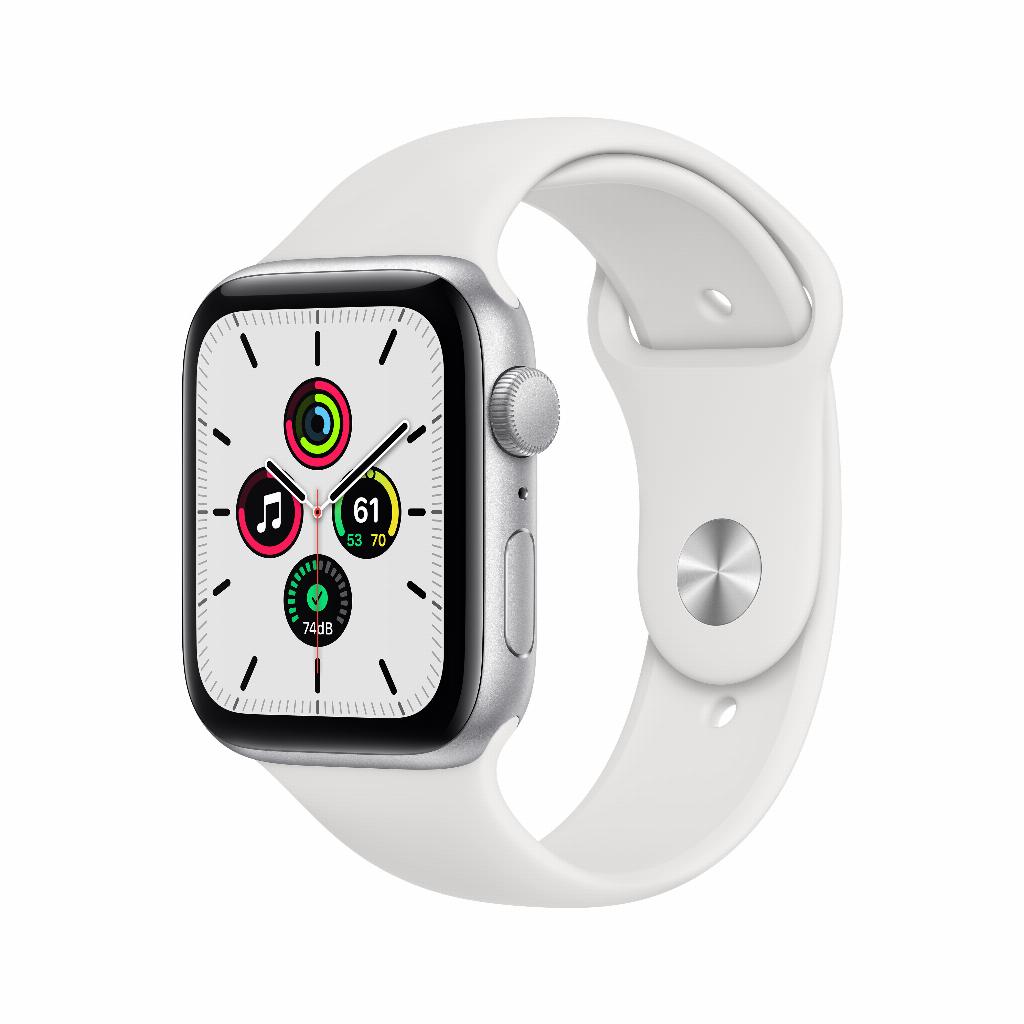
Spotify sur Apple Watch : La vraie solution
Vous êtes prêt(e) pour votre course à pied. Apple Watch au poignet. Playlist Spotify prête. Et là, vous réalisez que votre iPhone est resté à la maison. Pas de musique, alors ? Configurer Spotify sur votre Apple Watch semble simple, mais la réalité est plus complexe. La synchronisation ne fonctionne pas. Les téléchargements disparaissent. Problèmes de connexion.
Pourtant, c'est là où la plupart abandonnent que ça devient intéressant. Car la solution ne réside pas dans plus d'astuces techniques ou de contournements compliqués. Il s'agit de trois paramètres spécifiques qu'Apple n'explique clairement nulle part. Des paramètres qui font la différence entre cliquer frustré et écouter en toute fluidité vos playlists préférées pendant l'exercice.
Chez leapp, nous voyons quotidiennement des gens aux prises avec ce problème. Il est temps de révéler les véritables étapes qui fonctionnent. Sans détours.
- Collection AirPods - pour un plaisir d'écoute sans fil
- Collection Apple Watch - trouvez le modèle parfait
- Collection Accessoires - étuis de protection et plus encore
Spotify sans iPhone : les trois réglages cruciaux
La plupart des manuels vous expliquent comment installer Spotify sur votre Apple Watch. C'est bien, mais ce n'est pas là que les gens rencontrent des difficultés. Le vrai problème réside dans trois réglages spécifiques qu'Apple ne documente nulle part clairement. Ce sont eux qui déterminent si vous pourrez écouter avec ou sans téléphone.
Réglage 1 : configuration Wi-Fi sur votre montre
Votre Apple Watch doit se connecter directement au Wi-Fi. Pas via votre iPhone, mais de manière autonome.
Je vais vous expliquer la configuration Wi-Fi étape par étape. Le réseau doit d'abord être configuré sur votre téléphone, alors suivez cette procédure :
- Ouvrez les réglages sur votre iPhone
- Connectez-vous à votre réseau domestique
- Désactivez temporairement le Bluetooth
- Vérifiez si le symbole Wi-Fi apparaît sur votre montre
- Rétablissez la connexion Bluetooth
De nombreux utilisateurs négligent cette étape cruciale. Ils supposent que la montre reprend automatiquement le Wi-Fi, mais cela ne se produit que dans des circonstances spécifiques.
Ensuite, je dois clarifier les réglages de données mobiles pour les modèles 4G. La configuration eSIM exige une attention particulière :
- Vérifiez si votre abonnement prend en charge l'Apple Watch
- Activez l'eSIM via l'application Watch
- Attendez au moins une demi-heure après l'activation
- Testez la connexion sans téléphone
Soyez attentif aux éventuels frais supplémentaires chez les fournisseurs. Certains facturent un supplément mensuel ou n'offrent pas de support.
Les téléchargements Spotify nécessitent une approche spécifique. Seuls les utilisateurs Premium peuvent télécharger de la musique, mais même dans ce cas, il y a des défis. Limitez les téléchargements à trois playlists de 50 chansons maximum. Téléchargez pendant la nuit pendant que la montre est en charge et évitez les mises à jour d'applications pendant le chargement.
En cas de problèmes de démarrage après une mise à jour de watchOS, une réinstallation complète est nécessaire. Supprimez Spotify de l'iPhone et de l'Apple Watch, installez d'abord sur le téléphone et attendez au moins cinq minutes avant d'installer l'application Watch.
L'espace de stockage est crucial. La montre libère automatiquement de l'espace, les téléchargements Spotify étant les premiers à disparaître. Assurez-vous d'avoir au moins 1 Go d'espace libre pour des téléchargements stables.
Les problèmes de connexion Bluetooth nécessitent une approche structurée. Désactivez temporairement le Bluetooth sur les appareils inutilisés et réinitialisez les paramètres réseau sur votre iPhone.
Les services de musique ont des avantages uniques. Apple Music offre une intégration transparente et le support de Siri. Spotify possède une vaste collection et de meilleures recommandations. Deezer se distingue par sa qualité HiFi, mais est moins convivial.
L'autonomie de la batterie est cruciale lors de la diffusion de musique sur l'Apple Watch. Les modèles plus récents sont plus performants, mais nécessitent des réglages intelligents. Le téléchargement de musique, la diminution de l'affichage et une utilisation économe du volume contribuent à prolonger la durée d'écoute.
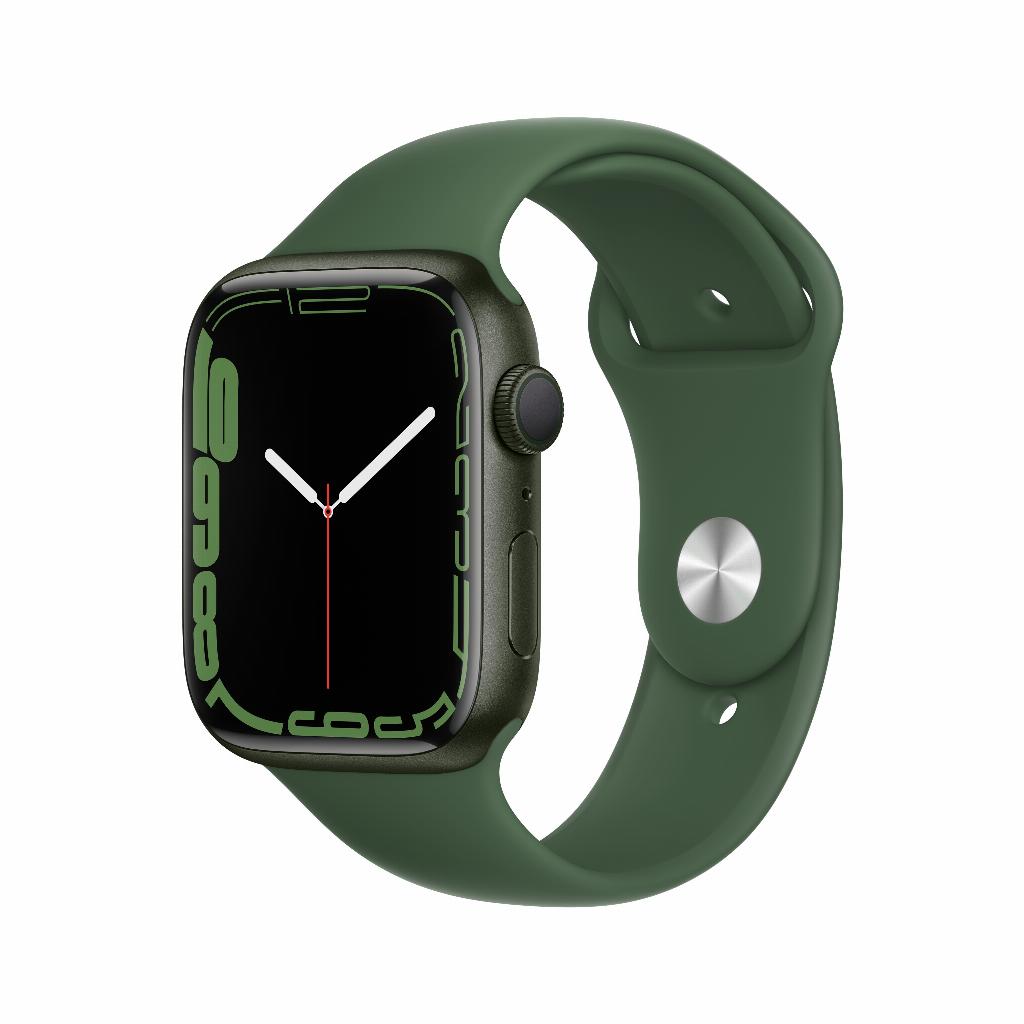
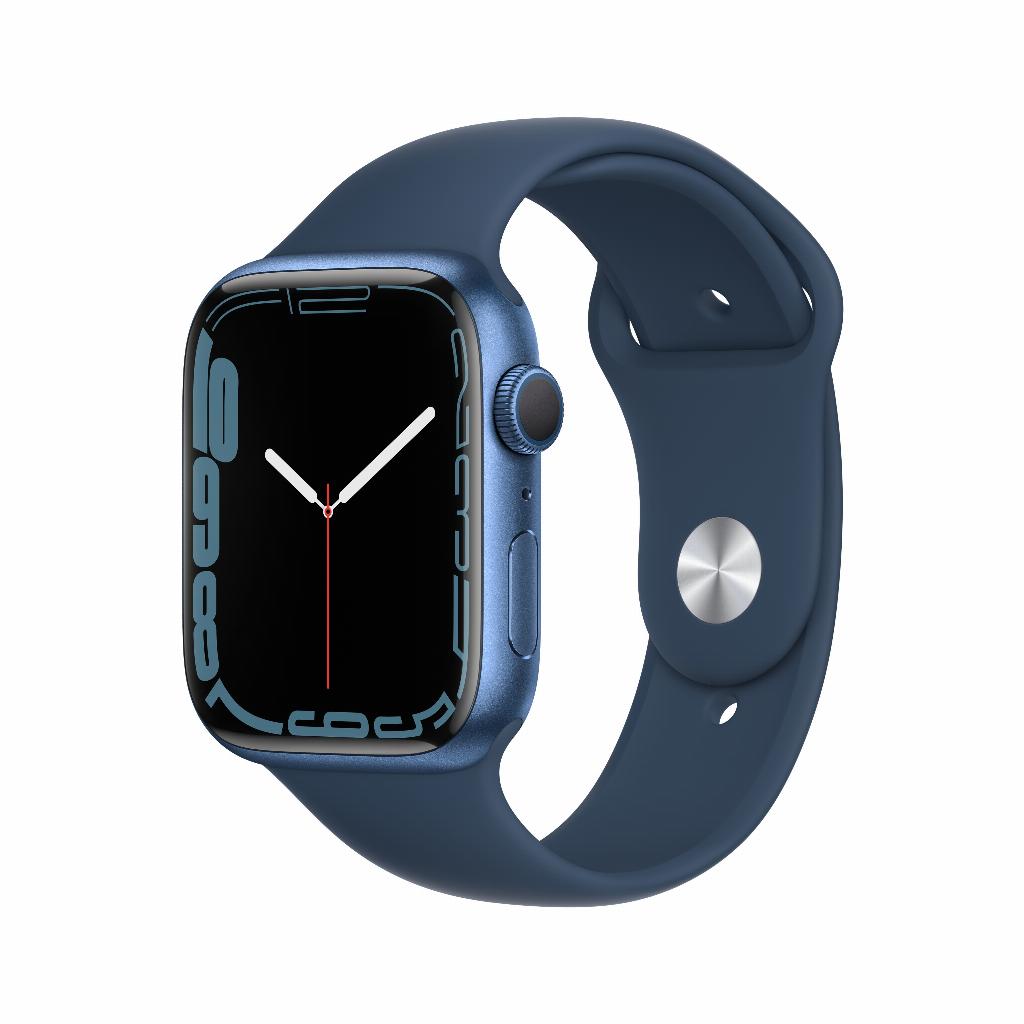
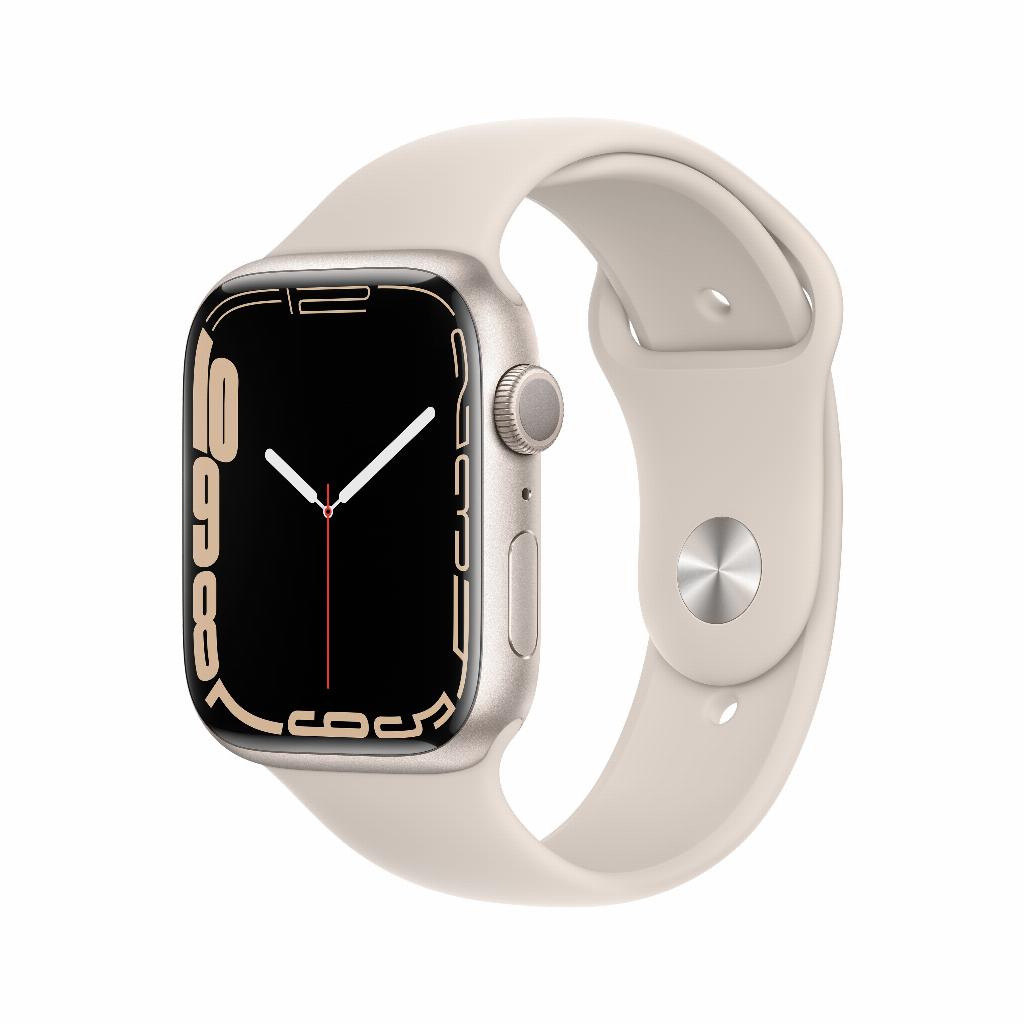
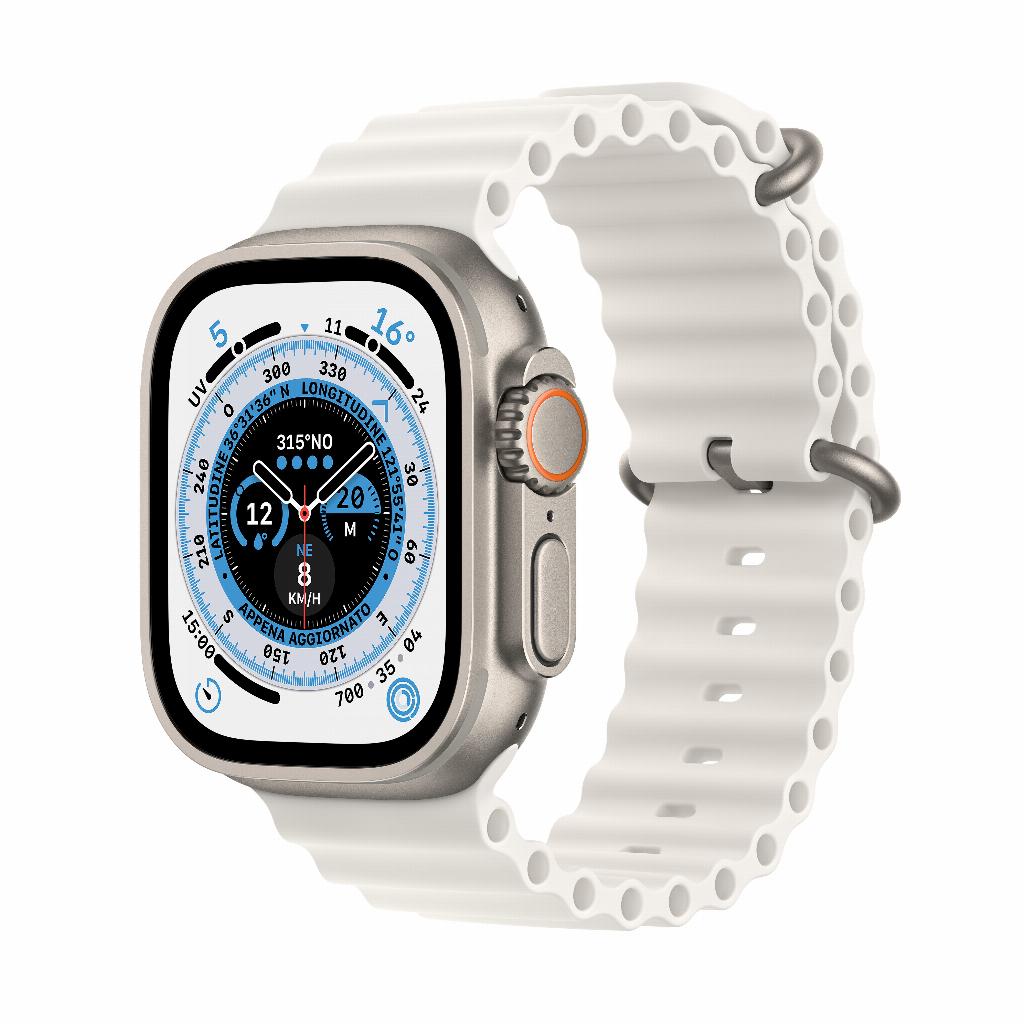
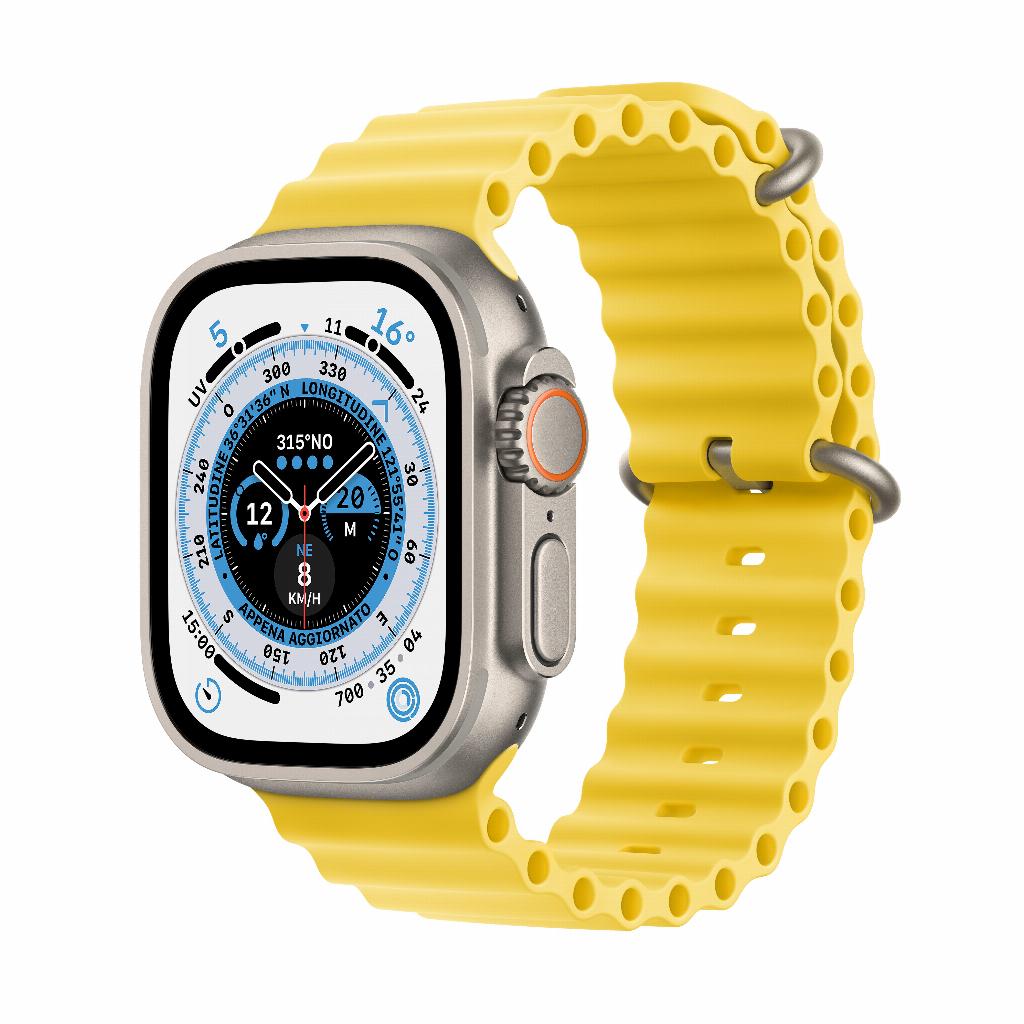
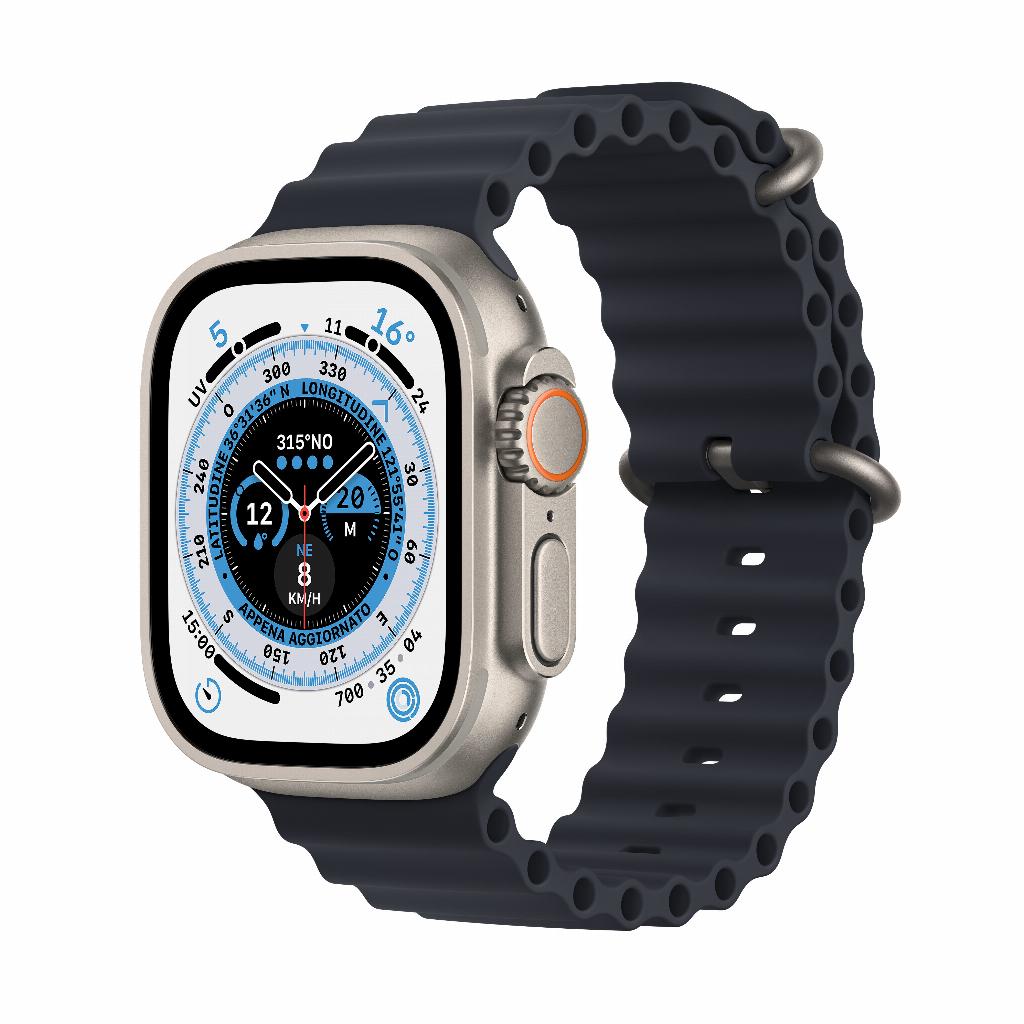
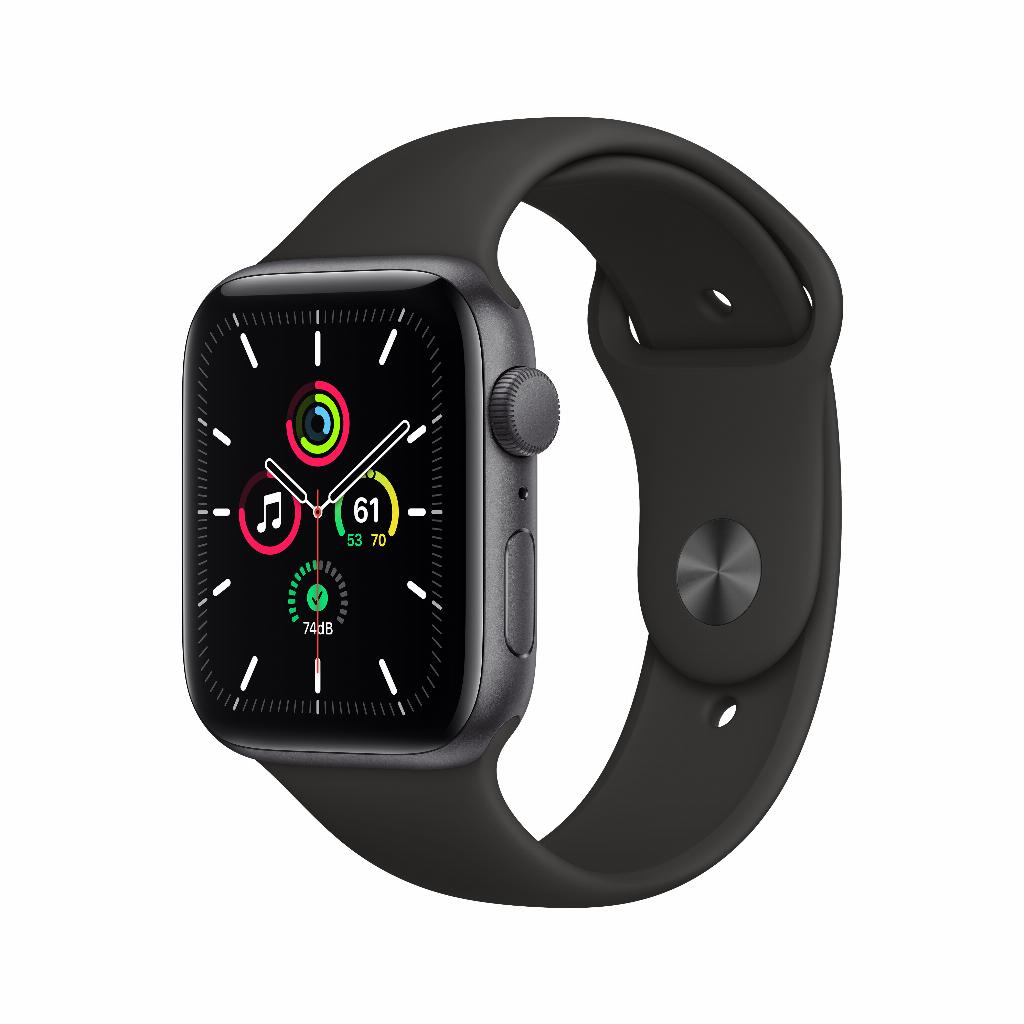
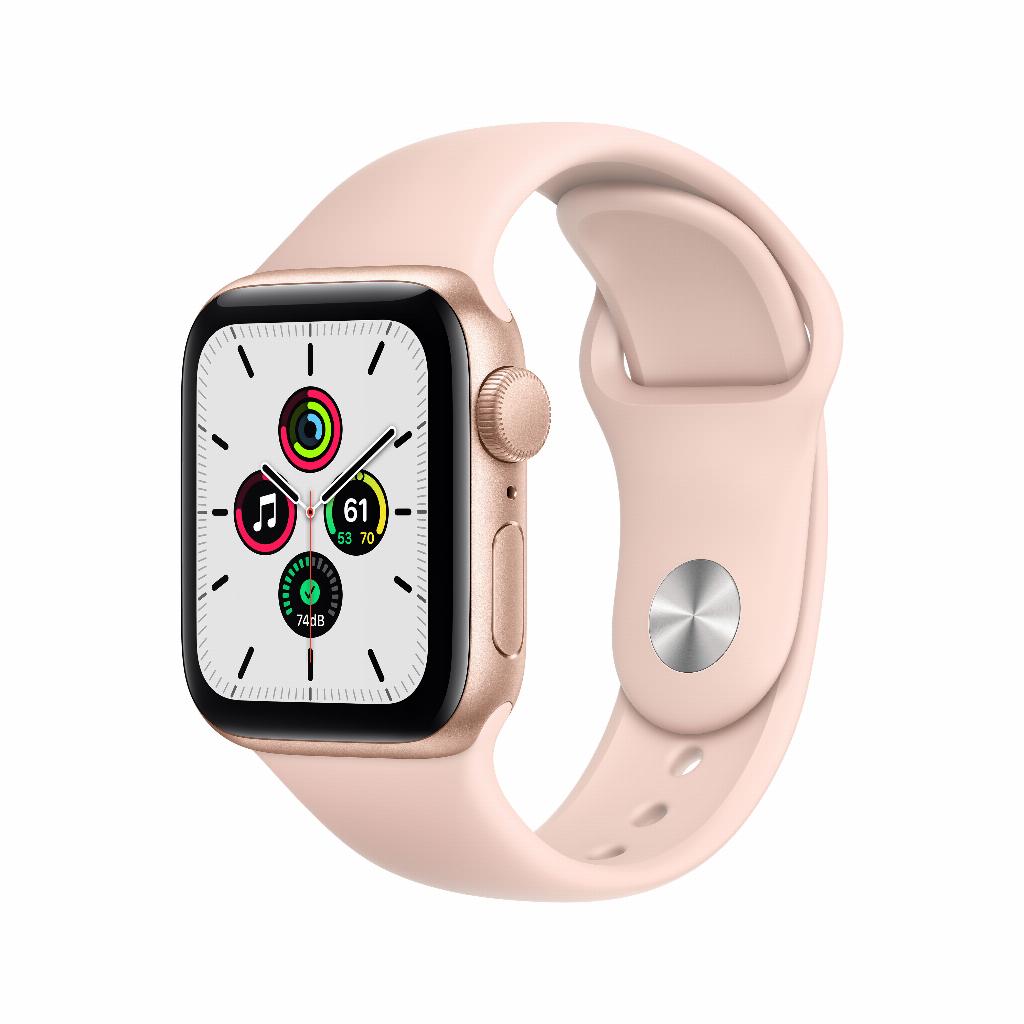
En termes de modèles, la compatibilité avec Spotify varie. La Series 3 est lente, la SE offre de bonnes fonctionnalités de base pour les sportifs. La Series 9 est le meilleur choix avec un processeur rapide et un écran toujours allumé pratique. L'Ultra 2 est exagérée pour la musique seule, mais idéale pour les sportifs d'endurance extrêmes avec une longue autonomie de batterie.
L'accès au réseau demande de la préparation. Pendant la course, les hotspots Wi-Fi ne fonctionnent pas de manière fiable, alors téléchargez les playlists à l'avance. Dans les salles de sport, le Wi-Fi est disponible après configuration sur l'iPhone. Pour les sports en extérieur sans montre cellulaire, les téléchargements sont cruciaux - planifiez votre musique et vos podcasts à l'avance.
Le marché du streaming montre une tension entre Apple et Spotify, avec des restrictions stratégiques qui affectent l'expérience utilisateur.
Spotify sans téléphone : ce qui fonctionne vraiment
Écouter Spotify sur votre Apple Watch sans téléphone n'est pas de la science-fiction, mais cela demande la bonne approche. Avec les trois réglages abordés - configuration Wi-Fi, téléchargements intelligents et espace de stockage adéquat - vous résoudrez la plupart des problèmes.
Pour les sportifs avec une SE ou Series 9, cela fonctionne très bien, surtout en combinaison avec des écouteurs sans fil. Acceptez les limitations : pas de téléchargements illimités, batterie qui se décharge plus vite.
Planifiez à l'avance, téléchargez la nuit et gardez suffisamment d'espace de stockage libre. Alors rien ne vous empêchera plus de faire votre jogging sans téléphone.