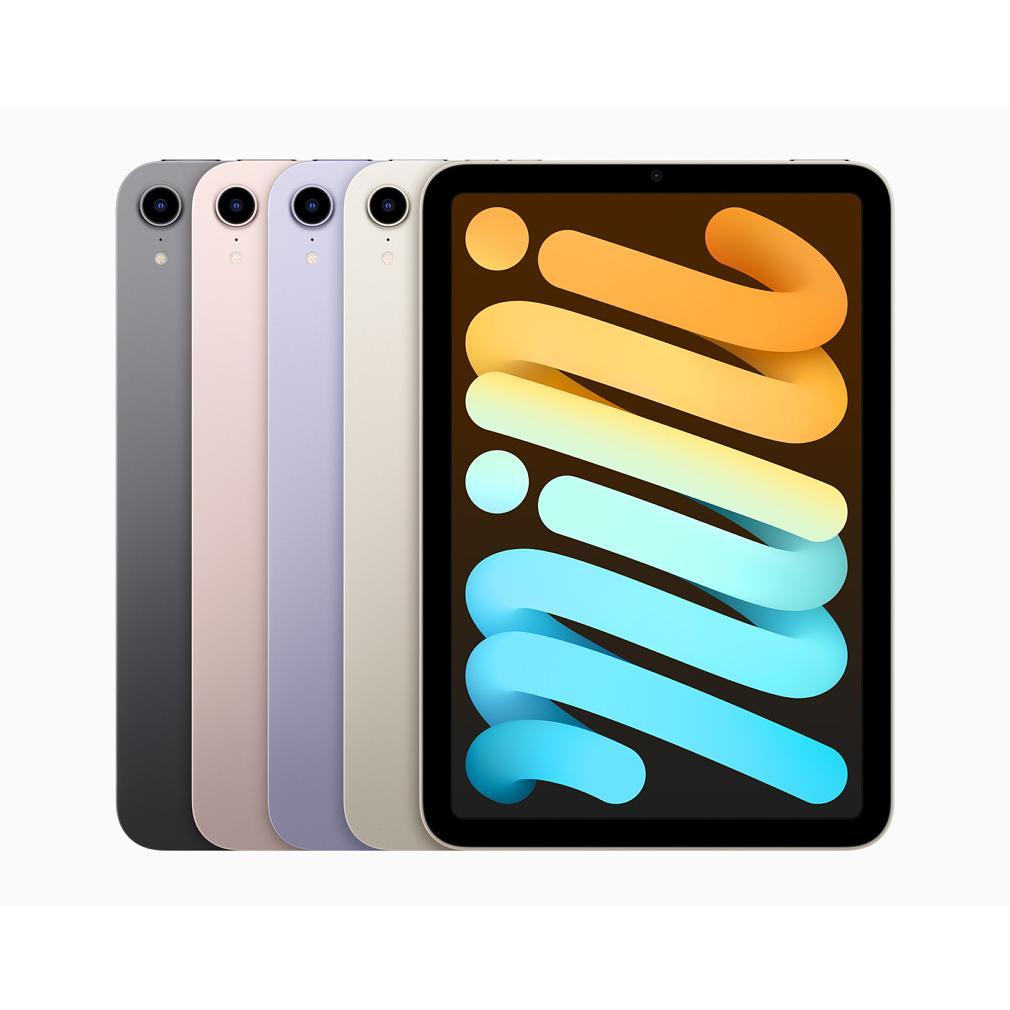
Comment effacer votre iPad en toute sécurité
Votre iPad est plein. Plein à craquer de souvenirs, de fichiers de travail et d'applications que vous aviez l'intention d'utiliser un jour. Peut-être souhaitez-vous le vendre ou le donner à quelqu'un d'autre. Ou simplement retrouver cette sensation de vitesse d'antan avec un nouveau départ. Mais l'idée de perdre des données importantes ou de voir vos informations personnelles tomber entre de mauvaises mains vous retient. Pourtant, effacer votre iPad reconditionné n'a pas à devenir un casse-tête. Avec la bonne préparation et une approche structurée, vous pouvez effacer votre iPad en toute sécurité et sauvegarder toutes vos données importantes en moins d'une heure. Que vous passiez à un nouvel iPhone reconditionné ou que vous vouliez simplement repartir de zéro, nous vous guiderons étape par étape tout au long du processus, afin que vous puissiez continuer l'esprit tranquille.
Liens utiles
- Découvrez nos iPad reconditionnés
- Ou optez pour un iPhone reconditionné
- Vendez votre ancien iPad
Pourquoi réinitialiser votre iPad
Il existe plusieurs raisons de restaurer votre iPad aux paramètres d'usine :
- Vous souhaitez vendre ou donner votre iPad
- Votre iPad est lent et vous souhaitez améliorer ses performances
- Vous souhaitez faire un nouveau départ et nettoyer les applications et fichiers inutilisés
- Vous souhaitez effacer vos données personnelles pour des raisons de confidentialité
Une réinitialisation d'usine efface tous vos paramètres, applications et fichiers, de sorte que votre iPad retrouve son état d'origine.
Étape 1 : Sauvegardez vos données
Avant de commencer, il est essentiel de sauvegarder vos données importantes. Il existe deux façons :
- Via iCloud :
- Connectez votre iPad au Wi-Fi
- Allez dans Réglages > votre nom > iCloud
- Appuyez sur 'Sauvegarde iCloud' et activez-la
- Appuyez sur 'Sauvegarder maintenant'
- Via votre ordinateur avec iTunes :
- Connectez votre iPad à votre ordinateur avec un câble USB
- Ouvrez iTunes et sélectionnez votre iPad
- Cliquez sur 'Sauvegarder maintenant'
- Attendez que la sauvegarde soit terminée
Vérifiez après la sauvegarde si elle a réussi, afin de vous assurer que vos données sont en sécurité.
Étape 2 : Déconnectez-vous d'iCloud, d'iTunes et de l'App Store
Maintenant que vous avez fait une sauvegarde, déconnectez-vous de vos comptes afin que vos données personnelles ne soient plus liées à l'appareil :
- Allez dans Réglages
- Appuyez sur votre nom en haut
- Faites défiler vers le bas et appuyez sur 'Déconnexion'
- Entrez votre mot de passe Apple ID et confirmez que vous souhaitez vous déconnecter
Cela garantit que l'utilisateur suivant n'aura pas accès à votre Apple ID et aux applications achetées.
Étape 3 : Effacez tout le contenu et les réglages
Vous pouvez maintenant effectuer la réinitialisation proprement dite :
- Allez dans Réglages > Général
- En bas, appuyez sur 'Réinitialiser'
- Choisissez 'Effacer tout le contenu et les réglages'
- Entrez votre code d'accès si cela est demandé
- Confirmez que vous voulez tout effacer
Attendez que le processus d'effacement soit terminé. Cela peut prendre un certain temps, alors branchez votre iPad au chargeur.
Étape 4 : Vérifiez que la réinitialisation a réussi
Après la réinitialisation, votre iPad devrait redémarrer sur l'écran d'accueil. Vérifiez les points suivants :
- Vous voyez l'écran de bienvenue "Bonjour" en plusieurs langues
- Il n'y a plus de données personnelles telles que des photos, des messages, etc.
- Vous êtes déconnecté d'iCloud et d'autres services
Si vous vendez ou donnez l'iPad, vous n'avez pas besoin de configurer quoi que ce soit d'autre. Donnez-le tel quel au nouveau propriétaire.
Conseils supplémentaires pour une réinitialisation en douceur
- Assurez-vous que votre iPad est suffisamment chargé ou branché au chargeur pendant la réinitialisation.
- Mettez éventuellement votre iPad à jour vers la dernière version d'iOS pour de meilleures performances.
- Notez les mots de passe que vous aviez enregistrés dans les applications afin de ne pas les perdre.
- Un iPad reconditionné est une alternative économique et durable si vous souhaitez passer à un modèle supérieur.
Continuez en toute sécurité avec un iPad propre
Avec ce guide étape par étape, vous pouvez effacer votre iPad en toute sécurité et de manière approfondie. En effectuant d'abord une bonne sauvegarde et en vous déconnectant systématiquement de vos comptes, toutes vos données importantes sont conservées tandis que vos informations personnelles sont protégées. Que vous optiez pour un nouveau départ ou que vous donniez votre iPad à un nouveau propriétaire, le processus entier peut être achevé en moins d'une heure. Ainsi, vous repartez de zéro, sans vous soucier des données personnelles laissées derrière vous. Et si vous êtes prêt pour une mise à niveau, un iPad reconditionné est un choix intelligent et durable pour votre prochain appareil.