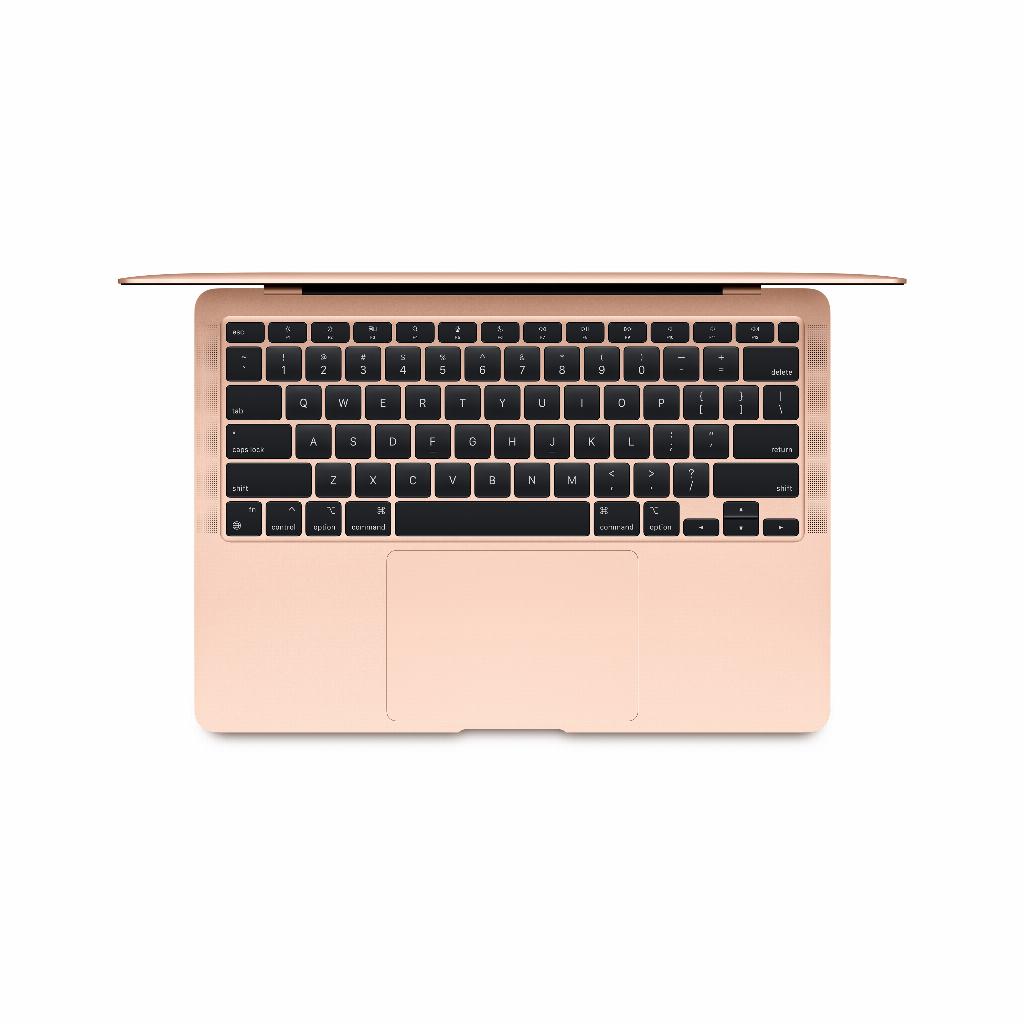
Découvrez les possibilités cachées de votre MacBook
Votre nouveau MacBook est arrivé. Vous connaissez les fonctions de base. Cependant, il s'avère que de nombreux utilisateurs de MacBook n'utilisent qu'une fraction de ses capacités. Même les fans expérimentés d'Apple sont souvent étonnés de découvrir tout ce que leur MacBook Pro ou Air reconditionné peut faire. Un monde caché de raccourcis intelligents, d'astuces pratiques et d'outils intégrés n'attend que d'être découvert. Que vous soyez un utilisateur Apple chevronné ou que vous venez d'acheter votre premier MacBook : ces 10 fonctions cachées vont complètement transformer votre flux de travail quotidien. De la signature de documents ultra-rapide à la gestion automatisée de l'écran - nous aurions aimé connaître ces astuces des années plus tôt.
Liens utiles
Fonction de recherche Spotlight
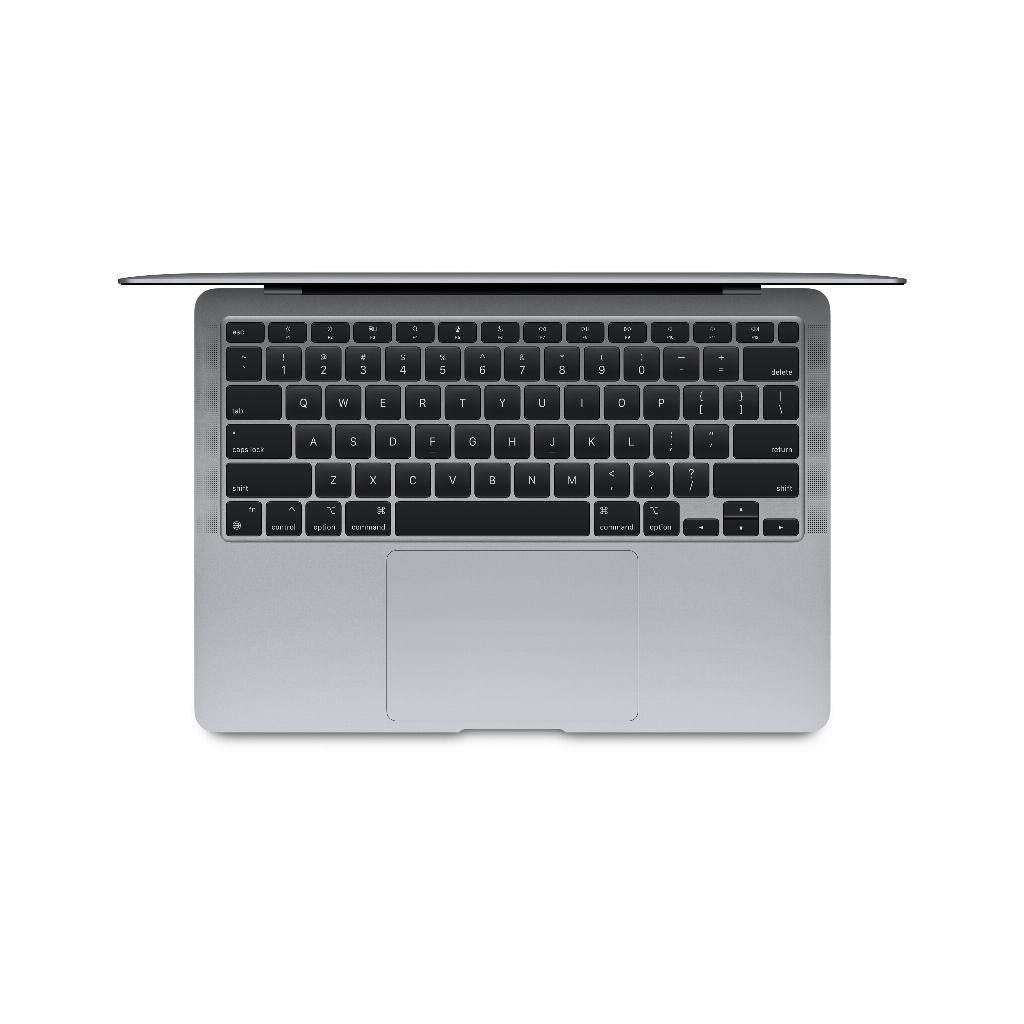
Vous voulez rechercher rapidement quelque chose sur votre Mac ? Utilisez la fonction Spotlight intégrée. Appuyez simplement sur la touche CMD et la barre d'espace en même temps. Une fenêtre de recherche pratique apparaîtra où vous pourrez taper votre requête. Spotlight recherche ensuite très rapidement l'ensemble de votre système, y compris les fichiers, les applications, les e-mails et même le web.
Commandes vocales Siri
Comme sur iPhone, vous pouvez également utiliser l'assistant numérique d'Apple, Siri, sur votre MacBook. Pour ce faire, maintenez enfoncées la touche CMD et la barre d'espace pendant 2 secondes. Vous entendrez un son et Siri écoutera votre commande. Donnez votre commande vocale et Siri l'exécutera immédiatement dès que vous cesserez de parler. Pratique pour les tâches quotidiennes comme l'ouverture d'applications, la réponse aux questions et même la dictée de messages.
Possibilités de capture d'écran
Vous voulez faire une capture d'écran rapide de l'écran de votre MacBook ? C'est facile avec deux simples raccourcis clavier :
- Pour une capture d'écran de tout l'écran : appuyez sur Shift + CMD + 3
- Pour une capture d'écran d'une sélection : appuyez sur Shift + CMD + 4 et sélectionnez la zone souhaitée
Les captures d'écran sont automatiquement enregistrées sur votre bureau, prêtes à être partagées ou modifiées.
Masquer automatiquement la barre de menus
La barre de menus en haut de l'écran occupe un espace précieux sur votre MacBook. Heureusement, vous pouvez la masquer automatiquement lorsque vous n'en avez pas besoin :
- Ouvrez les Préférences Système
- Allez dans Général
- Cliquez sur "afficher/masquer automatiquement la barre de menus"
La barre de menus disparaîtra désormais proprement de la vue lorsqu'elle n'est pas utilisée, vous laissant plus d'espace de travail.
Émojis et symboles
Utiliser des émojis sur votre MacBook est aussi simple que sur votre iPhone :
- Dans la barre de menus, allez à "Modifier"
- Sélectionnez "Émojis et symboles"
- Choisissez l'émoji souhaité à insérer
Attention : tous les destinataires sans appareil Apple ne peuvent pas recevoir correctement vos émojis et symboles.
Signature numérique de documents
Autre chose pratique : signer des documents PDF sans les imprimer.
- Ouvrez le PDF dans l'application Aperçu
- Cliquez sur l'icône en forme de crayon en haut
- Choisissez le symbole de signature dans la barre de menus
- Cliquez sur "nouvelle signature" et apposez votre signature numérique
- Placez-la à l'endroit souhaité dans le fichier PDF
Plus de tracas avec l'impression, le gribouillage et la numérisation - votre signature est là en un clin d'œil.
Split View pour plusieurs applications
Avec la fonction Split View, vous pouvez facilement utiliser deux applications côte à côte sur un seul écran :
- Cliquez et maintenez le point vert en haut à gauche d'une fenêtre d'application
- Choisissez "Placer la fenêtre à gauche ou à droite de l'écran"
- Sélectionnez la deuxième application dans l'espace libre
Vous pouvez également ajuster la proportion entre les deux applications en faisant glisser la ligne de séparation noire. Idéal pour le multitâche sur votre MacBook !
Annotations dans les PDF et les images
Vous pouvez également facilement faire des annotations dans les fichiers PDF et les images :
- Ouvrez le fichier dans Aperçu
- Cliquez sur l'icône du crayon pour la barre d'outils de marquage
- Ajoutez du texte, des formes, des lignes ou des dessins là où c'est nécessaire
- Enregistrez ou partagez le fichier annoté
De cette façon, vous ajoutez rapidement des commentaires ou des remarques à toutes sortes de documents et d'images.
Redimensionner et recadrer des photos
Enfin, vous pouvez facilement redimensionner et recadrer des photos dans Aperçu :
- Ouvrez l'image
- Sélectionnez la partie que vous souhaitez conserver
- Appuyez sur CMD + K pour supprimer tout ce qui se trouve en dehors de la sélection
Pratique pour supprimer les bords superflus et rendre les photos plus compactes avant de les partager.
Profitez au maximum de votre MacBook
Ces fonctions MacBook montrent qu'il y a bien plus de possibilités que vous ne le penseriez à première vue. Que vous deviez régulièrement signer des documents, que vous souhaitiez travailler plus efficacement avec Split View ou simplement trouver des fichiers plus rapidement, votre MacBook dispose déjà des outils nécessaires. Il vaut donc vraiment la peine d'essayer ces différentes possibilités. Non seulement vous tirerez davantage parti de votre MacBook reconditionné, mais vous rendrez également vos tâches informatiques quotidiennes beaucoup plus agréables et efficaces.