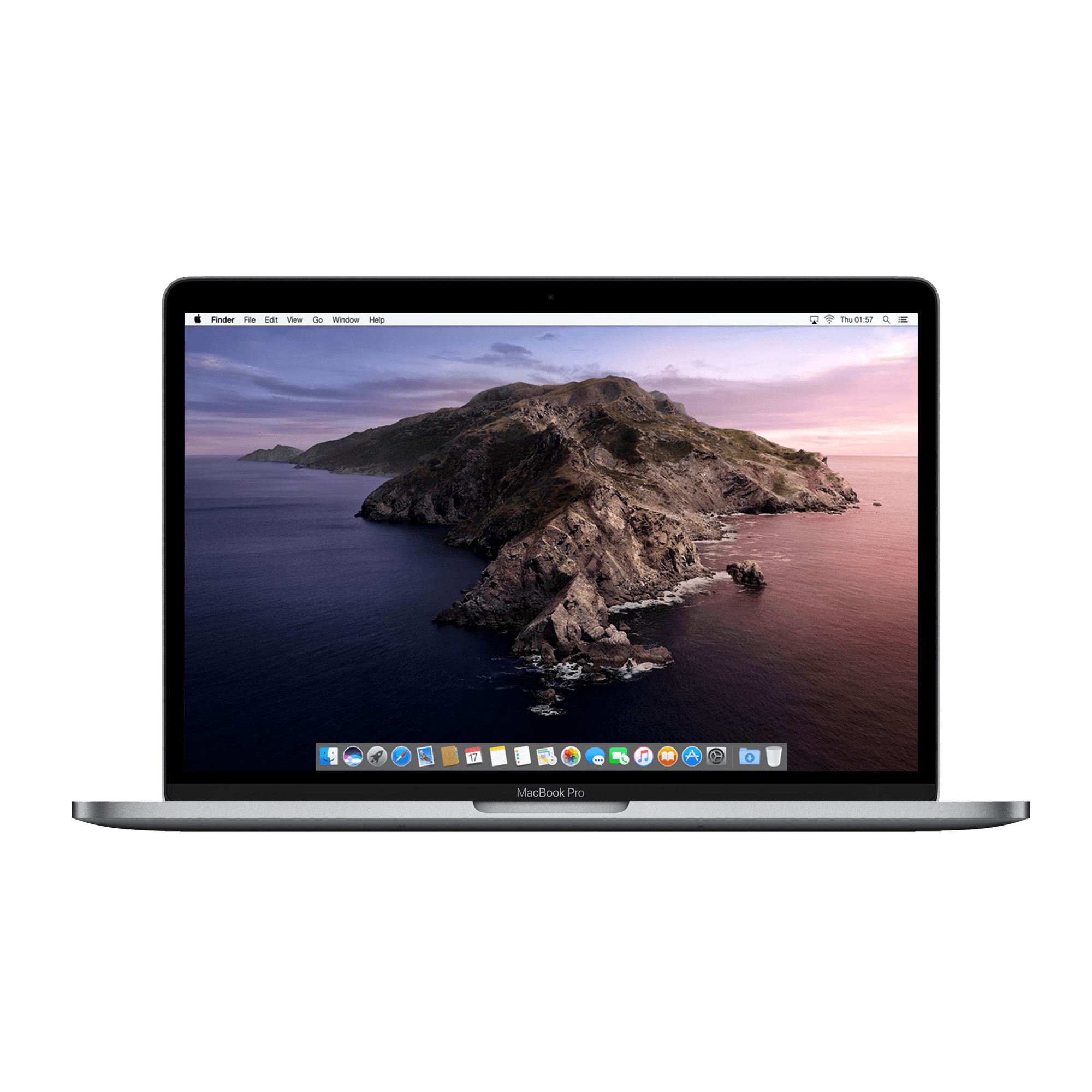
Pourquoi vous n'avez pas besoin de mettre à niveau votre Mac vers Catalina
Mettre à jour votre Mac vers Catalina. Cela semble simple. Télécharger, installer, c'est fait. Mais la réalité est plus complexe. Tous les Macs ne peuvent pas suivre, certaines applications ne fonctionneront plus, et il y a cette obligation 64 bits que personne n'attendait. Pourtant, les utilisateurs Apple continuent de mettre à jour en masse, comme si un nouveau logiciel signifiait automatiquement une amélioration. Voici ce qu'ils ne vous disent pas : parfois, ne pas mettre à jour peut vous permettre de tirer davantage de votre Mac. Pendant que d'autres luttent avec des problèmes de compatibilité, vous continuez simplement avec votre configuration habituelle. Peut-être feriez-vous mieux d'investir ce temps dans de nouveaux accessoires utiles ou enfin ces AirPods sur lesquels vous hésitez depuis des mois. Car un Mac qui fonctionne sans accroc avec les bons outils est souvent plus précieux que le dernier système avec des problèmes de jeunesse.
Liens utiles
- Collection de MacBook reconditionnés - Trouvez un Mac qui supporte Catalina
- iPad reconditionné - Parfait pour la fonctionnalité Sidecar
- Accessoires pour votre Mac - Améliorez votre espace de travail
La dure vérité sur la compatibilité de Catalina
macOS Catalina impose des exigences strictes à votre matériel. Apple a placé la barre haut : seuls les Macs de 2012 ou plus récents ont une chance. Concrètement, cela signifie que votre MacBook doit dater au minimum de début 2015, tandis qu'un MacBook Air ou Pro de mi-2012 peut encore passer. Pour les utilisateurs d'ordinateurs de bureau, la même chronologie s'applique : les iMacs et Mac mini de fin 2012 sont éligibles, tout comme le Mac Pro de 2013 ou plus récent.
Cette limite stricte a une raison. Catalina est le premier macOS à fonctionner entièrement en 64 bits. Plus de compromis. Cela signifie que les applications 32 bits ne fonctionnent définitivement plus. Pensez aux anciennes versions de Microsoft Office, à certains logiciels Adobe de l'ère pré-Creative Cloud, et à d'innombrables petits outils sur lesquels vous comptez peut-être quotidiennement.
Ce que vous perdez lors de la transition
Les pertes les plus douloureuses se trouvent souvent dans les détails. iTunes disparaît complètement, divisé en trois applications distinctes : Musique, Podcasts et TV. Pour beaucoup, cela ressemble à une complication inutile. Votre bibliothèque iTunes migre automatiquement, mais le flux de travail familier a disparu pour de bon.
La suppression de la prise en charge 32 bits frappe également plus fort que prévu. Des applications populaires comme Aperture (le propre logiciel photo d'Apple), les anciennes versions de Quicken, et même certains pilotes d'imprimante ne fonctionnent tout simplement plus. Vérifiez à l'avance avec la commande 'Go64' quelles applications vous allez perdre. La liste est probablement plus longue que vous ne le pensez.
De plus, Catalina introduit des mesures de sécurité plus strictes. Les applications doivent explicitement demander l'autorisation d'accéder aux documents, aux téléchargements et aux dossiers du bureau. En pratique, cela signifie qu'il faut constamment cliquer sur des pop-ups pendant les premières semaines suivant l'installation.
Les nouvelles fonctionnalités à la loupe
Sidecar : votre iPad comme deuxième écran
Sidecar semble prometteur : utilisez votre iPad comme moniteur supplémentaire ou tablette graphique. La réalité ? Cela ne fonctionne qu'avec des iPads relativement récents (sixième génération ou ultérieure) et des Macs équipés de certaines puces. De plus, vous devez connecter les deux appareils avec le même identifiant Apple. La connexion se fait via Wi-Fi ou câble, l'option filaire étant nettement plus stable.
La fonctionnalité est pratique pour les présentations ou si vous avez temporairement besoin d'un espace d'écran supplémentaire. Cependant, pour les travaux graphiques intensifs, un véritable moniteur externe reste supérieur. Le décalage via Sidecar, aussi minime soit-il, est perceptible lors des travaux de précision.
Temps d'écran : enfin un aperçu
Temps d'écran, hérité d'iOS, montre impitoyablement combien de temps vous passez sur chaque application. Vous pouvez définir des limites, mais la réalité est que la plupart des utilisateurs désactivent cette fonction au bout d'une semaine. L'aperçu confrontant de votre utilisation réelle de l'ordinateur est utile, mais les avertissements constants deviennent rapidement agaçants.
Applications améliorées avec des résultats mitigés
L'application Photos a été entièrement remaniée avec de meilleures options d'organisation et de nouveaux outils d'édition. Safari charge les pages plus rapidement et dispose d'une page de démarrage améliorée. Mail introduit le blocage pratique des expéditeurs et la désinscription aux newsletters.
En même temps, certaines innovations semblent forcées. La nouvelle application Rappels a été entièrement repensée, mais ne se synchronise plus avec les anciennes versions d'iOS. Concrètement, cela signifie que vous devez mettre à jour tous les appareils en même temps, sinon vous perdrez vos rappels.
Le processus de mise à niveau : la préparation est la moitié du travail
Avant la mise à niveau, une sauvegarde complète est essentielle. Time Machine suffit, mais envisagez également de créer un clone avec Carbon Copy Cloner ou SuperDuper. Ainsi, en cas de problème, vous pouvez revenir directement à votre système fonctionnel.
Libérez au moins 20 Go d'espace disque. Le téléchargement est d'environ 8 Go, mais le processus d'installation nécessite un espace supplémentaire. Prévoyez deux à trois heures pour l'ensemble du processus, selon le modèle de votre Mac et la quantité de données.
Vérifiez à l'avance la compatibilité des logiciels cruciaux. Consultez les sites Web des développeurs pour les déclarations de compatibilité. De nombreux logiciels professionnels tels que les progiciels de production audio ou les outils de développement ont publié des versions spécifiques de Catalina. La mise à jour d'anciennes versions peut coûter cher.
Considérer des alternatives pratiques
Rester sur Mojave est le choix le plus judicieux pour de nombreux utilisateurs. Vous conservez l'accès aux applications 32 bits, iTunes reste intact et le système est désormais d'une stabilité à toute épreuve. Les mises à jour de sécurité sont reçues jusqu'en octobre 2021, après quoi vous pourrez toujours envisager une mise à niveau.
Une autre option est d'attendre Big Sur ou même Monterey. Ces versions plus récentes ont résolu les problèmes de jeunesse de Catalina et offrent des améliorations plus substantielles. Ignorer une version de macOS n'est pas une honte ; cela vous épargne souvent des maux de tête.
Pour ceux qui veulent tout de même mettre à niveau mais hésitent : testez d'abord Catalina sur un disque externe. Installez le système d'exploitation sur un SSD externe rapide et utilisez-le pendant une semaine. Vous découvrirez ainsi les avantages et les inconvénients sans affecter votre système principal.
La considération financière
Les coûts cachés de la mise à niveau vers Catalina peuvent s'accumuler. L'achat de nouvelles versions de logiciels incompatibles, éventuellement une nouvelle imprimante en raison de l'absence de pilotes, ou même l'envisagement de l'achat d'un Mac plus récent si votre modèle actuel n'est pas compatible.
Comparez cela avec des alternatives : un ensemble d'AirPods pour de meilleurs appels vidéo, un moniteur externe pour la productivité, ou simplement rester avec votre configuration actuelle qui fonctionne parfaitement. L'envie de mettre à niveau est souvent plus forte que la nécessité.
Le verdict final
Catalina n'est pas une mauvaise mise à jour, mais ce n'est pas non plus une mise à jour essentielle. Pour les utilisateurs disposant de Mac modernes et de peu de logiciels anciens, la transition peut se dérouler sans problème. Les nouvelles fonctionnalités sont intéressantes mais pas révolutionnaires.
La réalité est que la plupart des utilisateurs de Mac sont mieux lotis en attendant. Laissez les premiers utilisateurs découvrir les problèmes et trouver des solutions. Utilisez ce temps pour optimiser votre flux de travail avec les outils que vous avez déjà. Un système qui fonctionne bien est plus précieux que le dernier système avec des problèmes inconnus.
Un système stable gagne toujours
La mise à niveau vers Catalina est tentante, mais rarement nécessaire. Les exigences matérielles strictes, la perte des applications 32 bits et le passage forcé d'iTunes à trois applications distinctes en font un pas en arrière pour de nombreux utilisateurs. Les nouvelles fonctionnalités comme Sidecar et Temps d'écran sont sympas, mais ne changent pas la donne. Préférez investir votre temps et votre argent dans des accessoires utiles ou restez simplement sur Mojave jusqu'à ce qu'une mise à jour vraiment valable se présente. Un système stable qui fait ce dont vous avez besoin l'emporte toujours sur les nouveaux logiciels avec des problèmes de jeunesse.