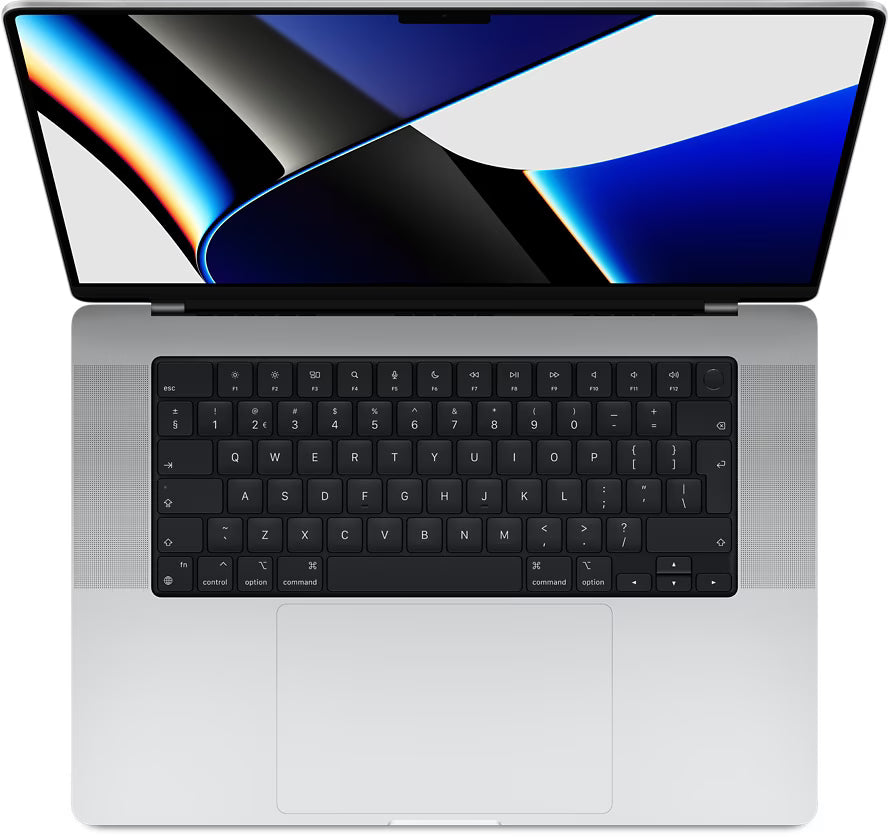
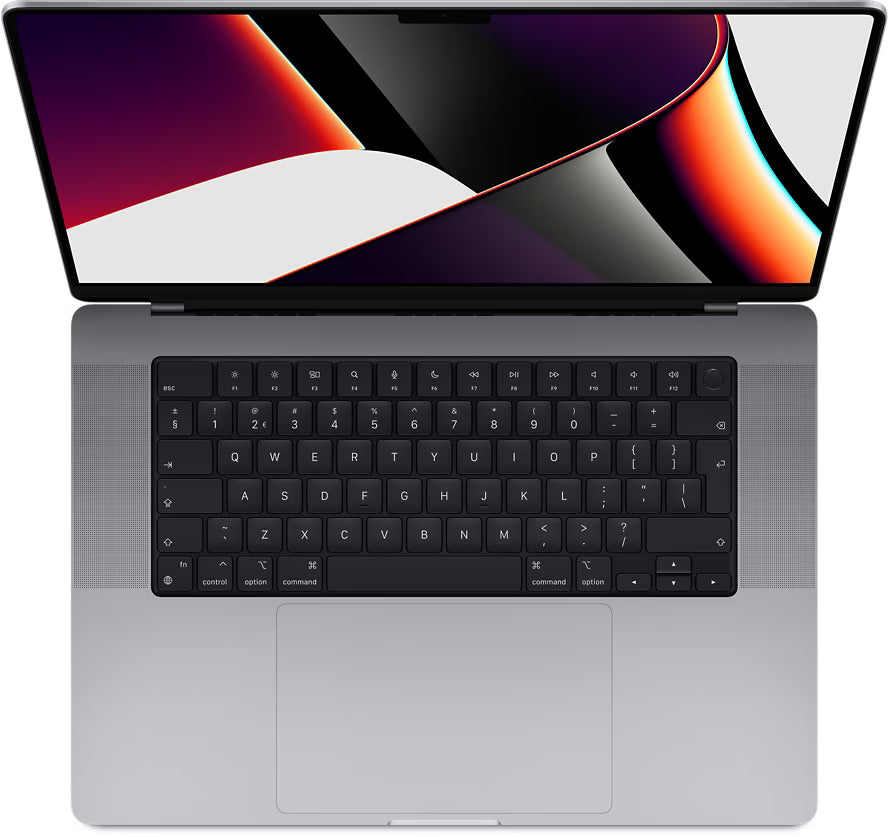
macOS Tahoe regorge de fonctionnalités surprenantes qui propulseront votre productivité à un niveau supérieur. D'une barre de menus personnalisable aux recherches Spotlight intelligentes, ces mises à jour rendent votre expérience Mac encore plus intuitive. Vous recherchez un MacBook qui prend en charge toutes ces nouvelles fonctionnalités ? Un modèle reconditionné de leapp offre l'équilibre parfait entre performance, prix et durabilité.
100 astuces macOS Tahoe indispensables pour les utilisateurs avancés
Spotlight et recherche rapide
- Raccourcis Spotlight - tapez "mn" pour un nouveau message, "rp" pour un rappel ou "ev" pour un événement de calendrier.
- Historique de recherche - dans Spotlight, appuyez sur la flèche vers le haut pour afficher les recherches précédentes.
- Historique du presse-papiers - Spotlight mémorise 8 heures d'historique du presse-papiers, accessible via commande + espace, puis commande + 4.
- Recherche spécifique à un site web - tapez "Amazon" ou "Fnac", appuyez sur tab et ajoutez votre terme de recherche.
- Filtrage d'applications - filtrez les résultats Spotlight directement par application dans la barre de recherche.
- Recherche d'onglets Safari ouverts - Spotlight recherche désormais également vos onglets de navigateur ouverts.
- Catégories Spotlight - personnalisez les catégories affichées par Spotlight dans Préférences Système > Siri et Spotlight.
- Actions directes - tapez un nom d'application, appuyez sur tab et ajoutez des actions directes sans ouvrir l'application.
- Personnaliser les raccourcis - créez vos propres raccourcis de 1 à 12 caractères pour les actions fréquemment utilisées.
- Déplacer la fenêtre Spotlight - faites glisser la fenêtre Spotlight vers un endroit qui vous convient.
Barre de menus et centre de contrôle
- Personnalisation complète de la barre de menus - allez dans Préférences Système > Centre de contrôle pour tout réorganiser.
- Widgets du centre de contrôle - ajoutez plus de 80 commandes intégrées, des captures d'écran aux sons d'ambiance.
- Ajuster la taille des tuiles - choisissez entre grand, moyen et petit pour une hiérarchie visuelle dans le centre de contrôle.
- Directement dans la barre de menus - faites glisser des éléments du centre de contrôle directement vers votre barre de menus pour un accès permanent.
- Police de l'horloge de l'écran de verrouillage - choisissez parmi six styles de police et ajustez l'épaisseur via Préférences Système > Bureau et économiseur d'écran.
- Arrière-plan de la barre de menus - ajustez la transparence et la couleur de l'arrière-plan de la barre de menus.
- Activités en direct dans la barre de menus - les activités en direct de l'iPhone apparaissent désormais également dans la barre de menus de votre Mac via la synchronisation iPhone.
- Contrôle rapide de la luminosité - utilisez le nouveau curseur dans le centre de contrôle pour un réglage précis.
- Raccourci Concentration - activez les modes de concentration directement depuis le centre de contrôle repensé.
- Basculer la sortie audio - basculez en un clic entre les AirPods, les haut-parleurs et d'autres sorties audio.
Gestion des fenêtres et multitâche
- Fenêtres côte à côte (juxtaposition) - faites glisser une fenêtre sur le côté de votre écran pour les placer automatiquement côte à côte.
- Maximiser sans Mission Control - faites glisser une fenêtre vers le haut sans activer Mission Control.
- Enregistrer les groupes de fenêtres - créez des ensembles de fenêtres que vous ouvrez et fermez ensemble.
- Améliorations de Stage Manager - les applications récentes sont désormais triées plus intelligemment en fonction de l'utilisation.
- Mise au point de la fenêtre - cliquez sur une fenêtre pour la ramener au premier plan sans manipulations supplémentaires.
- Nommage des espaces de bureau - donnez des noms spécifiques à vos différents bureaux pour une meilleure vue d'ensemble.
- Basculement rapide entre les espaces - utilisez contrôle + touches fléchées pour une navigation rapide entre les bureaux.
- App Exposé - balayez vers le bas avec quatre doigts sur votre trackpad pour afficher toutes les fenêtres d'une seule application.
- Réduire au symbole de l'application - activez cette option dans les réglages pour garder votre Dock organisé.
- Personnaliser Split View - faites glisser la ligne de séparation entre les applications pour différents ratios.
Préférences Système et affichage
- Couleurs pour les symboles et les dossiers - allez dans Préférences Système > Affichage pour des thèmes de couleurs personnalisés.
- Couleur d'accentuation indépendante - choisissez une couleur d'accentuation différente de votre couleur de surbrillance pour le texte.
- Programme du mode sombre - planifiez le basculement automatique entre le mode clair et le mode sombre à des heures spécifiques.
- Vitesse du trackpad - réglage fin de la sensibilité du trackpad dans Préférences Système > Trackpad.
- Vitesse de réaction du clavier - ajustez le taux de répétition et le délai de répétition des touches pour une saisie plus rapide.
- Taille du pointeur - agrandissez ou réduisez votre pointeur de souris pour une meilleure visibilité via l'accessibilité.
- Masquer/afficher automatiquement le Dock - définissez le délai d'apparition de votre Dock.
- Changement rapide de la résolution de l'écran - créez différentes préréglages de résolution pour différentes tâches.
- État de la batterie dans la barre de menus - ajoutez un pourcentage détaillé de la batterie via Préférences Système > Centre de contrôle.
- Éléments de démarrage par concentration - associez les applications de démarrage à différents modes de concentration.
Productivité et automatisation
- Automatisations des raccourcis - activez des tâches à une heure donnée, au démarrage d'une application ou lors de la connexion d'un écran.
- Apple Intelligence dans les raccourcis - utilisez des actions d'IA pour l'analyse et la génération de texte.
- Automatisation de l'organisation des fichiers - automatisez le tri des téléchargements vers les dossiers appropriés.
- Déclencheurs d'écran externe - activez des applications spécifiques ou des modes de concentration lors de la connexion d'un moniteur.
- Déclencheurs de niveau de batterie - lancez des actions d'économie d'énergie à un certain pourcentage de batterie.
- Voice-over pour le texte - sélectionnez du texte et utilisez les nouvelles voix à la sonorité plus naturelle.
- Étendre le remplacement de texte - ajoutez des fragments complexes avec formatage et emojis via Préférences Système > Clavier.
- Amélioration de la note rapide - créez des notes depuis n'importe quelle application en balayant depuis le coin de votre trackpad.
- Sous-tâches des rappels - créez des listes de projets complexes avec des sous-tâches et des balises dans l'application Rappels.
- Saisie naturelle de l'Agenda - tapez "déjeuner avec l'équipe demain 12h" et l'Agenda le comprendra instantanément.
Safari et navigation
- Profils Safari - créez des profils séparés pour le travail et le privé avec leurs propres signets et historique.
- Groupes d'onglets - faites glisser des onglets pour les regrouper et nommez vos groupes.
- Épingler des onglets - épinglez les sites web fréquemment visités pour qu'ils restent toujours ouverts.
- Personnaliser la page de démarrage - choisissez les éléments qui apparaissent sur votre page de démarrage Safari via l'icône des réglages.
- Désactiver les couleurs du site web - allez dans Préférences > Onglets > Afficher la couleur dans la barre d'onglets pour une vue plus calme.
- Mode lecture automatique - activez la vue lecture automatique pour des sites web spécifiques.
- Bloqueur de pop-up par site - gérez les autorisations de pop-up pour chaque site web individuel.
- Web apps Safari - ajoutez des sites web à votre Dock en tant qu'application autonome via Fichier > Ajouter au Dock.
- Consulter le rapport de confidentialité - voyez quels traqueurs Safari a bloqués par site via l'icône du bouclier.
- Onglets iCloud - activez les onglets iCloud pour une navigation fluide entre vos appareils.
Finder et fichiers
- Balises Finder améliorées - attribuez des codes couleur à vos dossiers et fichiers avec plusieurs balises.
- Actions rapides dans le Finder - créez des PDF, des GIF ou des archives d'un clic droit.
- Barre latérale personnalisée du Finder - faites glisser vos dossiers les plus utilisés dans la barre latérale pour un accès rapide.
- Emojis de dossier - ajoutez des emojis aux noms de dossiers pour une organisation visuelle.
- Aperçu rapide - sélectionnez un fichier et appuyez sur la barre d'espace pour un aperçu.
- Enregistrer les recherches Finder - enregistrez des recherches complexes sous forme de dossiers intelligents.
- Superpositions d'informations sur les fichiers - affichez la taille et les informations du fichier directement sur le bureau via les options d'affichage.
- Éjection rapide du disque externe - faites glisser l'icône du disque vers la corbeille ou utilisez commande + E.
- Options d'affichage par dossier - mémorisez différentes configurations d'affichage (liste, icônes) par dossier.
- Afficher la barre de chemin - allez dans Affichage > Afficher la barre de chemin pour voir votre emplacement actuel.
Gaming et divertissement
- Raccourci de superposition de jeu - utilisez commande + échap pour les réglages en jeu sans quitter le jeu.
- Mode Jeu - donne automatiquement la priorité aux jeux sur le processeur pour de meilleures performances.
- Affectation des contrôleurs - personnalisez les boutons de votre contrôleur de jeu par jeu via les réglages.
- Qualité de l'enregistrement d'écran - ajustez la qualité d'enregistrement pour les vidéos de gameplay.
- Raccourci image dans l'image - double-cliquez sur les vidéos (parfois deux fois clic droit) pour activer rapidement le mode PiP.
- Fondu enchaîné Apple Music - activez le "crossfade" entre les morceaux dans les réglages de l'application Musique.
- Vitesse des podcasts - ajustez la vitesse de lecture par épisode de podcast.
- Reconnaissance musicale dans la barre de menus - reconnaissez la musique avec le nouveau bouton Shazam à l'échelle du système dans le centre de contrôle.
- Synchronisation Game Center - visualisez vos performances et vos amis directement dans la superposition du jeu.
- Mode économie d'énergie pour les jeux - prolongez l'autonomie de la batterie pendant le jeu sans grande perte de performance.
Confidentialité et sécurité
- Protection avancée contre le suivi et le pistage par empreinte numérique - activez cette option dans les réglages Safari pour une confidentialité accrue.
- Relais privé - utilisez le relais privé iCloud pour masquer votre adresse IP.
- Masquer mon adresse e-mail - générez des adresses e-mail temporaires pour les formulaires en ligne.
- Rapport de confidentialité des applications - consultez dans les réglages système quelles applications ont accédé à quelles données.
- Mode d'isolement - activez-le pour une sécurité maximale face à des menaces numériques spécifiques.
- Surveillance des mots de passe - laissez les réglages système vérifier les mots de passe compromis.
- Authentification à deux facteurs - utilisez le générateur de codes de vérification intégré dans Mots de passe.
- Synchronisation du trousseau - synchronisez les mots de passe en toute sécurité via le trousseau iCloud.
- Pare-feu par application - gérez dans les réglages réseau les applications qui ont accès à Internet.
- Effacement sécurisé - utilisez Utilitaire de disque pour effacer en toute sécurité les disques externes sensibles.
Accessibilité et confort
- Indications de mouvement dans les véhicules - allez dans Préférences Système > Accessibilité > Mouvement pour lutter contre le mal des transports.
- Commande vocale étendue - utilisez des commandes plus naturelles pour une navigation complète avec votre voix.
- Zoom - agrandissez des parties spécifiques de votre écran avec un geste de défilement et une touche de modification.
- Augmenter le contraste - améliorez la lisibilité via Accessibilité > Affichage.
- Taille du texte par application - ajustez la taille de la police individuellement pour des applications spécifiques.
- Audio mono - combinez les canaux audio pour une utilisation avec une seule oreillette via Accessibilité > Audio.
- Touches rémanentes - facilitez les combinaisons de touches en fixant les touches de modification.
- Agrandir le texte sous le pointeur - maintenez la touche Commande enfoncée pour afficher le texte sous votre curseur en grand.
- Parole en direct - tapez ce que vous voulez dire et laissez votre Mac le prononcer pendant les appels FaceTime.
- Voix personnelle - créez une voix numérique qui vous ressemble pour une utilisation avec la parole en direct.
Pourquoi le reconditionné est le choix d'avenir
Ces fonctionnalités exigent un MacBook 100% techniquement en ordre. Chez leapp, cela ne signifie pas de compromis, mais de la certitude. Chaque MacBook subit un contrôle en 50 points, où nous scannons la carte logique, le SSD et les capteurs avec les outils de diagnostic Apple. Les anomalies telles que l'usure du SSD ou le bruit des haut-parleurs sont immédiatement enregistrées et corrigées.
Des soucis de batterie ? Nous les éliminons. La batterie a-t-elle plus de 500 cycles ou moins de 85 % de santé ? Alors nous installons une batterie de remplacement de qualité A. Ainsi, votre MacBook tiendra une journée complète de travail ou d'études.
Un refroidissement qui continue de performer - nous remplaçons la pâte thermique, nettoyons les ventilateurs et enlevons les nids de poussière. Pour les modèles Pro (2021 et plus récents), nous garantissons un fonctionnement silencieux et frais, même lors de montage vidéo 4K ou de rendu 3D intensif.
Choisissez le modèle qui vous convient
MacBook Air (M1 à M4)
Ce MacBook est parfait pour les étudiants, les écrivains et les voyageurs. Son poids reste inférieur à environ 1,3 kg, l'écran Liquid Retina est lumineux et la batterie dure jusqu'à 18 heures avec le M4 (2025). Nos modèles Air reconditionnés ont au minimum 8 Go de RAM et un clavier sans usure grâce au remplacement du topcase.
MacBook Pro 14″ / 16″ (M1 Pro à M4 Max)
Ces modèles sont idéaux pour le montage vidéo 4K, le développement de logiciels et d'autres flux de travail lourds. Vous obtenez un écran mini-LED 120 Hz, HDMI 2.1 et un lecteur de carte SD. Nous remplaçons les ventilateurs et la pâte thermique et vérifions la distorsion des haut-parleurs.
MacBook Pro 15″ (Intel & M2)
C'est le grand écran pour un budget plus petit. Les modèles Intel sont performants par exemple avec Lightroom et les anciennes applications macOS. Pour les modèles Intel, nous vérifions le GPU discret et effectuons des contrôles de santé intelligents du SSD.
Ce que disent nos clients
"Livré en moins de 24 heures. En parfait état et excellent rapport qualité-prix. Vraiment satisfait" - Jeroen H. à propos de son MacBook Air M1.
"MacBook Pro en parfait état pour un bon prix. Absolument top" - Roland Theune.
"La gentillesse et le service du personnel sont toujours au top" - 11soof, acheteur pour la deuxième fois.
Vos avantages chez leapp
- commandé avant 22h → expédié aujourd'hui (jours ouvrables)
- chargeur et câble USB-C/Magsafe gratuits inclus
- 14 jours de réflexion – satisfait ou remboursé
- deux ans de garantie sur l'appareil et la batterie
- jusqu'à 60 % moins cher et 78 % moins de CO₂ que neuf
- label reconditionné – 100 % techniquement en ordre
Prêt à découvrir macOS Tahoe sur un MacBook reconditionné ?
Découvrez notre offre complète :
Nos experts sont à votre disposition, par e-mail, chat ou simplement par téléphone. Chaque point d'attention de nos conseils d'achat (batterie, clavier, SSD, refroidissement, ports) a été résolu au préalable. Vous obtenez donc un MacBook immédiatement opérationnel et à l'épreuve du temps.