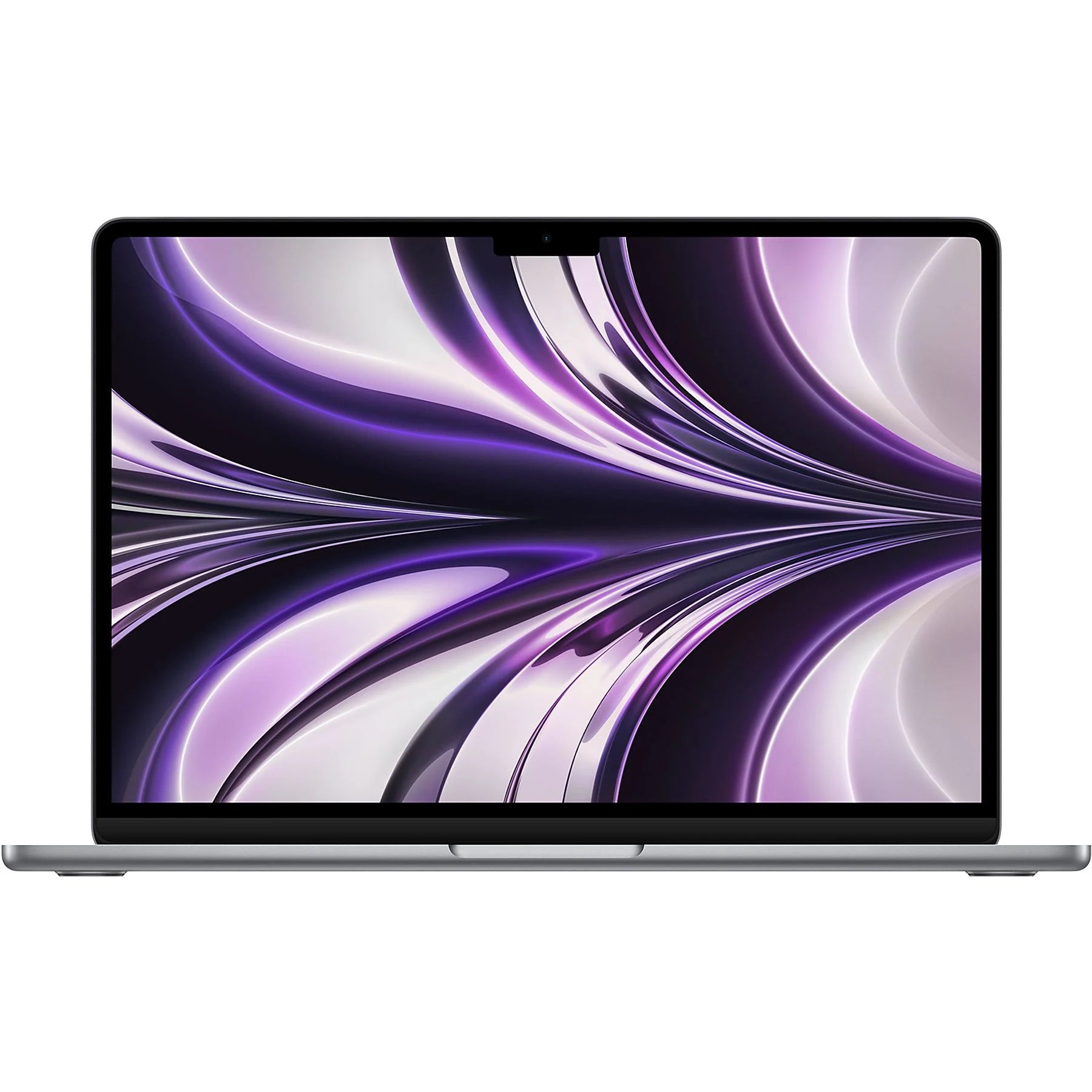
Nettoyer son MacBook : pourquoi la procrastination est dangereuse
Nettoyer votre MacBook. Cela fait des mois que c'est sur votre liste de choses à faire. Vous savez que vous devriez le faire, mais vous repoussez. Peur de casser quelque chose. Aucune idée des produits sûrs. Et honnêtement : ça semble être une corvée. Tout comme vos AirPods qui pourraient aussi avoir besoin d'un bon nettoyage.
Pourtant, c'est précisément cette procrastination qui est la plus grande menace pour votre MacBook. Car ce que personne ne vous dit : cette couche de poussière sur votre clavier et dans les ouïes de ventilation agit comme une couverture isolante. Votre processeur chauffe plus, votre batterie se détériore plus rapidement, et cette réparation coûteuse se rapproche de plus en plus. Alors que cinq minutes d'entretien avec les accessoires appropriés peuvent faire durer votre MacBook des années de plus. Pas de science infuse, juste faire ce que les techniciens Apple prêchent depuis des années mais que la plupart des utilisateurs ignorent.
Liens utiles :
Pourquoi cette minute fait la différence
La différence entre un MacBook qui dure trois ans et un qui en fait sept ? Un nettoyage régulier. Simple, mais vrai. Ces miettes entre vos touches, la poussière dans les ouïes de ventilation, les empreintes digitales sur l'écran - ils semblent inoffensifs. Jusqu'à ce que votre ventilateur commence à faire des heures supplémentaires. Ou qu'une touche reste bloquée. Ou que votre écran présente des pixels morts.
Tout réparateur de MacBook peut le confirmer : la plupart des problèmes sont causés par la négligence. Non pas par des pièces défectueuses, mais par l'accumulation de saleté. Un MacBook propre tourne plus froid, est plus performant et dure des années de plus. Cela vous coûte cinq minutes par semaine. C'est tout.
Le bon matériel : pas de science infuse
Oubliez les kits de nettoyage coûteux. Pour un nettoyage en profondeur de votre MacBook, vous n'avez besoin que de quatre choses :
- Chiffon en microfibre : deux pièces, une humide, une sèche
- Alcool isopropylique 70% : s'évapore rapidement, ne laisse pas de traces
- Air comprimé en bombe : pour le clavier et les ouïes de ventilation
- Coton-tiges : pour les coins difficiles d'accès
Pas de nettoyant pour vitres, pas de papier essuie-tout, pas de nettoyant multi-usages. Ceux-ci endommagent le revêtement de votre écran et de votre boîtier. L'alcool isopropylique est sans danger pour toutes les pièces du MacBook et tue 99% des bactéries. Parfait pour un appareil que vous touchez quotidiennement.
L'écran : la bonne technique
Étape 1 : éteindre et débrancher
Éteignez complètement votre MacBook. Pas en mode veille, mais vraiment éteint. Débranchez tous les câbles. Cela évite les courts-circuits et rend la saleté plus visible sur l'écran noir.
Étape 2 : enlever la poussière
Essuyez avec un chiffon sec en microfibre par mouvements horizontaux de gauche à droite. Commencez par le haut, travaillez vers le bas. N'appuyez pas trop fort - l'écran est plus sensible que vous ne le pensez.
Étape 3 : s'attaquer aux taches
Vaporisez un peu d'alcool isopropylique sur votre chiffon (jamais directement sur l'écran). Effectuez des mouvements circulaires sur les taches tenaces. Travaillez par sections d'environ 10x10 cm.
Étape 4 : sécher
Utilisez le chiffon sec pour enlever les résidus d'humidité. Vérifiez sous différents angles la présence de traces.
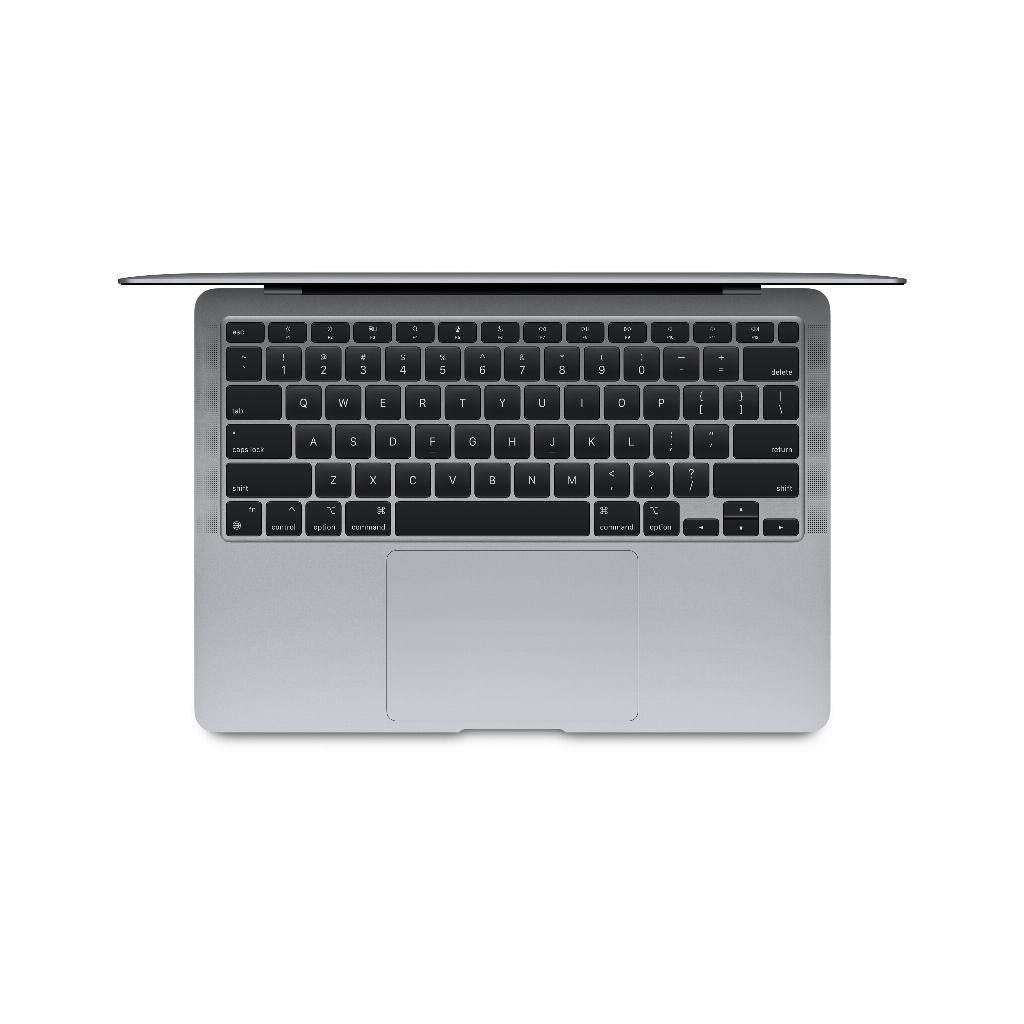
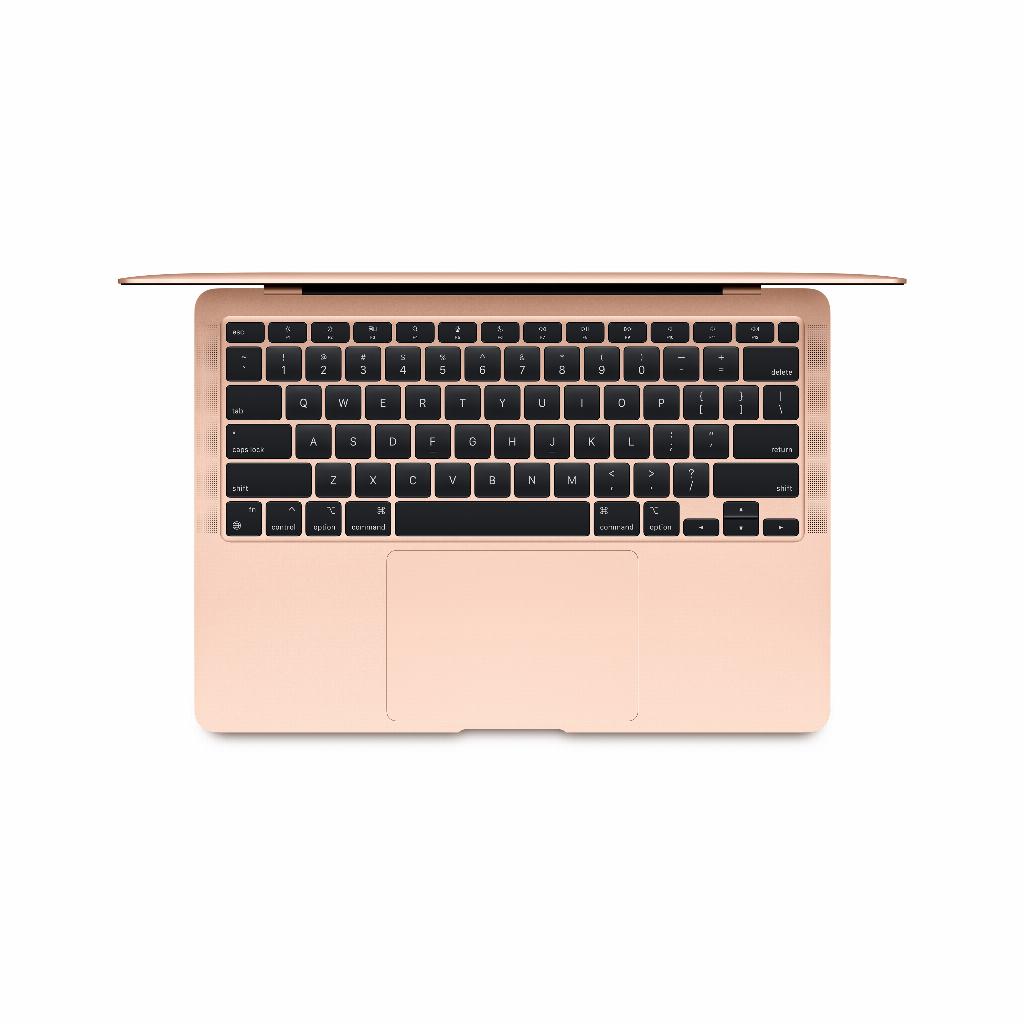
Le clavier : le collecteur de poussière
Votre clavier accumule plus de saleté que toute autre partie. Miettes de pain, squames, cheveux - tout disparaît entre les touches. Avec cette approche, vous le nettoierez à nouveau :
La méthode d'inclinaison
Tenez votre MacBook à un angle de 75 degrés. Utilisez l'air comprimé par courtes impulsions de gauche à droite, puis de haut en bas. La saleté tombe au lieu de s'enfoncer plus profondément.
Touche par touche
Trempez un coton-tige dans de l'alcool isopropylique (essoré, non dégoulinant). Nettoyez autour de chaque touche. Portez une attention particulière à la barre d'espace et à la touche Entrée - ce sont les plus salies.
Le mécanisme papillon
Vous avez un MacBook de 2015-2019 ? Alors vous avez le tristement célèbre clavier papillon. Extra sensible à la poussière. Utilisez de l'air comprimé plus souvent ici, au moins une fois toutes les deux semaines. Le remplacement d'une touche bloquée coûte rapidement 400 euros.
Le boîtier : plus qu'esthétique
Les empreintes digitales sur le boîtier ne sont pas seulement sales. Les acides de la graisse de votre peau attaquent l'aluminium. Avec le temps, des taches permanentes apparaissent.
La bonne approche :
- Humidifiez légèrement un chiffon en microfibre avec de l'alcool isopropylique
- Essuyez dans le sens du "grain" de l'aluminium
- Portez une attention particulière au dessous - c'est là que la plupart de la poussière s'accumule
- N'oubliez pas les patins en caoutchouc, ils maintiennent votre MacBook stable
Ouïes de ventilation : la zone oubliée
Les ouïes de ventilation sont cachées derrière la charnière. Loin des yeux, loin du cœur. Mais c'est là que commence la surchauffe. Une ventilation obstruée oblige votre processeur à tourner plus lentement. Votre MacBook devient plus lent sans que vous ne sachiez pourquoi.
Stratégie de nettoyage :
- Utilisez de l'air comprimé sous un angle de 45 degrés
- Soufflez de l'intérieur vers l'extérieur, pas l'inverse
- Répétez cette opération mensuellement en cas d'utilisation intensive
- Vérifiez si votre ventilateur fait moins de bruit après le nettoyage
Les ports : petites ouvertures, gros problèmes
Les ports USB-C sont des aimants pour la poussière et les peluches. Un port encrassé charge plus lentement ou plus du tout. Utilisez une brosse à dents sèche (douce) pour retirer délicatement les peluches. Ensuite, utilisez de l'air comprimé pour souffler les derniers résidus.
Attention : n'introduisez jamais d'objets métalliques dans les ports. Cela pourrait endommager les points de contact.
Erreurs courantes (et comment les éviter)
Erreur 1 : utiliser trop de liquide
L'humidité est l'ennemi de l'électronique. Ne vaporisez jamais directement sur votre MacBook. Humidifiez votre chiffon, essorez l'excès de liquide, puis travaillez.
Erreur 2 : produits de nettoyage agressifs
Pas d'eau de Javel, pas d'ammoniac, pas d'acétone. Ces substances endommagent de façon permanente le revêtement anti-reflet de votre écran.
Erreur 3 : appuyer trop fort
Votre écran n'est pas une table de cuisine. Une légère pression suffit. Frotter fort provoque des micro-fissures dans le revêtement.
Erreur 4 : oublier d'éteindre
Un MacBook allumé pendant le nettoyage peut entraîner des saisies involontaires, un court-circuit ou des dommages aux pixels.
Entretien préventif : mieux vaut prévenir
Une routine de nettoyage évite les grands nettoyages :
- Quotidiennement : essuyez l'écran et le clavier avec un chiffon sec en microfibre
- Hebdomadairement : utilisez de l'air comprimé pour le clavier
- Mensuellement : nettoyage en profondeur de toutes les pièces
- Trimestriellement : vérifiez et nettoyez tous les ports et ouïes de ventilation
Quand faire appel à une aide professionnelle
Certains problèmes ne se résolvent pas par le nettoyage :
- Touches qui restent bloquées même après nettoyage
- Ventilateur qui tourne fort malgré des ouïes propres
- Taches dans l'écran (pas dessus)
- Ports qui ne fonctionnent pas après nettoyage
Alors il est temps de faire appel à un entretien professionnel. Mieux vaut une petite réparation maintenant qu'un remplacement complet plus tard.
Le résultat : une différence notable
Un MacBook propre n'est pas un luxe mais une nécessité. Vous remarquerez la différence immédiatement : une réponse plus rapide, moins de bruit de ventilateur, une autonomie de batterie plus longue. Mais plus important encore, vous évitez des réparations coûteuses. Ces cinq minutes d'entretien par semaine ? Elles vous feront économiser des centaines d'euros et prolongeront la durée de vie de votre appareil de plusieurs années. Commencez dès aujourd'hui. Votre MacBook le mérite.
Conclusion : entretien simple, grande différence
Nettoyer votre MacBook n'est pas une tâche compliquée. Avec un chiffon en microfibre, un peu d'alcool isopropylique et de l'air comprimé, vous maintenez votre appareil en parfait état. Ces quelques minutes par semaine font la différence entre un MacBook qui pose des problèmes après trois ans et un qui dure sept ans sans problème.
Tout comme vous nettoyez régulièrement vos AirPods, votre MacBook mérite également cet entretien simple. Le résultat : de meilleures performances, moins de pannes et une économie significative sur les coûts de réparation. Plus d'excuses - prenez ce chiffon en microfibre et commencez.