Le problème avec iCloud Drive que personne ne vous dit
Vous avez trois appareils Apple. Différents fichiers sur chacun. Le chaos. Vous connaissez ça : cette présentation est sur votre Mac, mais vous n'avez que votre iPhone sur vous. Ou vous cherchez cette photo qui est quelque part sur votre iPad. Agaçant.
Mais voici ce que personne ne vous dit : la plupart des gens utilisent iCloud Drive de manière totalement incorrecte. Ils le voient comme une sorte de grenier de stockage numérique où ils déversent leur désordre. Alors que c'est un système intelligent qui peut rationaliser votre flux de travail - à condition de savoir comment. Que vous écoutiez de la musique avec vos AirPods ou partagiez des documents via vos accessoires, tout dépend de la bonne configuration.
Oubliez ces 5 Go standard et cette structure de dossiers aléatoire. Il existe des astuces qu'Apple ne met pas dans le manuel.
Liens utiles
- Collection d'iPhone reconditionnés - synchronisez sans effort entre les appareils
- Collection d'iPad reconditionnés - parfait pour les documents en déplacement
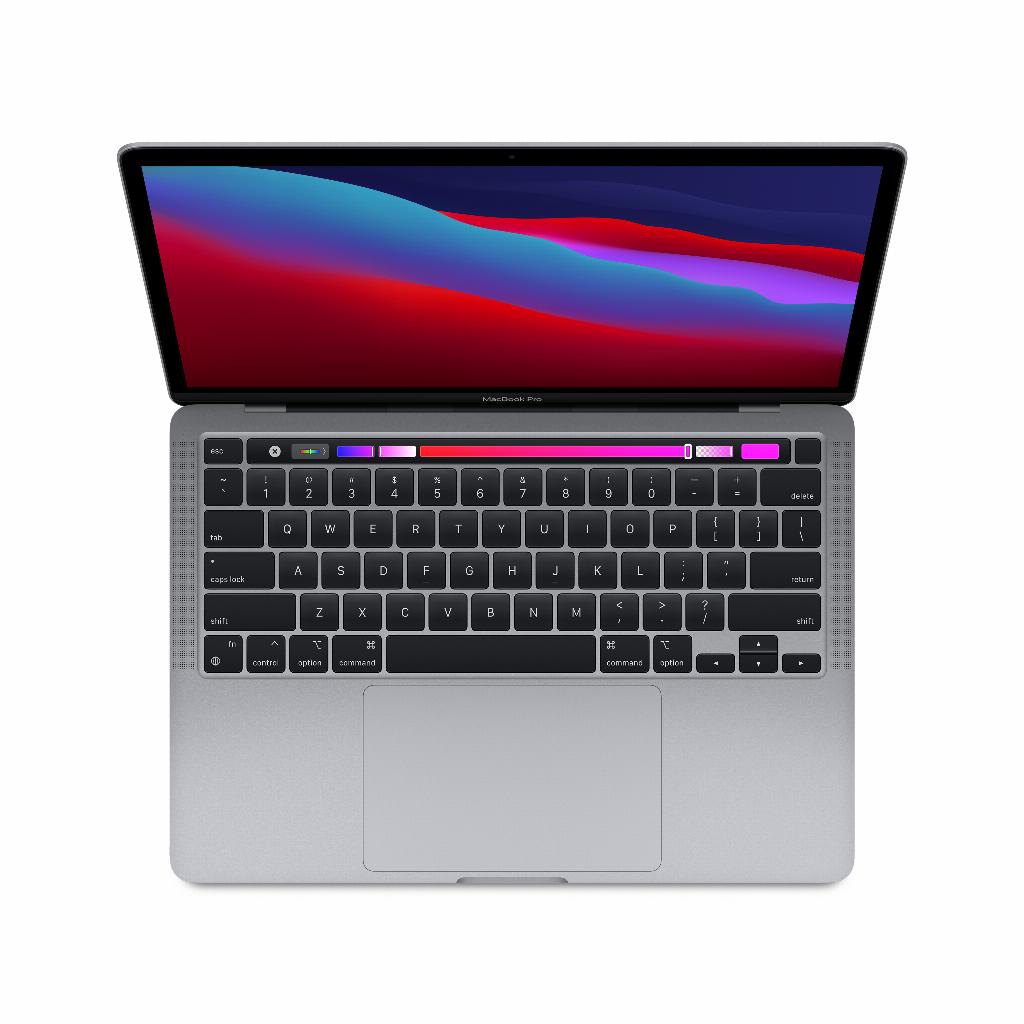
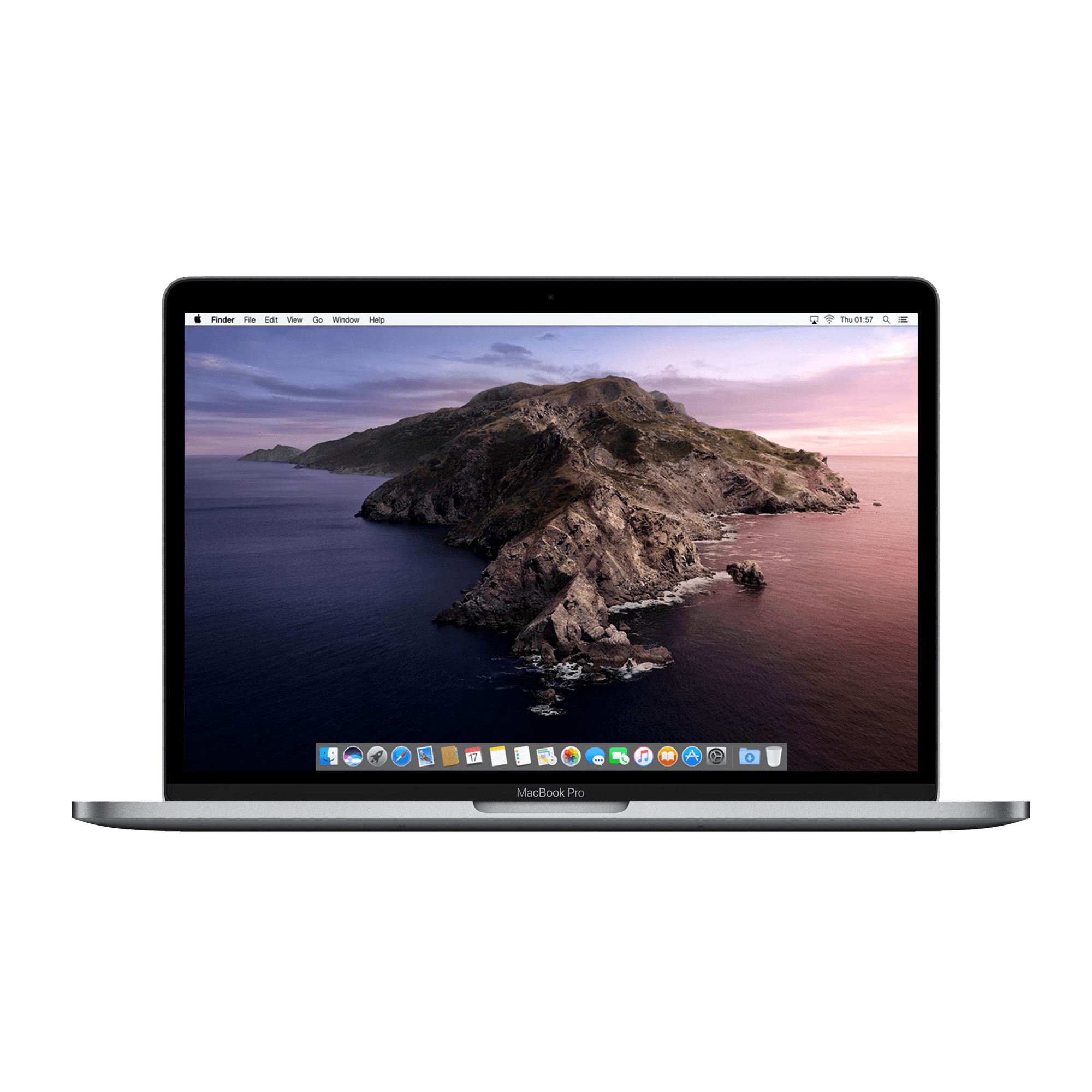
- Collection de MacBook reconditionnés - votre poste de travail central avec iCloud
La structure de dossiers intelligente qui vous fait gagner du temps
Le plus grand problème avec iCloud Drive ? La plupart des utilisateurs déversent tout dans un grand fouillis numérique. Commencez donc par une structure de dossiers logique. Créez des dossiers principaux pour 'Travail', 'Personnel' et 'Archive'. Dans ces catégories, vous pouvez affiner davantage avec des dossiers de projets ou des années.
Une astuce pratique : utilisez des emojis dans les noms de vos dossiers. Un 📊 pour les feuilles de calcul, 📷 pour les photos, ou 🎯 pour les projets en cours. Cela fonctionne étonnamment bien car votre œil reconnaît ces symboles plus rapidement que le texte. De plus, ces emojis se synchronisent parfaitement entre tous vos appareils.
Accès hors ligne pour les fichiers importants
Vous n'avez pas toujours une connexion internet stable. Heureusement, vous pouvez marquer des fichiers spécifiques pour une utilisation hors ligne. Balayez vers la gauche sur un fichier dans l'application Fichiers sur votre iPhone ou iPad et appuyez sur l'icône de téléchargement. Ces documents restent toujours disponibles, même en avion ou pendant un voyage en train à travers la Veluwe.
Attention : les fichiers hors ligne occupent de l'espace de stockage local. Vérifiez donc régulièrement quels fichiers vous avez réellement besoin d'avoir hors ligne. Une bonne règle de base : ne téléchargez que les projets actifs et les documents essentiels.
Collaborer sans tracas
Le partage de fichiers via iCloud Drive fonctionne différemment de ce à quoi vous êtes peut-être habitué. Au lieu d'envoyer des fichiers en pièce jointe, vous partagez un lien. Cela présente de grands avantages : le destinataire travaille toujours avec la dernière version et votre boîte de réception ne se remplit pas.
Pour partager des dossiers avec des collègues ou de la famille : créez un dossier partagé et invitez des personnes via leur identifiant Apple. Tout le monde peut alors ajouter, modifier ou supprimer des fichiers. Parfait pour les projets collaboratifs ou le partage de photos de vacances en famille.
Paramétrer intelligemment les autorisations
Lors du partage, vous pouvez choisir entre 'afficher uniquement' ou 'autoriser les modifications'. Pour les documents sensibles, vous pouvez également définir une date d'expiration. Le lien ne fonctionnera alors que pendant une semaine, par exemple. Cela évite que d'anciens liens ne traînent avec un accès à vos fichiers.
Synchronisation du bureau et des documents : une épée à double tranchant
macOS offre la possibilité de synchroniser l'intégralité de votre bureau et de votre dossier Documents avec iCloud Drive. Pratique ? Certainement. Mais attention : cette fonction dévore l'espace de stockage. Si votre bureau est rempli de gros fichiers vidéo, votre stockage iCloud sera vite saturé.
Une approche plus intelligente : créez des dossiers de travail séparés dans iCloud Drive pour les projets actifs. Utilisez votre dossier Documents local pour les fichiers temporaires que vous n'avez pas besoin de synchroniser. Ainsi, vous contrôlez ce qui se trouve exactement dans le cloud.
Historique des versions : votre sauveur en cas d'erreur
Peu de gens savent qu'iCloud Drive conserve automatiquement les versions précédentes de vos fichiers. Supprimé accidentellement ? Pas de panique. Ouvrez le fichier sur iCloud.com, cliquez sur l'icône de la roue dentée et choisissez 'Parcourir toutes les versions'. Vous pouvez remonter jusqu'à 30 jours en arrière.
Cette fonction fonctionne mieux avec les documents iWork (Pages, Numbers, Keynote), mais d'autres types de fichiers sont également pris en charge. Un sauveur si vous avez accidentellement supprimé des modifications importantes.
Optimiser l'espace de stockage sans concessions
Les 5 Go gratuits sont vite remplis. Avant de mettre à niveau, vérifiez d'abord quels sont les coupables. Allez dans Réglages > [votre nom] > iCloud > Gérer le stockage du compte. Vous verrez exactement quelles applications et quels fichiers occupent le plus d'espace.
Souvent, ce sont d'anciennes sauvegardes d'iPhone ou des photos en pleine résolution qui accaparent l'espace. Envisagez de faire des sauvegardes d'iPhone localement via votre Mac ou PC. Pour les photos, vous pouvez choisir 'Optimiser le stockage de l'iPhone' - seules les vignettes seront alors conservées localement.
Alternatives intelligentes pour les fichiers volumineux
Pour les fichiers vidéo ou les gros projets de conception, iCloud Drive n'est pas toujours idéal. Préférez des services spéciaux comme WeTransfer pour les transferts uniques. Ne conservez dans iCloud Drive que les versions finales ou les variantes compressées.
Dépannage : lorsque la synchronisation est bancale
Parfois, iCloud Drive ne veut pas coopérer. Les fichiers ne se synchronisent pas ou n'apparaissent pas sur d'autres appareils. Première étape : vérifiez que vous êtes connecté avec le même identifiant Apple sur tous les appareils. Cela semble simple, mais c'est la cause la plus fréquente.
Si cela ne résout rien : forcez une synchronisation en vous déconnectant et en vous reconnectant à iCloud. Sur un Mac, vous pouvez également ouvrir le Finder, aller dans iCloud Drive et appuyer sur Command+R pour actualiser. Sur iOS : fermez complètement l'application Fichiers (balayez vers le haut et faites glisser l'application) et rouvrez-la.
En cas de problèmes persistants : vérifiez votre connexion internet et s'il n'y a pas de mises à jour iOS ou macOS en attente. Apple résout régulièrement les problèmes de synchronisation via les mises à jour système.
Rendement maximal d'iCloud Drive
iCloud Drive est plus qu'un grenier de stockage numérique - à condition de l'utiliser intelligemment. Avec une structure de dossiers bien pensée, une synchronisation hors ligne sélective et le bon paramétrage de partage, vous tirerez le meilleur parti de vos appareils Apple. L'historique des versions vous sauve en cas d'erreurs, tandis qu'une gestion consciente de l'espace de stockage évite les mises à niveau inutiles.
Le plus important : commencez simple. Choisissez d'abord une structure logique, expérimentez les fonctions de partage et optimisez au fur et à mesure. Ainsi, vous transformerez iCloud Drive d'un lieu de stockage passif en un élément actif de votre flux de travail quotidien.