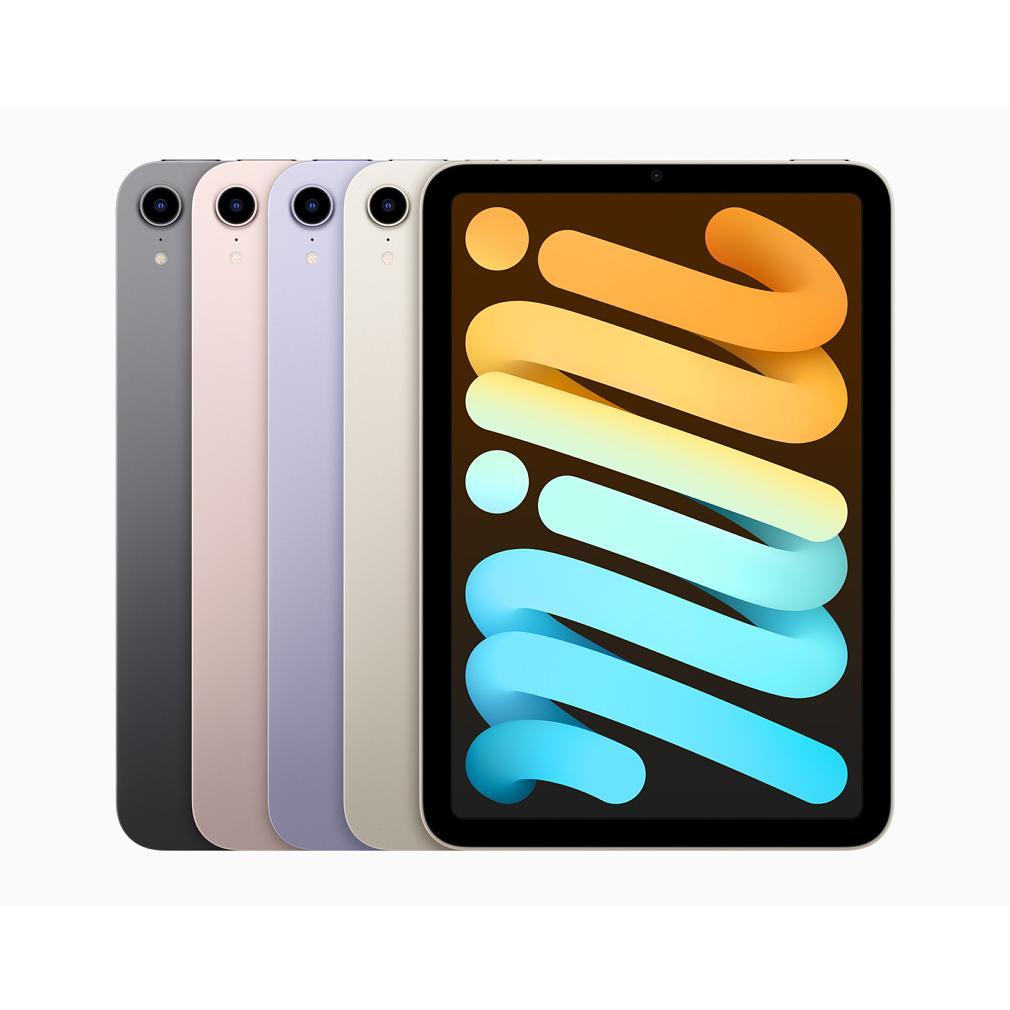
iPad verrouillé ? Ces trois méthodes fonctionnent toujours
Votre iPad est devant vous. Le code d'accès ? Aucune idée. Vous essayez une fois, deux fois, cinq fois. Rien. Pas la peine de paniquer, mais ces photos et documents importants sont tous dessus. Une réinitialisation matérielle signifie tout perdre - de vos applications préférées à ces accessoires pratiques que vous avez configurés.
Pourtant, il y a quelque chose d'étrange. La plupart des gens pensent qu'un code d'accès oublié signifie automatiquement une perte de données. Que iTunes est votre seul salut. Mais voici le rebondissement : Apple a discrètement intégré plusieurs portes dérobées que presque personne ne connaît. Pas de logiciel compliqué provenant de sites douteux, pas de réparateurs coûteux. Juste trois étapes simples qu'Apple a conçues elle-même, mais qu'elle ne partage nulle part de manière proéminente. Et le meilleur ? Votre protecteur d'écran n'a même pas besoin d'être retiré.
Liens utiles
- Collection d'iPad reconditionnés - Si vous envisagez d'acheter un iPad de remplacement
- Collection AirPods - Accessoire audio parfait pour votre iPad restauré
Les trois méthodes cachées d'Apple
Apple a en effet intégré plusieurs façons de déverrouiller votre iPad lorsque vous avez oublié le code d'accès. Le problème ? Elles ne sont clairement mentionnées nulle part dans le manuel d'utilisation. La première méthode ne fonctionne que si vous avez déjà configuré Face ID ou Touch ID. La seconde nécessite que vous ayez récemment effectué une sauvegarde. Et la troisième ? C'est la véritable bouée de sauvetage, mais elle demande un peu de patience.
Méthode 1 : l'option oubliée directement sur votre écran
Après cinq tentatives incorrectes, un minuteur apparaît sur votre écran. Votre iPad est alors temporairement désactivé. Mais attention : dans le coin inférieur droit se trouve un petit texte que beaucoup de gens ignorent. Sur les versions plus récentes d'iPadOS (15.2 et supérieures), il est écrit "Code d'accès oublié ?" ou "Effacer l'iPad". C'est votre première chance.
Lorsque vous appuyez dessus, vous avez la possibilité d'effacer votre appareil avec votre mot de passe Apple ID. L'avantage ? Si votre sauvegarde iCloud était activée, vos données sont automatiquement restaurées dès que vous vous connectez à nouveau. Vos photos, notes et même les paramètres de vos applications reviennent. La seule chose que vous perdez sont les fichiers locaux qui n'ont pas été synchronisés avec le cloud.
Méthode 2 : récupération via iCloud sans ordinateur
Pas d'ordinateur à portée de main ? Pas de problème. La fonction "Localiser mon" d'Apple fonctionne comme une sorte de sortie de secours. Connectez-vous à icloud.com/find depuis n'importe quel autre appareil - même un téléphone Android fonctionne. Sélectionnez votre iPad dans la liste des appareils et choisissez "Effacer cet appareil".
Le processus prend environ dix minutes, selon votre connexion Internet. Votre tablette redémarre comme si elle venait d'être déballée. Pendant le processus d'installation, choisissez "Restaurer à partir d'une sauvegarde iCloud" et voilà - tout est de retour comme avant. Même vos onglets Safari sont toujours ouverts là où vous les aviez laissés.
Méthode 3 : la route classique iTunes/Finder
Pour être complet, nous allons également aborder la méthode traditionnelle via votre ordinateur. Sur un Mac avec macOS Catalina ou une version ultérieure, vous utilisez le Finder, sur Windows ou les anciens Mac, vous utilisez iTunes. Le principe reste le même.
Connectez votre iPad avec un câble - pas sans fil, cela ne fonctionne pas dans ce cas. Démarrez votre appareil en mode de récupération en :
- iPads avec bouton d'accueil : maintenez le bouton d'accueil et le bouton supérieur enfoncés simultanément
- iPads sans bouton d'accueil : appuyez rapidement sur le volume haut, puis le volume bas, puis maintenez le bouton d'alimentation enfoncé
Continuez à maintenir les boutons jusqu'à ce que l'écran du mode de récupération apparaisse. Ce n'est pas le logo Apple, mais une image d'un ordinateur avec un câble. Maintenant, votre ordinateur détecte automatiquement l'appareil et vous propose l'option de restaurer.
Précautions importantes
Avant d'utiliser l'une de ces méthodes, il y a quelques points cruciaux à prendre en compte. Premièrement : si votre tablette est celle de votre travail, vérifiez d'abord la politique de l'entreprise. Certaines organisations installent des profils de gestion des appareils mobiles (MDM) qui bloquent l'effacement ou envoient automatiquement une notification au service informatique.
Deuxièmement : l'authentification à deux facteurs peut être un obstacle. Si votre iPad est votre seul appareil Apple et que vous l'utilisez pour les codes de vérification, assurez-vous d'avoir configuré une méthode de vérification de secours. Sinon, vous vous retrouverez dans une situation de "l'œuf ou la poule" où vous ne pouvez pas vérifier votre Apple ID sans votre iPad, mais vous ne pouvez pas restaurer votre iPad sans votre Apple ID.
Qu'advient-il des applications spécifiques ?
Les messages WhatsApp reviennent si vous aviez une sauvegarde iCloud. Les applications bancaires doivent être réactivées avec votre code PIN ou via une vérification par SMS. Les jeux avec stockage en ligne (comme ceux liés à Facebook ou Google Play Jeux) conservent votre progression. Les jeux locaux sans synchronisation cloud recommencent malheureusement à zéro.
Netflix, Spotify et d'autres applications de streaming ne se souviendront pas de votre compte, mais votre abonnement continue bien sûr. Vous devrez simplement vous reconnecter. Les gestionnaires de mots de passe comme 1Password ou Bitwarden se synchronisent via leur propre cloud, donc ces données sont en sécurité tant que vous connaissez encore le mot de passe principal.
Prévention pour l'avenir
Pour éviter ce problème à l'avenir, considérez ces conseils :
- Définissez un code d'accès que vous associez à quelque chose de personnel mais pas évident
- Activez Face ID ou Touch ID comme méthode de déverrouillage de secours
- Notez votre code d'accès dans un gestionnaire de mots de passe ou dans un endroit sûr
- Activez la sauvegarde automatique iCloud (Paramètres > votre nom > iCloud > Sauvegarde iCloud)
- Utilisez l'option pour réintroduire votre code d'accès après 48 heures, cela maintient la mémoire fraîche
La récupération d'un code d'accès iPad oublié n'est donc pas forcément une catastrophe. Avec la bonne approche et une bonne préparation, vous retrouverez un accès complet à votre appareil, y compris toutes vos données, en moins d'une heure. Le secret réside dans l'utilisation des propres systèmes d'Apple plutôt que des outils ou services externes. Et le plus important : assurez-vous toujours d'avoir une sauvegarde récente, alors peu importe la méthode que vous utilisez.
Oublier son code d'accès n'est plus un problème
Un code d'accès oublié n'est donc plus un drame. Apple a intégré trois voies d'évasion fonctionnelles qui laissent vos données intactes, à condition d'avoir une sauvegarde récente. Que vous choisissiez l'option d'effacement direct sur votre écran, la restauration via iCloud.com ou la méthode classique par ordinateur, vous retrouverez l'accès à tout en moins d'une heure.
Tout ce dont vous avez besoin, c'est de votre mot de passe Apple ID et d'un peu de patience. Pour plus de sécurité, envisagez d'acheter une nouvelle coque iPad dans laquelle vous pourrez cacher une note avec votre code d'accès. C'est un peu old school, mais ça marche.