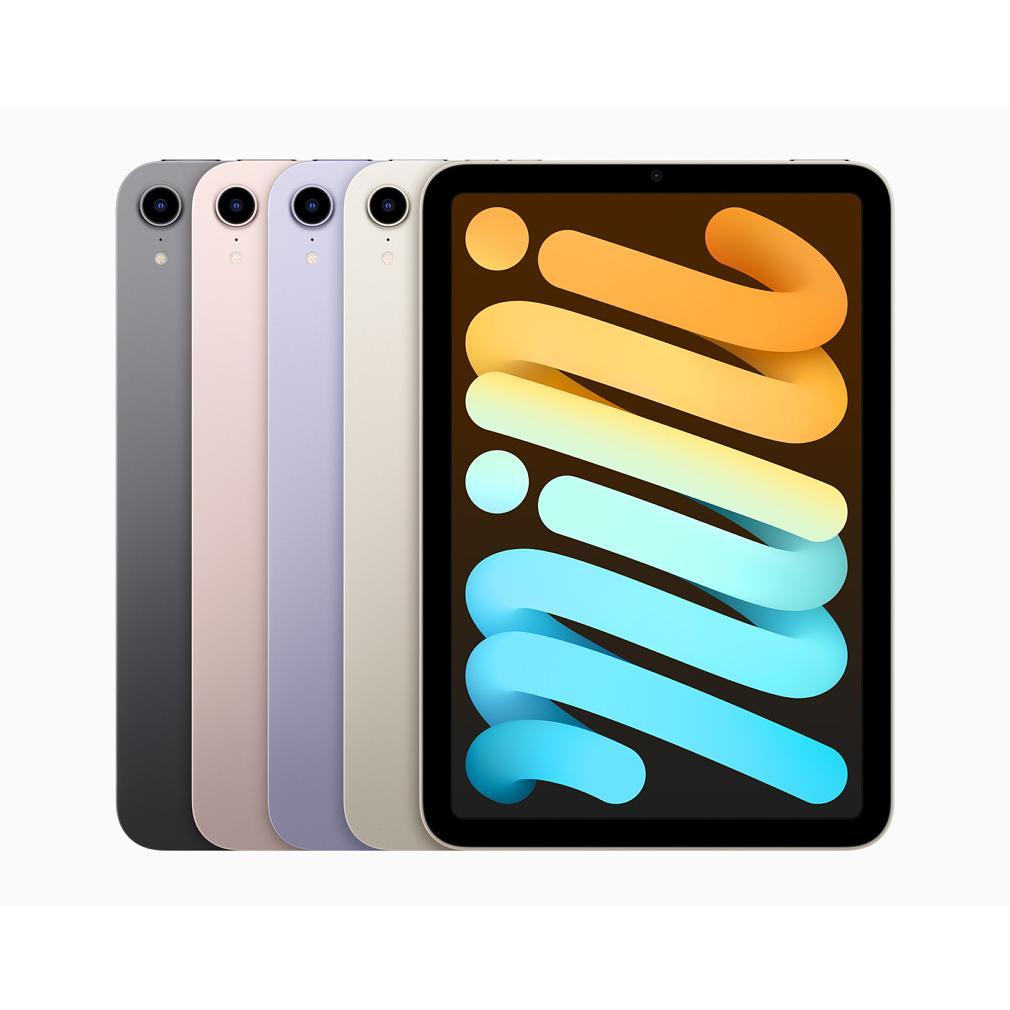
Votre iPad comme second écran : enfin du télétravail productif
Ordinateur portable trop petit. Écran supplémentaire trop cher. Et cet iPad ? Il est juste là. Nous connaissons tous cela : travailler à domicile avec un seul écran, c'est comme cuisiner dans une cuisine minuscule. On fait défiler les fenêtres sans fin, on perd constamment la vue d'ensemble et cette productivité dont tout le monde parle ? Introuvable.
Mais voici le truc : cet iPad que vous utilisez principalement pour Netflix peut transformer votre espace de travail en deux minutes. Pas besoin de câbles, pas d'écran coûteux, juste votre tablette existante. Ce qui est étrange, c'est que presque personne ne le sait, alors qu'Apple a intégré cette fonctionnalité depuis des années. Mieux encore : avec les bons accessoires, vous travaillerez bientôt de manière plus productive que vos collègues avec deux écrans fixes. Et non, vous n'avez pas besoin d'être un magicien de la technologie. Même votre grand-mère peut configurer cela entre ses sessions AirPods.
Liens utiles
- Découvrez les iPads reconditionnés pour un second écran
- Découvrez les MacBooks compatibles pour Sidecar
- Assortiment entièrement reconditionné
Pourquoi votre iPad est parfait comme moniteur supplémentaire
Cette tablette, qui sert généralement au divertissement, s'avère être un partenaire de travail étonnamment efficace. L'écran est net, les couleurs sont précises et le format est idéal pour des tâches spécifiques. De plus, vous avez déjà l'appareil chez vous, donc aucun investissement supplémentaire n'est nécessaire.
Le plus beau, c'est qu'Apple n'a pas caché cette fonctionnalité. Avec Sidecar, vous travaillez avec deux écrans en quelques secondes. Pas de tracas avec des câbles, des pilotes ou des réglages compliqués. Votre Mac reconnaît automatiquement votre tablette et vous faites glisser les fenêtres comme si ça avait toujours été ainsi.
Sidecar : la solution intégrée d'Apple
Pour les appareils Apple récents, Sidecar est le choix logique. Cette fonction fonctionne sans fil ou avec un câble et transforme instantanément votre tablette en un second écran entièrement fonctionnel. La particularité : la fonctionnalité tactile est conservée, vous contrôlez donc les applications directement avec vos doigts.
Vérifier la compatibilité
Tous les appareils ne prennent pas en charge Sidecar. Votre Mac doit dater de 2016 ou plus tard (MacBook Pro), 2018 ou plus récent pour MacBook Air, ou 2019 pour Mac mini et iMac. Côté tablette, vous avez besoin d'un iPad de 2016 minimum avec iPadOS 13 ou supérieur.
Activer Sidecar en trois étapes
- Assurez-vous que les deux appareils sont connectés avec le même identifiant Apple.
- Cliquez sur l'icône du centre de contrôle dans la barre de menus de votre Mac.
- Sélectionnez 'Affichage' et choisissez votre iPad dans la liste.
Votre bureau Mac apparaît immédiatement sur l'écran de la tablette. Vous pouvez choisir entre un affichage en miroir ou une extension. Pour la productivité, l'extension est généralement plus pratique : vous avez alors deux espaces de travail distincts.
Alternatives pour les appareils plus anciens
Possédez-vous des modèles plus anciens ? Aucun problème. Plusieurs applications offrent des fonctionnalités similaires. Duet Display et Luna Display sont des options populaires qui fonctionnent même sur les ordinateurs Windows. Ces applications coûtent généralement entre 10 et 30 euros, ce qui est toujours plus avantageux qu'un nouvel écran.
Duet Display : le vétéran
Cette application existe depuis des années et fonctionne de manière stable. Vous installez le logiciel sur les deux appareils, les connectez avec un câble et le tour est joué. L'avantage : fonctionne avec presque tous les modèles d'iPad et aussi avec Windows. L'inconvénient : vous payez un abonnement mensuel pour une connexion sans fil.
Luna Display : qualité premium
Luna offre la meilleure qualité d'image et le moins de latence. Vous achetez une fois une petite clé matérielle que vous branchez sur votre ordinateur. Plus cher à l'achat, mais sans frais d'abonnement et avec d'excellentes performances.
Scénarios de travail pratiques
Un deuxième écran augmente votre productivité, surtout pour des tâches spécifiques. Les programmeurs placent le code sur l'écran principal et la documentation sur la tablette. Les concepteurs graphiques utilisent l'écran supplémentaire pour les palettes d'outils. Les étudiants lisent des articles sur l'iPad tout en écrivant sur leur ordinateur portable.
Pour les appels vidéo, cette configuration est idéale. Vous partagez votre écran principal tout en prenant des notes sur votre tablette. Ou vous placez l'appel vidéo sur le deuxième écran afin de pouvoir travailler sans interruption sur votre écran principal.
Ergonomie et configuration
Placez votre tablette à hauteur des yeux avec un bon support. Cela prévient les douleurs au cou lors d'une utilisation prolongée. Beaucoup de gens placent leur iPad à gauche ou à droite de leur ordinateur portable, mais au-dessus de l'écran principal fonctionne également très bien pour le matériel de référence.
Intégration de l'Apple Pencil
Avec un Apple Pencil, votre configuration devient encore plus polyvalente. Dessinez directement dans les applications Mac, signez des documents ou faites des croquis rapides. Dans des applications comme Photoshop ou Illustrator, vous travaillez avec la précision d'une tablette graphique, mais sur un écran où vous dessinez directement.
Cette combinaison est particulièrement précieuse pour les créatifs. Les photographes retouchent des photos avec le stylet, les architectes dessinent des esquisses et les enseignants annotent des présentations pendant les cours en ligne.
Autonomie de la batterie et performances
Une question fréquente : cela n'épuise-t-il pas la batterie ? En connexion sans fil, Sidecar consomme effectivement de l'énergie supplémentaire, mais moins que vous ne le pensez. Un iPad moderne tient environ 4 à 5 heures en tant que second écran. Avec une connexion filaire, votre tablette se charge même pendant l'utilisation.
Les performances restent stables, même en cas d'utilisation intensive. Apple a optimisé la technologie afin qu'il y ait un délai minimal. Lire des vidéos, faire défiler des documents, tout semble fluide.
iPads reconditionnés : un choix judicieux pour un second écran
Pour cette application, vous n'avez pas besoin du dernier modèle. Un iPad reconditionné de 2018 ou 2019 fonctionne parfaitement comme écran supplémentaire. Ces modèles prennent en charge Sidecar, ont de bons écrans et coûtent une fraction du prix neuf.
Lors de l'achat, faites attention à la taille de l'écran et à la résolution. Un iPad Air ou Pro de 10,9 pouces ou plus offre un espace de travail suffisant. L'iPad standard de 10,2 pouces fonctionne également, mais peut sembler un peu étroit en cas d'utilisation intensive.
Conseils pour une utilisation optimale
Désactivez True Tone sur votre iPad lorsque vous effectuez des travaux critiques en matière de couleurs. Cette fonction ajuste les couleurs en fonction de la lumière ambiante, ce qui est pratique pour la lecture mais pas pour le travail de conception.
Utilisez la barre latérale dans Sidecar pour un accès rapide aux fonctions fréquemment utilisées. Vous y trouverez des boutons pour Commande, Maj et d'autres touches que vous manqueriez autrement sur un écran tactile.
Expérimentez avec la disposition de l'écran. Le mode portrait fonctionne parfois mieux que le mode paysage, surtout pour la lecture de longs documents ou de code de programmation.
Conclusion
Utiliser votre iPad comme second écran n'est pas une solution temporaire mais une méthode de travail à part entière. Que vous optiez pour Sidecar ou une application externe, le gain de productivité est immédiatement perceptible. Avec un modèle reconditionné, les coûts restent limités et vous travaillez de manière durable. La seule chose dont vous avez besoin est déjà en votre possession, alors pourquoi attendre plus longtemps pour cette mise à niveau de votre espace de travail ?
Conclusion : rendez votre iPad utile
Cet iPad qui prend principalement la poussière s'avère être un ajout précieux à votre espace de travail. Avec Sidecar ou une application alternative, vous travaillez en quelques minutes avec deux écrans, sans tracas de câbles ou de réglages compliqués. Un iPad reconditionné est plus que suffisant pour cela - vous n'avez vraiment pas besoin du dernier modèle.
La différence de productivité est immédiatement perceptible : plus de vue d'ensemble, moins de clics entre les fenêtres et enfin la tranquillité d'esprit pour travailler de manière concentrée. Essayez-le, la fonction est déjà là.