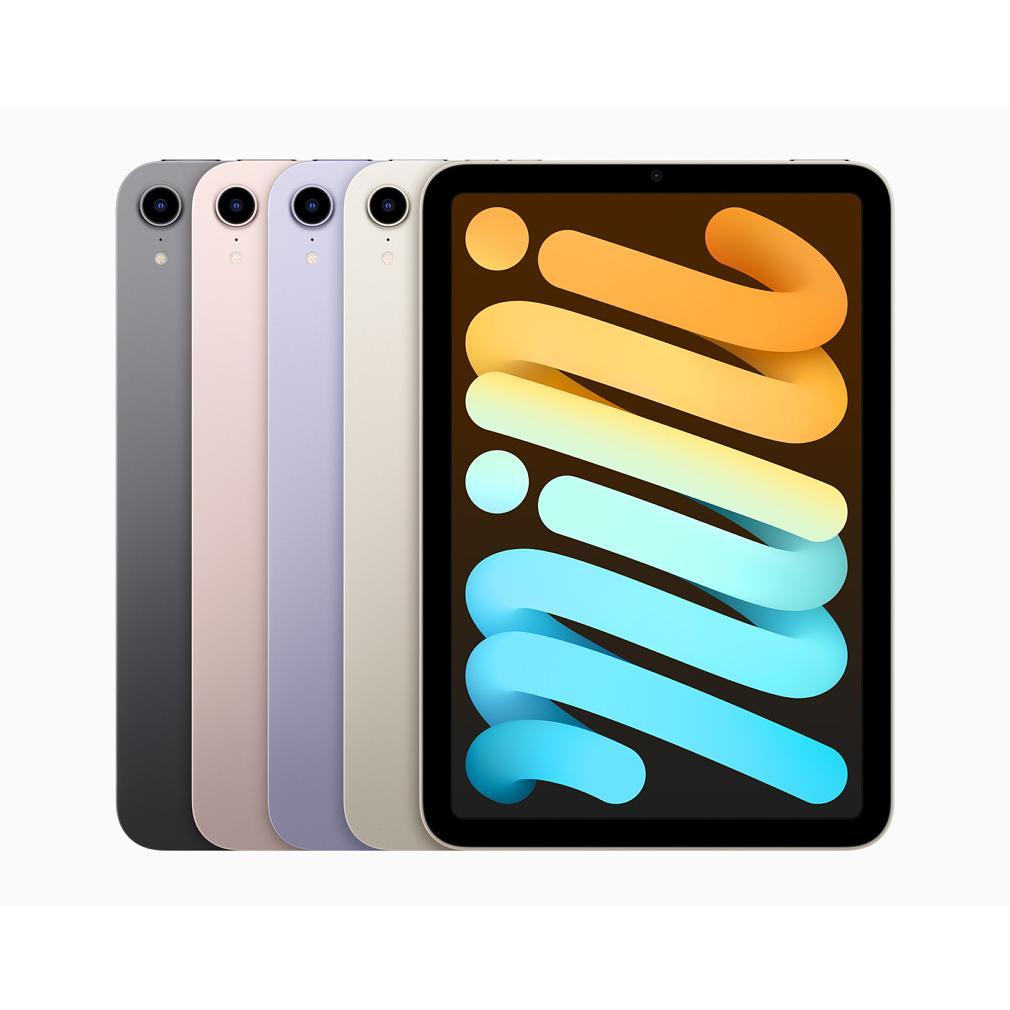
iPad bloqué ? Pas de panique
Votre iPad ne fonctionne pas. "iPad non disponible" s'affiche à l'écran. Vous en avez besoin pour le travail, les études, tout en fait. La panique est inévitable. Vous essayez votre mot de passe une fois, puis une autre. Rien. La tablette reste bloquée.
Mais voici ce que personne ne vous dit : dans 9 cas sur 10, le problème ne vient pas de votre iPad lui-même. Ce n'est pas une réparation coûteuse qui vous attend. Pas de tracas avec le support Apple. C'est souvent simplement une mesure de sécurité qui s'est activée d'elle-même. Quelques manipulations ciblées et vous êtes de nouveau dedans. Même avec les modèles reconditionnés, cela fonctionne exactement de la même manière. La seule question est : connaissez-vous les bonnes astuces ?
Liens utiles
- Collection iPad - trouvez un remplaçant fiable
- Accessoires - coques de protection et plus encore
- Collection MacBook - comme alternative temporaire
Explication des différents messages
Le fameux message "iPad non disponible" connaît plusieurs variantes. Vous pouvez voir "iPad non disponible, réessayez dans 5 minutes" ou la variante anglaise "Security Lockout". Parfois, il apparaît même "iPad est désactivé, connectez-vous à iTunes". Chaque message a sa propre signification, mais le résultat reste le même : votre tablette est temporairement inutilisable.
La cause la plus courante est simple. Après six tentatives incorrectes, l'appareil se bloque. C'est la façon d'Apple de protéger vos données contre les accès non autorisés. Le système devient plus strict à chaque tentative erronée : d'abord une minute d'attente, puis cinq, puis quinze, jusqu'à finalement une heure ou un blocage complet.
Solutions directes par scénario
Scénario 1 : vous connaissez encore le mot de passe
Attendez simplement le temps indiqué. Pas de panique, pas d'astuces. Après le temps d'attente, vous pouvez essayer de vous connecter à nouveau. Assurez-vous d'utiliser le bon mot de passe – les majuscules et les chiffres font la différence. Tapez lentement et concentré.
Activez éventuellement le clavier virtuel pour la saisie du mot de passe. Cela évite les fautes de frappe dues à des touches incorrectes. Allez dans Réglages > Accessibilité > Toucher > AssistiveTouch pour activer cette fonction.
Scénario 2 : mot de passe oublié sans sauvegarde
Cela devient plus difficile. Vous devez effacer complètement l'appareil et le réinitialiser. Connectez votre tablette à un ordinateur avec iTunes (Windows) ou Finder (Mac). Mettez l'appareil en mode de récupération :
- Pour les modèles avec bouton d'accueil : maintenez les boutons d'accueil et d'alimentation enfoncés simultanément
- Pour les modèles sans bouton d'accueil : appuyez brièvement sur le bouton volume haut, puis volume bas, puis maintenez le bouton d'alimentation enfoncé
- Maintenez jusqu'à ce que l'écran de mode de récupération apparaisse
Dans iTunes ou Finder, choisissez "Restaurer l'iPad". Cela effacera toutes les données, mais rendra l'appareil à nouveau utilisable. Après le processus de restauration, vous pourrez définir un nouveau mot de passe.
Scénario 3 : avec une sauvegarde iCloud disponible
Avez-vous activé Localiser mon iPad ? Parfait. Connectez-vous sur icloud.com depuis un autre appareil. Allez dans "Localiser" et sélectionnez votre tablette bloquée. Choisissez "Effacer l'iPad" pour réinitialiser l'appareil à distance.
Après l'effacement, vous pouvez restaurer l'appareil à partir de votre sauvegarde iCloud. Pendant l'installation, choisissez "Restaurer à partir de la sauvegarde iCloud". Toutes vos applications, photos et réglages reviendront, moins le mot de passe oublié bien sûr.
Mesures préventives
Mieux vaut prévenir que guérir. Définissez Face ID ou Touch ID comme méthode de déverrouillage principale. Ces options biométriques sont non seulement plus sûres, mais aussi plus faciles à utiliser. Après tout, vous n'oubliez pas votre visage ou votre empreinte digitale.
Faites des sauvegardes régulières. Via iCloud et localement sur votre ordinateur. Une double sauvegarde offre une sécurité. Configurez la sauvegarde iCloud automatique via Réglages > [Votre nom] > iCloud > Sauvegarde iCloud.
Utilisez un gestionnaire de mots de passe pour tous vos codes. Des applications comme 1Password ou Bitwarden stockent tout en toute sécurité. Vous n'avez qu'à retenir un seul mot de passe principal. Le reste est géré par l'application.
Conseils spécifiques par groupe d'utilisateurs
Pour les parents avec des enfants
Les enfants aiment expérimenter avec les mots de passe. Activez le contrôle parental pour éviter les blocages indésirables. Créez un profil d'utilisateur enfant séparé avec des droits limités. Ainsi, ils ne pourront pas accidentellement modifier le mot de passe principal.
Apprenez aux enfants l'importance de la sécurité des mots de passe, mais donnez-leur également un code simple pour leur profil. Cela évite la frustration et les blocages inutiles.
Pour les utilisateurs professionnels
Les tablettes d'entreprise nécessitent une attention particulière. Utilisez un logiciel MDM (Mobile Device Management) pour des capacités de gestion centralisées. Les administrateurs informatiques peuvent déverrouiller les appareils bloqués à distance sans perte de données.
Créez des profils séparés pour le travail et la vie privée. Cela sépare les informations d'entreprise sensibles des données personnelles. En cas de problème, les informations professionnelles restent protégées.
Pour les étudiants
Pendant les périodes d'examens, une tablette bloquée est une catastrophe. Sauvegardez les documents importants dans le cloud. Utilisez plusieurs services cloud tels qu'iCloud, Google Drive et OneDrive pour une sécurité accrue.
Faites des captures d'écran des notes importantes. Celles-ci restent accessibles via d'autres appareils si votre tablette se bloque. Synchronisez automatiquement les applications de prise de notes telles que GoodNotes ou Notability.
Quand consulter un professionnel
Parfois, on n'y arrive pas seul. L'appareil ne répond pas aux tentatives de récupération, iTunes ne le reconnaît pas, ou des codes d'erreur apparaissent. Dans ce cas, une aide professionnelle est nécessaire.
Adressez-vous à un réparateur certifié en cas de problèmes matériels. Un bouton d'accueil ou un écran tactile défectueux peut causer des problèmes de blocage. Ces défauts physiques nécessitent le remplacement de pièces.
En cas de problèmes logiciels qu'iTunes ne résout pas, envisagez le mode DFU (Device Firmware Update). C'est plus approfondi que le mode de récupération normal mais requiert de la précision. Des manipulations incorrectes peuvent endommager le système.
Alternatives pendant l'indisponibilité
Votre tablette est bloquée, mais la vie continue. Utilisez temporairement votre smartphone pour les tâches essentielles. La plupart des applications se synchronisent entre les appareils. Votre travail reste accessible.
Envisagez un appareil de remplacement reconditionné si le blocage est de longue durée. Ceux-ci sont abordables et immédiatement disponibles. Parfait comme solution temporaire pendant la réparation.
Utilisez les versions web des applications sur un ordinateur. Microsoft Office, Google Workspace et même de nombreuses applications de dessin ont des versions de navigateur. Pas idéal, mais fonctionnel.
Éviter les erreurs courantes
N'essayez pas de "hacker" avec des logiciels douteux. Les outils en ligne qui promettent de déverrouiller les tablettes bloquées sont souvent des logiciels malveillants. Ils aggravent le problème ou volent vos données.
Ne forcez pas les interventions matérielles. Le démontage de votre appareil pour contourner le blocage ne fonctionne pas. Les systèmes de sécurité modernes sont dans le logiciel, pas dans des composants séparés.
Ne tombez pas dans le piège du phishing. Les criminels envoient de faux e-mails concernant des identifiants Apple bloqués. Apple ne demande jamais de mots de passe par e-mail. Vérifiez toujours l'expéditeur.
L'avenir de la sécurité des tablettes
Apple améliore continuellement ses systèmes de sécurité. Les futures mises à jour pourraient apporter la reconnaissance faciale qui reconnaît plusieurs utilisateurs. Ou des empreintes digitales qui varient selon l'application.
La sécurité biométrique deviendra la norme. Les mots de passe disparaîtront progressivement en tant que méthode d'accès principale. Cela réduira considérablement les problèmes de blocage.
L'intégration cloud deviendra plus transparente. Les futurs systèmes pourraient se restaurer automatiquement depuis le cloud sans perte de données. Les blocages deviendraient des inconvénients temporaires plutôt que des problèmes majeurs.
Conclusion
Un iPad bloqué peut sembler être un désastre, mais en pratique, c'est gérable. Dans presque tous les cas, vous le ferez fonctionner à nouveau avec la bonne approche : attendre, restaurer via iTunes, ou restaurer via iCloud. Le plus important est de rester calme et de procéder systématiquement.
Prévenez les blocages futurs en configurant Face ID et en effectuant des sauvegardes régulières. Si votre tablette est vraiment irrécupérable, vous trouverez toujours une alternative fiable dans la collection d'iPad reconditionnés. Pas de panique donc, agissez.