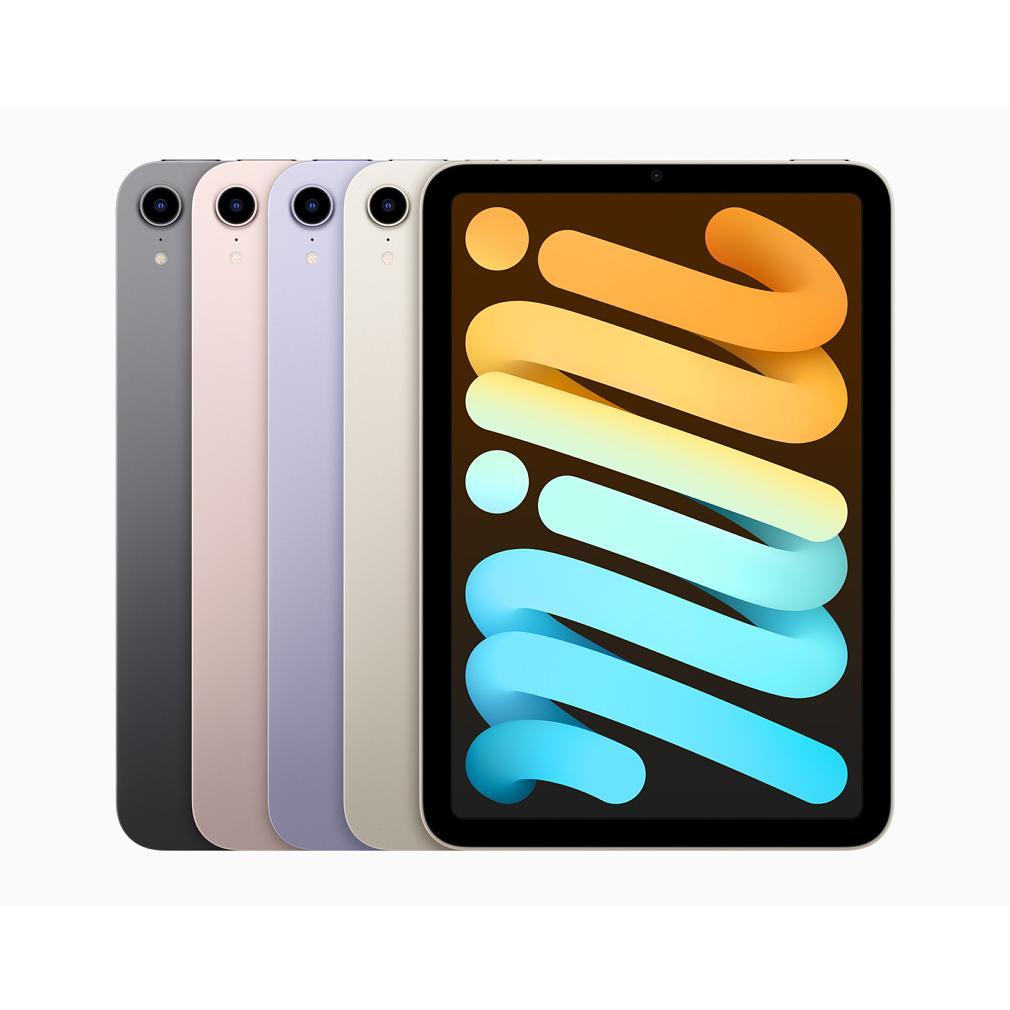
D'un appareil de consommation à un cheval de bataille
Votre MacBook est de plus en plus souvent fermé. Votre iPad est toujours à portée de main. Pour les e-mails, la navigation et Netflix, il est parfait. Mais pour le vrai travail ? Vous le faites toujours sur votre ordinateur portable. Avec des feuilles Excel, de longs documents et du multitâche. L'iPad n'est-il pas simplement un appareil de consommation ?
Cependant, cette frontière s'estompe plus vite que vous ne le pensez. Avec les bons accessoires, vous pouvez transformer même un iPad standard en un véritable cheval de bataille. Et un iPad Pro reconditionné ? Il peut faire plus que bien des MacBooks. Fixez un clavier, ajoutez un écran externe, même une souris fonctionne maintenant. Tout votre bureau dans un appareil qui tient dans votre sac.
La question n'est pas de savoir si votre iPad peut remplacer votre ordinateur portable. La question est de savoir quand vous l'ouvrirez pour la dernière fois.
Liens utiles :
Le bon clavier fait la différence
La première étape vers une configuration iPad productive commence par le clavier. Pour les iPad standard, n'importe quel clavier Bluetooth fonctionne parfaitement. L'appairage se fait via les paramètres Bluetooth et en trente secondes, vous tapez déjà vos premiers documents.
Les modèles d'iPad Pro simplifient encore les choses avec leur Smart Connector. Cette connexion magnétique latérale fonctionne directement avec le Smart Keyboard. Pas de tracas Bluetooth, pas de piles à recharger. Vous fixez le clavier et vous êtes prêt. La différence avec un ordinateur portable ? Vous la remarquez à peine.
Pour ceux qui veulent vraiment taper sérieusement, il existe des alternatives comme le Magic Keyboard avec trackpad. Cet accessoire transforme votre tablette en un mini-ordinateur portable, complet avec un clavier rétroéclairé et une fonction de survol pour l'écran. L'investissement en vaut la peine surtout si vous écrivez quotidiennement de longs textes ou travaillez beaucoup avec des feuilles de calcul.
Un écran plus grand pour des tâches complexes
L'écran de l'iPad suffit pour de nombreuses tâches, mais parfois vous avez besoin de plus d'espace. Via un adaptateur Lightning vers HDMI, vous pouvez connecter n'importe quel écran externe. L'iPad reconnaît automatiquement le moniteur et reproduit l'image.
L'option sans fil fonctionne via Apple TV. Sans câbles, vous diffusez l'écran sur n'importe quel téléviseur ou moniteur sur lequel l'Apple TV est connectée. Pratique pour les présentations ou si vous souhaitez travailler à domicile sur grand écran.
Avec les iPad plus récents dotés d'un port USB-C, cela devient encore plus intéressant. Ces modèles prennent en charge les écrans externes jusqu'à une résolution 4K. Certaines applications comme LumaFusion utilisent même l'écran externe comme deuxième espace de travail, et pas seulement comme copie. Vous pouvez ainsi éditer des vidéos sur grand écran pendant que votre timeline reste sur l'iPad.
Souris et trackpad pour un travail de précision
Le contrôle tactile des iPad est intuitif, mais pour certaines tâches, une souris reste plus pratique. Depuis iPadOS 13, tous les iPad prennent en charge le contrôle de la souris. Le réglage se trouve sous Accessibilité > Toucher > AssistiveTouch > Appareils de pointage.
Les souris Bluetooth se connectent sans fil. Avec un adaptateur Lightning vers USB, vous pouvez également utiliser des souris filaires. Le curseur apparaît comme un cercle sur l'écran et s'adapte aux boutons et aux zones de texte. C'est différent de sur un ordinateur, mais après une heure d'adaptation, on travaille rapidement avec.
Les trackpads offrent plus de possibilités. Les gestes multi-touch comme le balayage à trois doigts pour changer d'application fonctionnent parfaitement. Le Magic Trackpad d'Apple s'intègre parfaitement, mais les trackpads d'autres marques fonctionnent également très bien.
Gestion de fichiers comme sur un ordinateur
L'application Fichiers dans iPadOS fonctionne comme un explorateur complet. Vous créez des dossiers, déplacez des documents et ouvrez différents types de fichiers. Les services cloud tels qu'iCloud, Dropbox et Google Drive s'intègrent directement.
La connexion de stockage externe n'était pas possible auparavant, mais aujourd'hui, les iPad reconnaissent sans problème les clés USB et les disques durs. Via l'adaptateur Lightning vers USB ou directement avec USB-C sur les modèles plus récents. Vous pouvez ainsi gérer de gros fichiers vidéo, des archives photo ou des sauvegardes sans saturer le stockage interne.
La fonction d'écran partagé permet le multitâche. Faites glisser une deuxième application depuis le dock et travaillez dans deux fenêtres simultanément. Prenez des notes en lisant un PDF, ou ouvrez Excel à côté de Word. Cela fonctionne en douceur, surtout sur les grands écrans d'iPad.
Autonomie de la batterie en utilisation intensive
Avec tous ces accessoires connectés, vous consommez naturellement plus d'énergie. Les adaptateurs avec fonction de passage sont intelligents. Ils disposent, en plus du port HDMI ou USB, d'un port Lightning supplémentaire. Vous pouvez ainsi charger l'iPad pendant que vous travaillez.
L'autonomie de la batterie des iPad modernes est de toute façon impressionnante. Dix heures d'utilisation active sont facilement réalisables, même avec un clavier et une souris connectés. C'est plus que ce que de nombreux ordinateurs portables offrent. Pour une journée de travail au bureau ou en déplacement, vous n'avez souvent pas besoin de chargeur.
Un logiciel qui vous assiste
Microsoft Office fonctionne entièrement sur iPadOS. Word, Excel et PowerPoint fonctionnent comme vous en avez l'habitude, y compris toutes les options de mise en forme et les formules. Avec un abonnement Office 365, vous synchronisez les documents entre tous les appareils.
Les applications créatives excellent sur l'iPad. Procreate pour les illustrations, Affinity Photo pour la retouche photo, LumaFusion pour le montage vidéo. Ces applications tirent le meilleur parti de l'écran tactile et de l'Apple Pencil. Des tâches compliquées sur un ordinateur portable sont ici plus intuitives.
Pour les développeurs, il existe des applications comme Swift Playgrounds et même des éditeurs de code complets. Les applications de bureau à distance donnent accès à votre ordinateur de travail lorsque vous avez besoin de logiciels Windows spécifiques.
Choisir le bon iPad
Tous les iPad ne sont pas aussi performants en tant que remplaçants d'un ordinateur portable. L'iPad standard suffit pour les tâches de bureau de base et la consommation de médias. L'iPad Air offre plus de puissance pour le travail créatif. La gamme iPad Pro offre des performances qui dépassent celles de nombreux ordinateurs portables, en particulier les modèles dotés de la puce M.
Les iPad reconditionnés offrent un excellent rapport qualité-prix. Un iPad Pro vieux de deux ans est souvent plus performant qu'un nouvel ordinateur portable d'entrée de gamme, pour un prix comparable. Faites attention à la capacité de stockage. Pour un usage professionnel, 128 Go est le minimum, 256 Go offre plus de marge de manœuvre.
Le système d'exploitation fait la différence. iPadOS évolue chaque année avec des fonctionnalités qui rapprochent la tablette d'un ordinateur. Stage Manager pour une meilleure gestion des fenêtres, la navigation de classe bureau dans Safari, un meilleur support des écrans externes. Chaque mise à jour rend l'iPad plus polyvalent.
Prêt pour le changement
La transformation de l'iPad en station de travail n'est plus de la science-fiction. Avec un bon clavier, un moniteur externe et une souris, vous travaillez aussi productivement que sur un ordinateur portable. Pour de nombreux utilisateurs, un iPad reconditionné avec les accessoires appropriés suffit comme ordinateur principal.
Le logiciel est prêt, le matériel est excellent et la batterie dure plus longtemps que bien des MacBook. La question n'est donc plus de savoir si c'est possible, mais de savoir quand vous ferez le pas.