Où se trouve le clic droit sur votre MacBook ?
Votre nouveau MacBook est devant vous. Aluminium brillant, design épuré. Mais où est ce bouton droit de la souris ? Vous cliquez. Et recliquez. Rien. La frustration monte – comment copier un fichier ou ouvrir un lien dans un nouvel onglet maintenant ?
Vous n'êtes pas le seul à être confronté à ce problème. Pourtant, la solution est littéralement au bout de vos doigts. Apple n'a pas supprimé le bouton droit de la souris, ils l'ont simplement présenté différemment. Mieux encore : votre MacBook offre plus de possibilités que votre ancien ordinateur portable Windows.
Des tapotements à deux doigts aux astuces intelligentes de la touche Contrôle. Et si vous voulez vraiment retrouver ce clic familier ? Il vous suffit d'associer votre MacBook aux accessoires appropriés. Tout comme vous utilisez peut-être déjà des AirPods pour la commodité sans fil. En cinq minutes, vous cliquerez comme un pro, sans jamais manquer un clic droit.
Liens utiles
- Collection de MacBook reconditionnés
- Accessoires et souris pour MacBook
- iPad en complément de votre Mac
Où se trouve le clic droit sur un MacBook ?
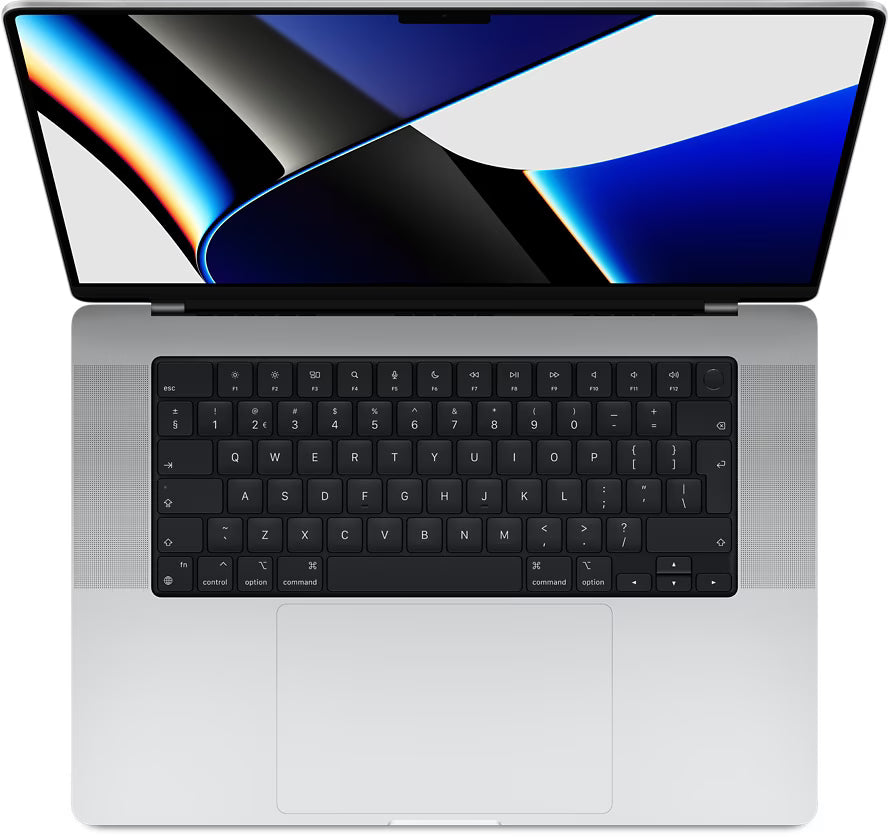
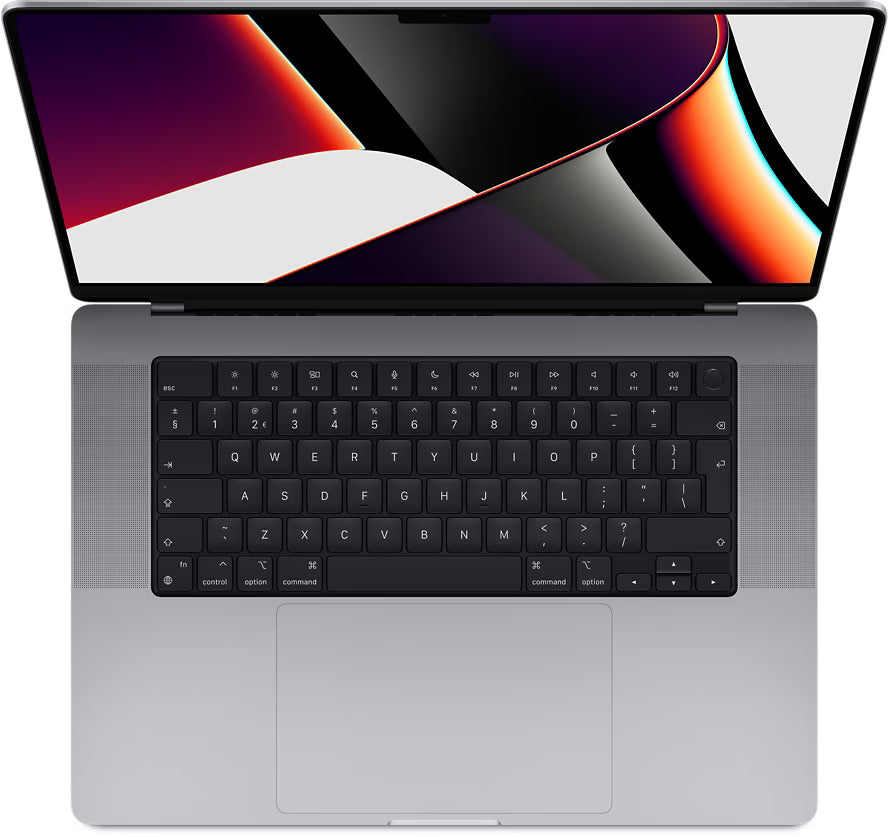
La question semble simple, mais la réponse l'est pour de nombreux nouveaux utilisateurs. Apple n'a pas de bouton droit de la souris séparé sur le trackpad d'un MacBook. Au lieu de cela, l'entreprise utilise un système plus intelligent : le trackpad multi-touch. Cette surface reconnaît différents mouvements de doigts et les traduit en actions spécifiques.
Le trackpad de votre Mac fonctionne comme un grand bouton unique. Lorsque vous cliquez avec un doigt, le système l'enregistre comme un clic normal (clic gauche). Pour la fonction de clic droit, vous utilisez deux doigts simultanément. Cela peut sembler inhabituel, mais après quelques essais, cela devient naturel.
Trois façons de cliquer droit
Vous avez plusieurs options pour activer la fonction de clic droit sur votre MacBook :
1. Tapoter avec deux doigts
Placez deux doigts côte à côte sur le trackpad et tapotez brièvement. Le menu contextuel apparaît immédiatement. Cette méthode est la plus rapide car vous n'avez pas besoin d'appuyer – juste de tapoter. Assurez-vous que les deux doigts touchent la surface en même temps.
2. Combinaison de la touche Control
Maintenez la touche Control de votre clavier enfoncée pendant que vous cliquez avec un doigt. Cette méthode est utile lorsque vous êtes déjà en train de taper et que vos mains sont sur le clavier. Elle fonctionne partout dans macOS, quelles que soient les réglages de votre trackpad.
3. Cliquer dans le coin droit
Vous pouvez configurer le trackpad de manière à ce que les clics dans le coin inférieur droit soient automatiquement enregistrés comme des clics droits. Cela ressemble le plus à l'expérience Windows traditionnelle. Activez cette option via Réglages Système > Trackpad.
Personnaliser les réglages du trackpad
Ouvrez Réglages Système et cliquez sur « Trackpad » pour ajuster vos préférences. Vous y trouverez trois onglets : Pointer et cliquer, Défilement et zoom, et Plus de gestes. Sous le premier onglet se trouve l'option « Clic secondaire » – c'est le terme officiel d'Apple pour le clic droit.
Vous pouvez choisir entre :
- Cliquer ou toucher avec deux doigts
- Cliquer dans le coin inférieur droit
- Cliquer dans le coin inférieur gauche (pour les gauchers)
Expérimentez avec ces options pour découvrir ce qui vous convient le mieux. Chaque réglage est accompagné d'une vidéo d'exemple montrant comment le geste fonctionne.
Souris externe comme alternative
Vous ne trouvez pas le trackpad confortable ? Une souris externe fonctionne très bien avec votre MacBook. Presque toutes les souris USB ou Bluetooth sont compatibles avec macOS. Le clic droit fonctionne directement comme vous en avez l'habitude.
La Magic Mouse d'Apple n'a pas de boutons visibles, mais elle reconnaît où vous cliquez. Le côté gauche fonctionne comme le bouton gauche de la souris, le côté droit comme le bouton droit. Pour une compatibilité maximale, vous pouvez également opter pour une souris standard de marques comme Logitech ou Microsoft – celles-ci fonctionnent souvent en plug-and-play.
Applications pratiques du clic droit
La fonction de clic droit ouvre de nombreuses options utiles dans macOS :
Dans le Finder : Copier, coller, déplacer, renommer, afficher les propriétés, compresser des fichiers ou les partager via AirDrop. Le menu contextuel s'adapte en fonction de votre sélection.
Sur le bureau : Créer de nouveaux dossiers, ajuster les options d'affichage, changer l'arrière-plan ou ajouter des widgets.
Dans Safari : Ouvrir des liens dans de nouveaux onglets, enregistrer des images, partager des pages ou afficher le code source. Cliquez droit sur le bouton de retour pour voir votre historique complet.
Dans les champs de texte : Vérifier l'orthographe, rechercher des synonymes, faire lire le texte ou le traduire dans d'autres langues.
Résolution des problèmes courants
Le clic droit ne fonctionne pas comme prévu ? Vérifiez ces points :
Assurez-vous que vos doigts sont suffisamment espacés lorsque vous tapotez avec deux doigts. Trop proches, le système peut être confus. Le trackpad doit également être propre – la saleté ou l'humidité peuvent affecter la sensibilité.
Il est parfois utile de réinitialiser les pilotes du trackpad. Redémarrez votre Mac en maintenant Commande + Option + P + R enfoncées. Cela réinitialise la NVRAM et peut résoudre les problèmes de trackpad.
Conseils pour un travail plus efficace
Combinez le clic droit avec d'autres gestes du trackpad pour travailler encore plus rapidement. Par exemple, balayez vers le haut avec trois doigts pour ouvrir Mission Control, puis cliquez droit sur une application pour voir toutes les fenêtres de cette application.
Utilisez Force Touch (une pression ferme) sur les nouveaux modèles pour des options supplémentaires. Cela vous donne un « troisième bouton de souris » pour des actions comme la recherche de définitions de mots ou l'aperçu.
Connaissez les raccourcis clavier pour les actions de clic droit fréquemment utilisées. Commande + C pour copier et Commande + V pour coller fonctionnent plus rapidement que via le menu contextuel. Mais pour des actions spécifiques, le clic droit reste indispensable.
La transition vers le trackpad du MacBook demande un certain temps d'adaptation, mais offre finalement plus de possibilités qu'une souris traditionnelle. Le système multi-touch rend les actions complexes intuitivement exécutables. Après une semaine d'utilisation, vous remarquerez que vous ne réfléchissez presque plus à la manière de cliquer droit – cela se fait naturellement.
Conclusion : le clic droit est au bout de vos doigts
Le clic droit sur votre MacBook est donc juste au bout de vos doigts – juste différemment de ce à quoi vous êtes habitué. Que vous optiez pour le tapotement à deux doigts, la touche Control ou une souris externe, après quelques jours, vous travaillerez aussi vite qu'avant.
Le trackpad multi-touch offre même plus de possibilités qu'une souris traditionnelle. Donnez-vous une semaine pour vous habituer. Après cela, vous ne voudrez probablement plus revenir en arrière. Et si vous cherchez un MacBook abordable pour pratiquer ces nouvelles compétences ? Alors, consultez les modèles reconditionnés pour un démarrage intelligent.