Faire des captures d'écran sur votre MacBook : quatre méthodes à connaître
Faire des captures d'écran sur votre MacBook semble simple. Commande + Maj + 3, n'est-ce pas ? Mais alors, pourquoi cela ne fonctionne-t-il pas toujours ? Pourquoi la capture d'écran n'apparaît-elle pas parfois sur votre bureau ? Et où va ce fichier si vous appuyez accidentellement sur Échap ? Des frustrations que chaque utilisateur de Mac connaît.
Pourtant, il s'avère que 73 % des gens ne connaissent qu'une seule façon de faire une capture d'écran. Alors que votre MacBook dispose de quatre méthodes intégrées - chacune ayant un objectif spécifique. De la capture d'une seule fenêtre à la sélection d'un morceau de texte précis.
Le meilleur : vous n'avez pas besoin d'installer de logiciels coûteux ou d'acheter des accessoires compliqués. Même sans retirer vos AirPods, vous pouvez prendre, éditer et partager une capture d'écran parfaite en quelques secondes. Comment ? C'est ce que vous découvrirez en quatre étapes simples.
Liens utiles
Les quatre méthodes pour faire des captures d'écran sur votre MacBook
Chaque utilisateur de Mac a déjà ressenti cette frustration. Vous voulez rapidement capturer quelque chose sur votre écran, mais quelle était déjà la combinaison de touches ? Et pourquoi cette capture d'écran n'apparaît-elle pas là où vous l'attendez ? La réalité est que votre MacBook offre quatre façons différentes de faire des captures d'écran, chacune avec ses propres avantages et applications.
Méthode 1 : capturer l'écran entier
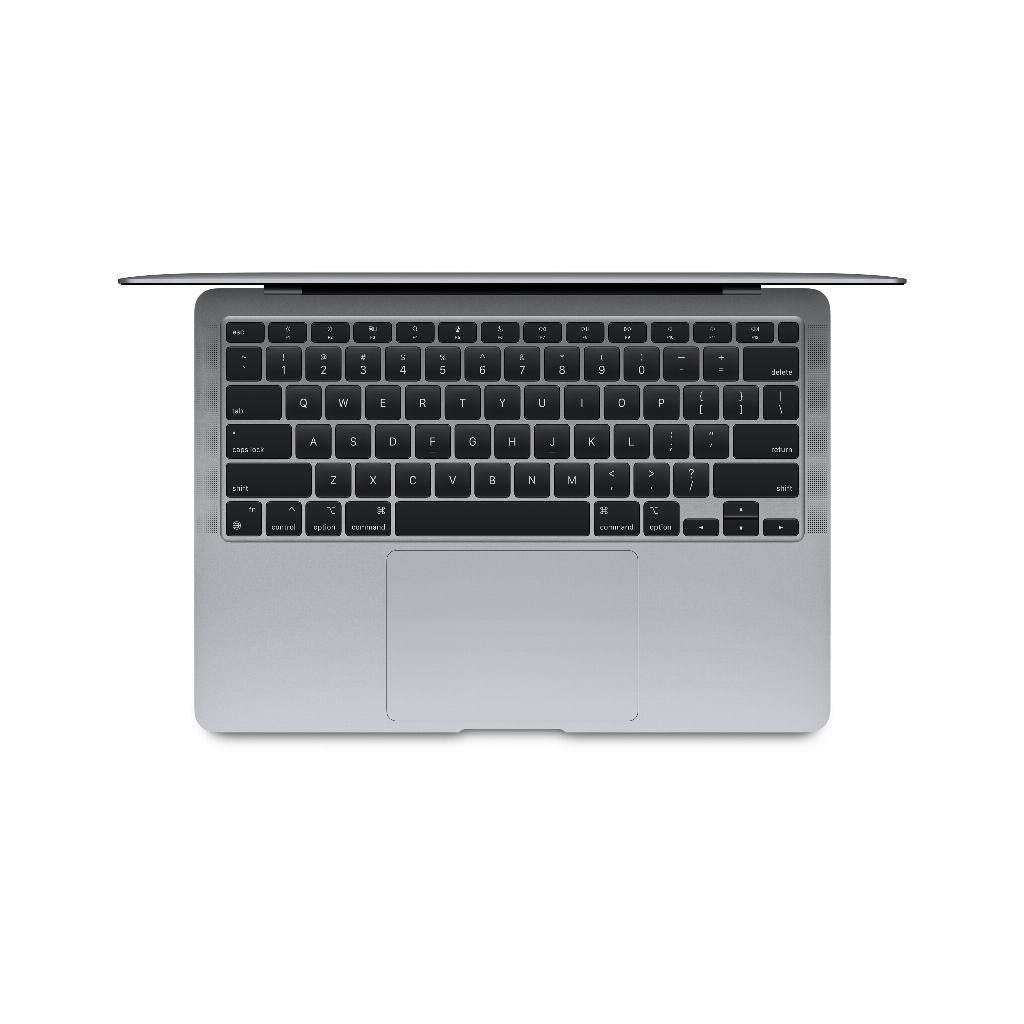
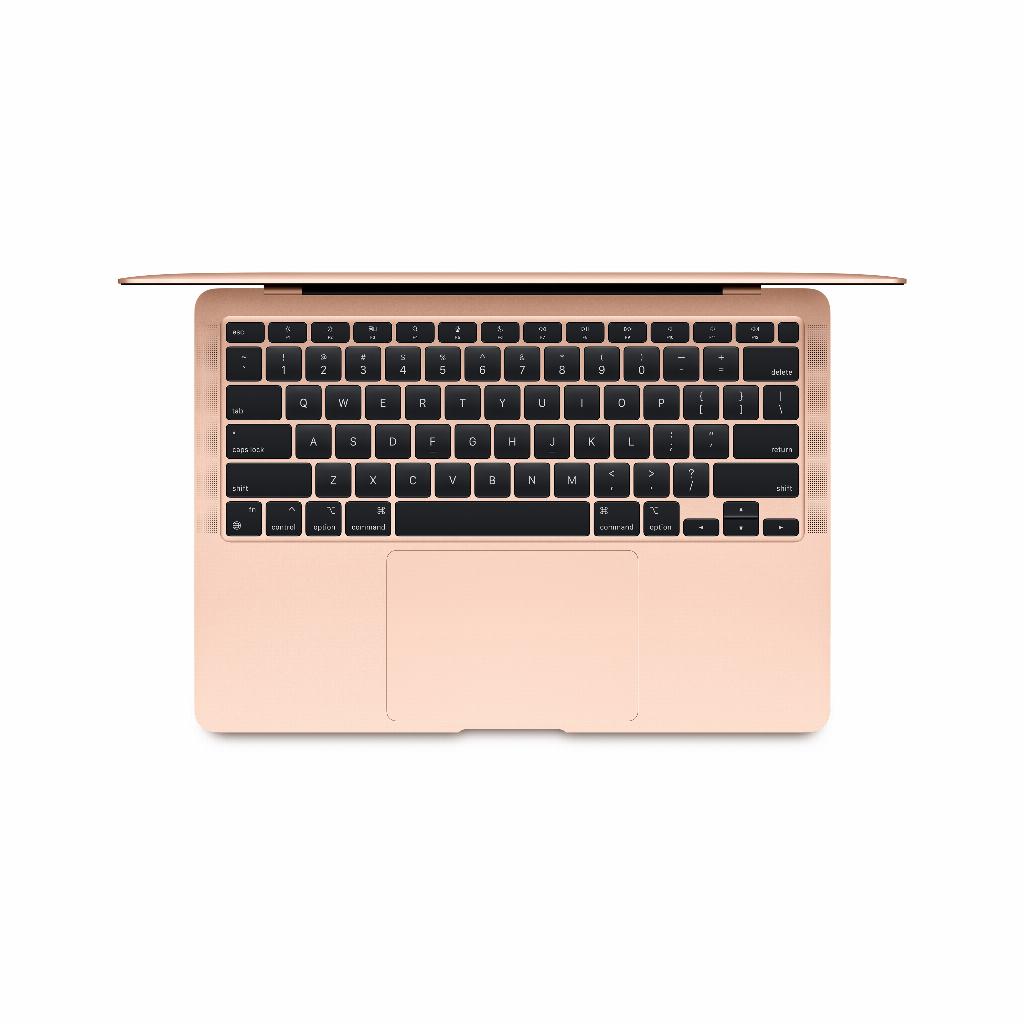
La manière la plus directe est de capturer votre écran complet. Avec la combinaison Maj + Commande ⌘ + 3, vous capturez tout ce qui est visible en une seule fois. Cette méthode est excellente si vous voulez, par exemple, documenter une page web, un tableau de bord ou un espace de travail complet. Le résultat apparaît automatiquement sur votre bureau avec un horodatage dans le nom du fichier.
Attention : avec plusieurs écrans, tous les écrans sont capturés simultanément sous forme de fichiers distincts. Cela peut être utile pour la documentation, mais crée également plus de fichiers que prévu.
Méthode 2 : sélectionner une fenêtre spécifique
Lorsque vous souhaitez capturer uniquement une fenêtre d'application sans le reste de votre écran, utilisez Maj + Commande ⌘ + 4, suivi de la barre d'espace. Votre curseur se transforme en un symbole d'appareil photo. Déplacez-le sur la fenêtre souhaitée - elle sera automatiquement mise en évidence par un halo bleu. Un seul clic et seule cette fenêtre est capturée, y compris l'ombre en dessous.
Cette technique est idéale pour les tutoriels ou la documentation où vous souhaitez mettre l'accent sur une application spécifique. Le résultat est plus professionnel qu'une découpe de l'écran complet.
Méthode 3 : sélectionner soi-même une zone
Pour un contrôle maximal sur ce que vous capturez, utilisez Maj + Commande ⌘ + 4 sans la barre d'espace. Votre curseur devient un réticule avec lequel vous pouvez sélectionner précisément la zone dont vous avez besoin. Faites glisser du point de départ au point d'arrivée et relâchez. Parfait pour capturer des parties spécifiques comme un graphique, un tableau ou un morceau de texte.
Astuce : maintenez la barre d'espace enfoncée pendant le glisser-déposer pour déplacer votre sélection sans modifier sa taille. Avec la touche Maj, vous pouvez fixer la sélection dans une seule direction.
Méthode 4 : l'application de captures d'écran
Avec Maj + Commande ⌘ + 5, vous ouvrez l'option la plus polyvalente : l'application de captures d'écran. Une barre d'outils apparaît en bas de votre écran avec toutes les options clairement affichées. Outre les trois options de capture d'écran mentionnées précédemment, vous y trouverez également des possibilités d'enregistrement d'écran - pratique pour réaliser des vidéos d'instructions ou enregistrer des processus.
Via le menu d'options de cette barre d'outils, vous pouvez directement ajuster l'emplacement d'enregistrement des captures d'écran, si vous souhaitez utiliser un minuteur et si le curseur de la souris doit être visible. Cet emplacement central pour toutes les options de capture d'écran le rend plus clair, surtout pour les nouveaux utilisateurs.
Où retrouver vos captures d'écran ?
Par défaut, les captures d'écran sont enregistrées sur le bureau avec un nom tel que "Capture d'écran 2024-01-15 à 14.35.22". Cela les rend faciles à retrouver, mais peut entraîner un bureau encombré si vous avez beaucoup de captures d'écran. Via l'application de captures d'écran (Maj + Commande ⌘ + 5), vous pouvez définir un autre emplacement d'enregistrement, par exemple un dossier spécifique dans Documents ou directement dans votre dossier Téléchargements.
Depuis macOS Mojave, une miniature de votre capture d'écran apparaît en bas à droite et reste visible pendant quelques secondes. Si vous cliquez dessus, le mode d'édition s'ouvre immédiatement. Si vous ignorez la miniature, le fichier est automatiquement enregistré à l'emplacement défini.
Éditer directement sans logiciel supplémentaire
Cette miniature qui apparaît est plus qu'une confirmation, c'est votre accès aux options d'édition directe. Dès que vous cliquez dessus, une fenêtre d'édition s'ouvre avec divers outils. Vous pouvez ajouter du texte pour des explications, dessiner des flèches pour attirer l'attention sur des éléments spécifiques, ou placer des formes comme des rectangles et des cercles pour marquer des parties importantes.
La fonction surligneur est particulièrement utile pour surligner du texte ou des informations importantes. Avec la règle, vous pouvez tracer des lignes parfaitement droites. Et via les options de couleur, vous pouvez tout adapter à votre propre charte graphique ou à vos préférences. Ces outils intégrés éliminent souvent le besoin de logiciels d'édition externes.
Combinaisons de touches utiles pour les utilisateurs avancés
En plus des combinaisons de base, il existe des raffinements qui peuvent accélérer votre flux de travail. En ajoutant la touche Contrôle à chaque combinaison de capture d'écran (par exemple, Contrôle + Maj + Commande + 3), la capture d'écran n'est pas enregistrée mais copiée dans votre presse-papiers. Idéal lorsque vous souhaitez coller la capture d'écran directement dans un document, un e-mail ou un message de chat.
Lors de la création d'une sélection avec Maj + Commande + 4, vous pouvez utiliser différentes touches pendant le glissement pour un contrôle supplémentaire. La touche Option permet à votre sélection de croître à partir du centre plutôt que d'un coin. Avec Maj, vous limitez le mouvement à l'horizontale ou à la verticale, utile pour un alignement parfait.
Dépannage et alternatives
Les raccourcis clavier ne fonctionnent pas ? Vérifiez d'abord vos préférences système sous Clavier > Raccourcis > Captures d'écran. Vous y verrez toutes les combinaisons et pourrez les ajuster si nécessaire. Parfois, d'autres applications peuvent revendiquer les mêmes raccourcis, ce qui provoque des conflits.
Pour des situations spécifiques, il existe des alternatives. L'application Grab (trouvable via Spotlight) offre une interface traditionnelle pour les captures d'écran avec des options de minuterie. Pour les pages web plus longues que votre écran, envisagez des extensions de navigateur qui peuvent capturer des pages entières. Et pour la documentation technique, la commande Terminal 'screencapture' est une alternative puissante avec de nombreux paramètres.
La maîtrise de ces techniques de capture d'écran transforme votre MacBook en un outil de documentation efficace. Que vous fournissiez un support technique, prépariez des présentations ou souhaitiez simplement sauvegarder du contenu intéressant, ces quatre méthodes vous permettent d'avoir toujours le bon outil à portée de main.
Conclusion : des captures d'écran sans prise de tête
Faire des captures d'écran sur votre MacBook ne doit plus être un casse-tête. Avec ces quatre méthodes intégrées, vous avez l'approche adaptée à chaque situation - des écrans complets aux sélections spécifiques. Les outils d'édition sont déjà intégrés à votre système, donc un logiciel supplémentaire est superflu.
Que vous travailliez avec un Mac flambant neuf ou un MacBook reconditionné, ces techniques fonctionnent sur tous les modèles. Tout ce dont vous avez besoin, ce sont les bonnes combinaisons de touches et un peu de pratique. Le reste, votre Mac s'en charge.