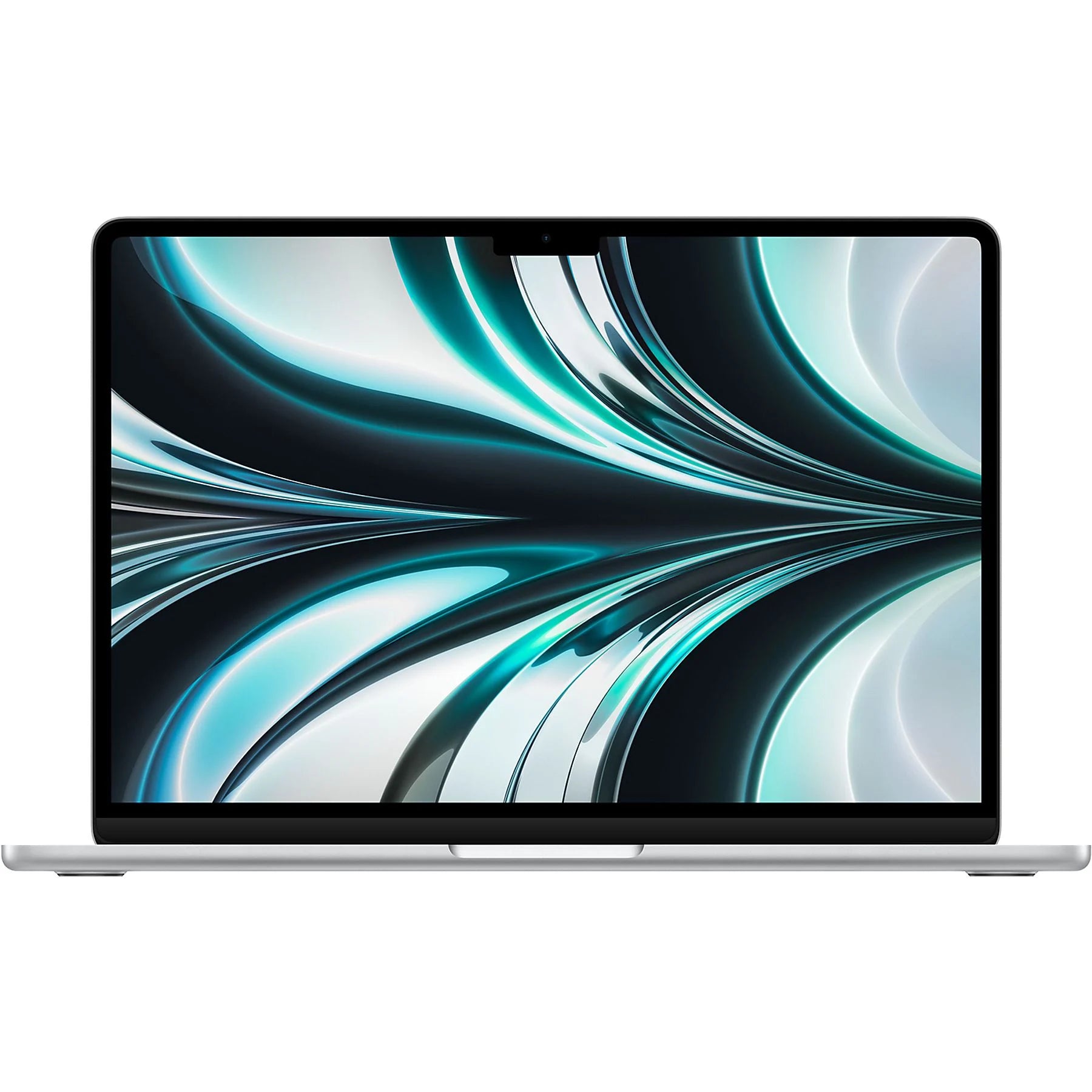
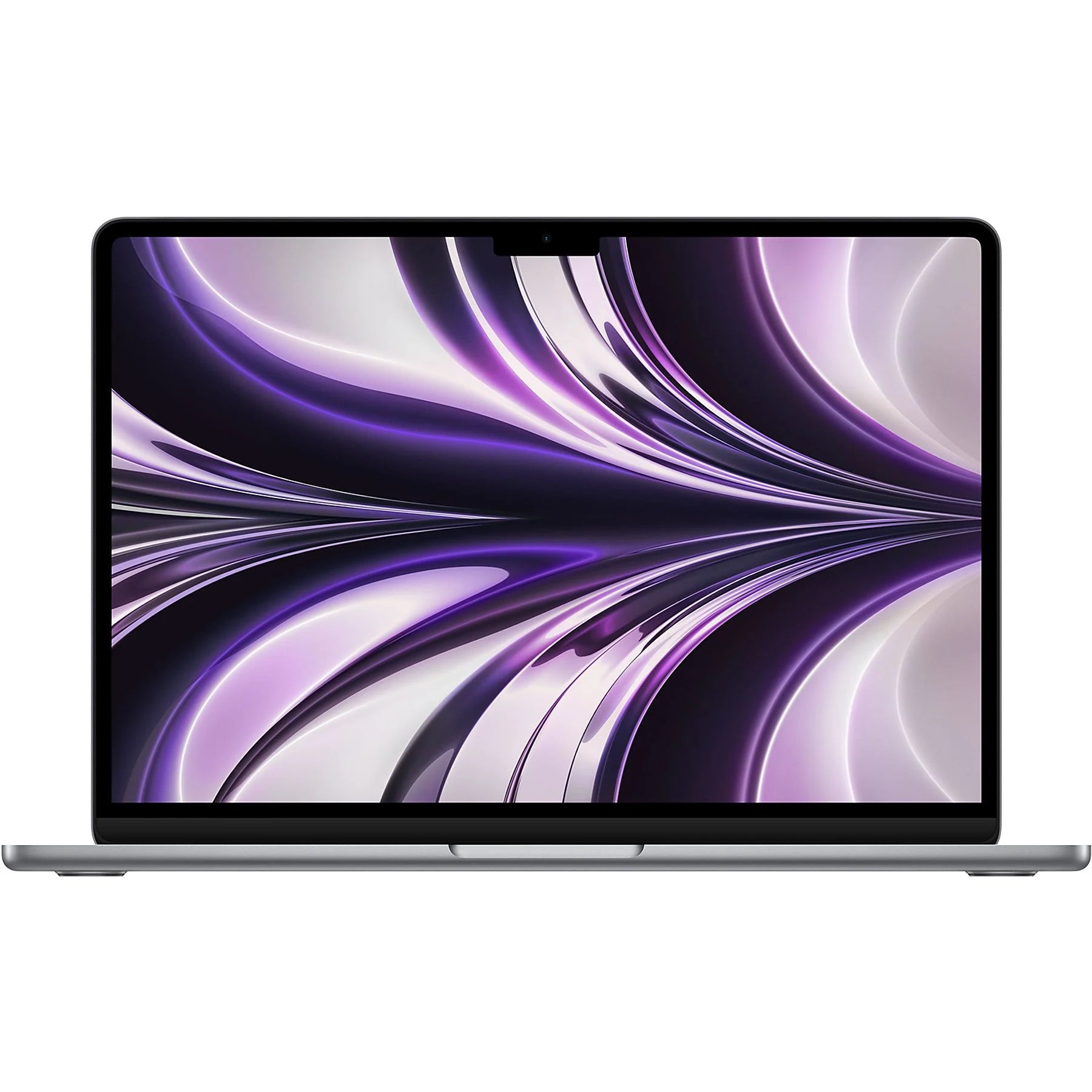
La puissance cachée de macOS Ventura
Mettre à jour votre Mac vers macOS Ventura. Cela semble simple. Télécharger, installer, c'est fait. La plupart des utilisateurs parcourent les nouvelles fonctionnalités et pensent avoir tout vu. Stage Manager pour vos fenêtres, une application Mail améliorée, quelques mises à jour de Safari. Mais c'est là que réside le problème : la véritable puissance de Ventura est cachée dans des fonctionnalités qu'Apple ne promeut guère. Alors que vous pensez que votre MacBook ou iMac tourne un peu plus vite après la mise à jour, vous manquez des outils qui peuvent complètement transformer votre flux de travail. Comme la récupération des e-mails envoyés avant que votre patron ne les lise. Ou le partage de mots de passe via Face ID sans jamais taper votre mot de passe. Ce ne sont pas des fioritures. Ce sont les fonctionnalités dont vous ne pourrez plus vous passer dans trois mois.
Liens utiles
1. Annuler l'envoi de Mail : votre bouée de sauvetage numérique
Cette panique lorsque vous venez d'envoyer un e-mail avec une faute de frappe douloureuse. Ou pire : à la mauvaise personne. Dans macOS Ventura, vous disposez d'un maximum de 10 secondes pour annuler votre erreur. Cela ne fonctionne que si les deux parties utilisent Apple Mail, mais la différence entre "cher collègue" et "chère collègue" peut sauver votre carrière.
La fonction s'active via Mail > Préférences > Rédaction. Activez "Annuler l'envoi" et choisissez votre délai (10, 20 ou 30 secondes). Après l'envoi, un bouton "Annuler" apparaît en bas de votre écran. Un clic et l'e-mail disparaît de la boîte d'envoi du destinataire. Attention : une fois que le destinataire ouvre l'e-mail, cette fonction ne fonctionne plus.
Scénarios pratiques
- Pièce jointe oubliée : récupérez l'e-mail, ajoutez le fichier, renvoyez
- Mauvais destinataire : évitez les situations embarrassantes en agissant rapidement
- Fautes de grammaire : des e-mails parfaits sans stress
2. Partager les mots de passe via la biométrie
Le partage de mots de passe a toujours été un risque de sécurité. Vous les tapiez dans un chat, les envoyiez par e-mail ou – pire encore – les écriviez sur un post-it. Ventura introduit les Passkeys : partagez les mots de passe sans jamais les révéler.
Ce système fonctionne via le Trousseau iCloud en combinaison avec Face ID ou Touch ID. Lorsque quelqu'un a besoin d'accéder à un service partagé, vous envoyez une invitation via AirDrop ou Messages. Le destinataire confirme avec ses propres données biométriques. Le mot de passe reste crypté et invisible pour les deux parties.
Configuration des Passkeys
- Ouvrez Préférences Système > Mots de passe
- Sélectionnez le compte que vous souhaitez partager
- Cliquez sur "Partager avec le groupe" ou "Partager avec une personne"
- Choisissez votre méthode de partage (AirDrop est la plus rapide)
- Le destinataire accepte via sa propre biométrie
Cette fonctionnalité est particulièrement efficace pour les abonnements partagés tels que Netflix, Spotify ou les outils professionnels. Le plus beau : lorsque vous modifiez le mot de passe, il se met à jour automatiquement pour tous les utilisateurs partagés.
3. Continuité de la caméra : votre iPhone comme webcam professionnelle
La caméra intégrée de votre MacBook est fonctionnelle, mais pas vraiment impressionnante. Ventura transforme votre iPhone en une webcam haut de gamme sans câbles ni logiciels supplémentaires. La qualité d'image passe de 720p à 4K, selon le modèle de votre iPhone.
Placez simplement votre iPhone près de votre Mac. L'appareil apparaît automatiquement comme option de caméra dans toutes les applications vidéo : FaceTime, Zoom, Teams, etc. La connexion s'effectue via Wi-Fi, donc pas de problèmes de câbles. Pour de meilleurs résultats, utilisez un iPhone 11 ou plus récent.
Fonctionnalités avancées de la caméra
- Cadre centré : la caméra suit automatiquement vos mouvements
- Mode Portrait : floute l'arrière-plan pour des conversations professionnelles
- Éclairage de studio : illumine votre visage, atténue l'arrière-plan
- Vue du bureau : affiche simultanément votre visage et votre bureau (utile pour les démonstrations)
Cette dernière fonctionnalité est particulièrement intelligente. Grâce à l'objectif ultra grand-angle de votre iPhone, vous vous filmez ainsi que ce qui se trouve sur votre bureau. Parfait pour les cours en ligne, les démonstrations de produits ou le support technique à distance.
4. Filtres de concentration : travail et vie privée enfin séparés
Les modes Concentration existaient déjà, mais Ventura ajoute des filtres qui adaptent complètement votre environnement numérique. Non seulement les notifications, mais aussi les comptes Mail, les onglets Safari et même les calendriers basculent avec.
Imaginez : pendant les heures de travail, vous ne voyez que les e-mails professionnels, les onglets Safari liés au travail et votre calendrier d'entreprise. À 18h00, tout bascule automatiquement en mode privé. Plus de tentations de consulter "rapidement" cet e-mail de travail pendant le dîner.
Configurer les filtres de concentration
- Allez dans Préférences Système > Concentration
- Choisissez une concentration existante ou créez-en une nouvelle
- Cliquez sur "Ajouter des filtres"
- Sélectionnez les applications : Mail, Safari, Messages, Calendrier
- Déterminez quels comptes/onglets restent visibles
La force réside dans les détails. Vous pouvez désactiver des comptes Mail spécifiques, masquer certains groupes d'onglets Safari, ou ne laisser passer que les messages personnels. Ce modèle s'adapte à votre rythme de travail, et non l'inverse.
5. Sous-titres en direct : des sous-titres pour tout
Cette fonction génère des sous-titres en temps réel pour chaque son produit par votre Mac. Vidéos sans sous-titres, podcasts, appels vidéo - tout est automatiquement sous-titré. La technologie fonctionne localement sur votre appareil, la confidentialité est donc garantie.
Activez les Sous-titres en direct via Préférences Système > Accessibilité > Sous-titres. Une fenêtre flottante apparaît avec le texte transcrit. Vous pouvez déplacer, agrandir ou minimiser la fenêtre sans interrompre l'audio.
Plus que l'accessibilité
Bien que conçue pour les malentendants, cette fonction s'avère utile à plus grande échelle :
- Travailler dans des environnements bruyants sans casque
- Suivre des réunions avec le son coupé (utile dans le train)
- Mieux comprendre les accents étrangers
- Prendre des notes de conversations sans écrire
La précision s'améliore à mesure que le système apprend votre contenu spécifique. Après quelques semaines, il reconnaît les termes techniques et les noms que vous utilisez régulièrement.
Optimisez votre flux de travail
Ces cinq fonctions partagent une caractéristique : elles éliminent les frustrations quotidiennes. La récupération des e-mails évite le stress. Le partage de mots de passe via la biométrie fait gagner du temps. Votre iPhone en tant que webcam améliore votre image professionnelle. Les filtres de concentration protègent votre équilibre vie pro/vie perso. Les sous-titres en direct rendent le contenu universellement accessible.
L'implémentation ne prend qu'une demi-heure tout au plus. Téléchargez macOS Ventura, parcourez les réglages, activez ce dont vous avez besoin. Dans trois mois, vous vous demanderez comment vous avez pu vous en passer. Ce n'est pas une exagération – c'est l'expérience de milliers d'utilisateurs qui ont déjà découvert ces fonctions cachées.
Plus que de simples mises à jour
macOS Ventura s'avère offrir plus que les mises à jour évidentes. Les cinq fonctions discutées - de la récupération des e-mails aux sous-titres en direct - résolvent des problèmes concrets sans trop de tracas. Le plus beau, c'est qu'elles fonctionnent directement sur votre MacBook ou iMac actuel. Aucun accessoire supplémentaire n'est nécessaire, aucune configuration compliquée. Investir une demi-heure dans les bons réglages vous offre des mois de confort de travail. C'est le but d'un bon logiciel : améliorer votre quotidien de manière invisible.