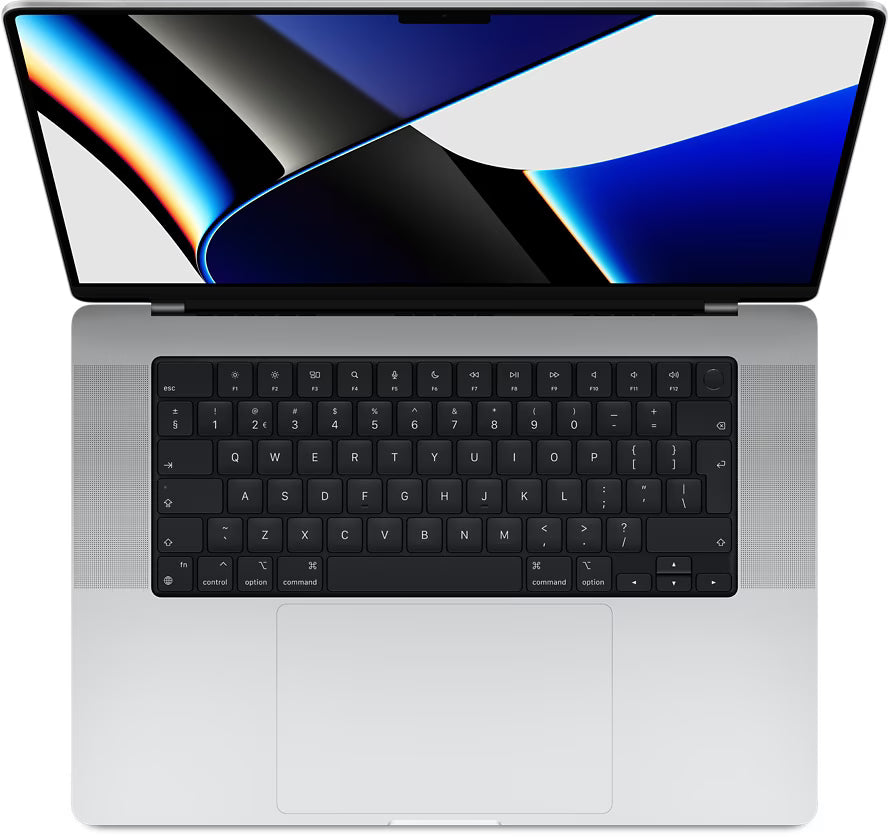
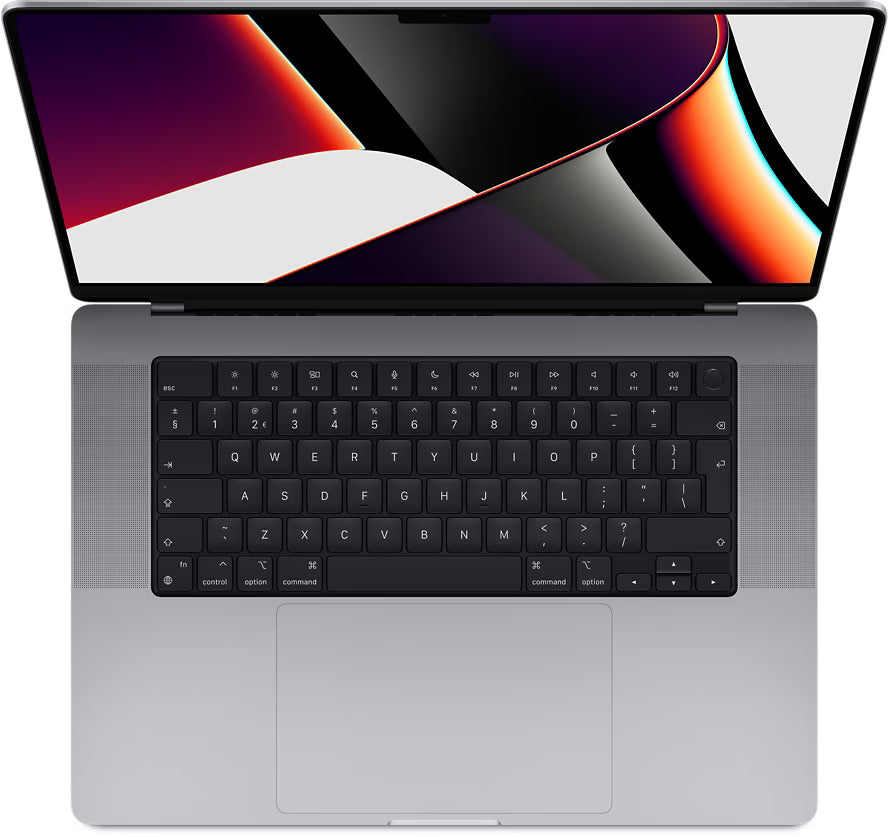
Fonctions cachées de copier-coller sur votre MacBook
Copier et coller sur votre MacBook. Vous le faites des centaines de fois par jour. Commande+C, Commande+V. C'est fait. Du moins, c'est ce que vous pensez. Car alors que vous utilisez toujours les mêmes deux raccourcis clavier appris il y a des années, la plupart des utilisateurs de MacBook manquent des astuces qui pourraient doubler leur vitesse de travail.
Mais voici le secret : ces fonctions cachées sont présentes sur votre MacBook depuis des années. Vous ne les utilisez simplement pas. Pensez à copier plusieurs éléments simultanément sans avoir à basculer constamment d'une application à l'autre. Ou à coller du texte sans formatage avec une touche supplémentaire. Même la Touch Bar a des fonctions de copie que personne ne connaît.
Il ne s'agit pas de solutions complexes. Ce sont des capacités intégrées qu'Apple a délibérément ajoutées, mais qu'elle ne promeut jamais vraiment. Il est temps de découvrir ce que votre MacBook peut vraiment faire.
Liens utiles
- Collection MacBook - trouvez le modèle parfait pour votre style de travail
- Accessoires - améliorez votre flux de travail avec les bons outils
- Apple Intelligence - découvrez des fonctionnalités intelligentes pour un travail plus productif
Au-delà des bases : ce que vous devez vraiment savoir
Nous connaissons tous Commande+C et Commande+V. Mais votre MacBook cache des dizaines de fonctions de copie qui peuvent augmenter considérablement votre vitesse de travail. La différence entre un utilisateur moyen et un utilisateur avancé ? Ce dernier connaît ces astuces.
Prenez par exemple le collage sans formatage. Vous copiez du texte d'un site web, le collez dans votre document, et soudain tout est en Comic Sans avec un fond bleu. Frustrant. La solution réside dans une touche supplémentaire : Commande+Maj+V. Cette combinaison ne colle que le texte, sans le formatage. Au lieu de d'abord coller, puis tout sélectionner et ensuite supprimer le formatage, vous le faites maintenant en un seul geste.
Copier plusieurs éléments sans basculer d'une application à l'autre
Le presse-papiers de votre MacBook semble limité à un seul élément à la fois. Si vous copiez quelque chose de nouveau, l'élément précédent disparaît. Du moins, c'est ce que tout le monde pense. Mais avec le Presse-papiers universel, vous copiez sur votre iPhone et collez directement sur votre Mac. Ou vice versa. Assurez-vous que les deux appareils sont connectés avec le même identifiant Apple, que le Bluetooth est activé et qu'ils sont à portée. Cela fonctionne automatiquement.
Pour ceux qui veulent vraiment gérer plusieurs éléments : essayez l'application Paste ou CopyClip. Ces outils créent un historique de tout ce que vous copiez. Avec un raccourci clavier, vous affichez un aperçu de vos vingt derniers éléments copiés. Sélectionnez ce dont vous avez besoin et collez-le directement. Plus besoin de jongler entre les onglets pour retrouver cette phrase.
L'astuce magique de la touche Option
La touche Option (⌥) transforme les fonctions de copie standard. Vous faites glisser un fichier vers un autre dossier ? Normalement, cela déplace le fichier. Maintenez Option enfoncée pendant le glisser-déposer, et vous créerez une copie. Cela fonctionne dans le Finder, mais aussi dans de nombreuses autres applications. Dans les traitements de texte, vous pouvez dupliquer des blocs de texte entiers avec Option+glisser-déposer sans avoir à copier-coller d'abord.
Raccourcis clavier qui vous font gagner du temps
Ces combinaisons font la différence entre un travail lent et rapide :
- Commande+Option+V : déplace l'élément copié au lieu de le dupliquer (fonctionne dans le Finder)
- Commande+Maj+Option+V : colle le texte et adapte le formatage au document cible
- Commande+K : transforme instantanément le texte copié en hyperlien (dans de nombreuses applications)
- Maj+Commande+C : copie le chemin complet d'un fichier sélectionné
Captures d'écran directement dans le presse-papiers
Pourquoi d'abord enregistrer une capture d'écran pour ensuite la copier ? Avec Commande+Contrôle+Maj+4, vous créez une capture d'écran de sélection qui va directement dans votre presse-papiers. Pas de désordre sur votre bureau, collez directement là où c'est nécessaire. Pour un écran complet, utilisez Commande+Contrôle+Maj+3.
Manipuler du texte pendant la copie
Dans Terminal et certains éditeurs de texte, vous pouvez appliquer des transformations directement pendant la sélection. Sélectionnez du texte avec la souris tout en maintenant la touche Option enfoncée pour créer des sélections rectangulaires. Parfait pour copier des colonnes de tableaux sans inclure toute la ligne.
Aperçu offre une fonction similaire pour les fichiers PDF. Ouvrez un PDF, sélectionnez du texte verticalement en appuyant sur Option pendant la sélection. Vous ne copiez ainsi que les informations de colonnes spécifiques sans avoir à nettoyer manuellement.
Utilisation optimale de la Touch Bar
Les MacBooks avec Touch Bar affichent des boutons de copie contextuels. Dans de nombreuses applications, « Couper », « Copier » et « Coller » apparaissent automatiquement lorsque vous sélectionnez du texte. Mais la véritable puissance réside dans la personnalisation. Allez dans Préférences Système > Clavier > Personnaliser la Touch Bar. Faites glisser vos actions préférées vers la Touch Bar. Par exemple, ajoutez « Coller et adapter le style » pour un accès rapide.
Copier entre les appareils
Handoff élève la copie à un niveau supérieur. Commencez un document sur votre iPhone, continuez le travail sur votre Mac. Copier des mots de passe entre les appareils ? Le Presse-papiers universel s'en occupe. Même les fichiers volumineux jusqu'à 100 Mo peuvent être copiés et collés entre les appareils Apple comme s'ils se trouvaient sur le même appareil.
Dépannage
La copie et le collage ne fonctionnent plus ? D'abord la solution classique : redémarrez l'application. Si cela ne fonctionne pas ? Ouvrez Moniteur d'activité, recherchez "pboard" (le processus du presse-papiers) et arrêtez-le. macOS le redémarrera automatiquement. Cela résout 90% des problèmes de presse-papiers sans redémarrage complet.
Pour les problèmes tenaces dans des applications spécifiques : vérifiez les paramètres de sécurité. Certaines applications nécessitent un accès au presse-papiers via Préférences Système > Sécurité et confidentialité. Les applications que vous avez téléchargées en dehors de l'App Store peuvent être concernées.
Ces astuces transforment votre flux de travail quotidien. La différence entre quelqu'un qui ne connaît que Commande+C et quelqu'un qui maîtrise ces techniques ? Des heures gagnées par semaine. Commencez avec un ou deux nouveaux raccourcis clavier, maîtrisez-les, puis étendez-vous progressivement. Votre MacBook peut faire bien plus que vous ne le pensez – utilisez-le.
Conclusion : bien plus que Commande+C et Commande+V
Copier et coller sur votre MacBook va donc bien au-delà de Commande+C et Commande+V. Du collage sans formatage à la gestion de plusieurs éléments simultanément, ces fonctions sont déjà intégrées à votre système. Il faudra peut-être un peu de temps pour apprendre de nouveaux raccourcis clavier, mais le gain de temps est énorme.
Commencez dès aujourd'hui avec Commande+Maj+V pour coller sans formatage et découvrez progressivement d'autres astuces. Car pourquoi vous compliquer la tâche quand votre MacBook peut vous la simplifier ?