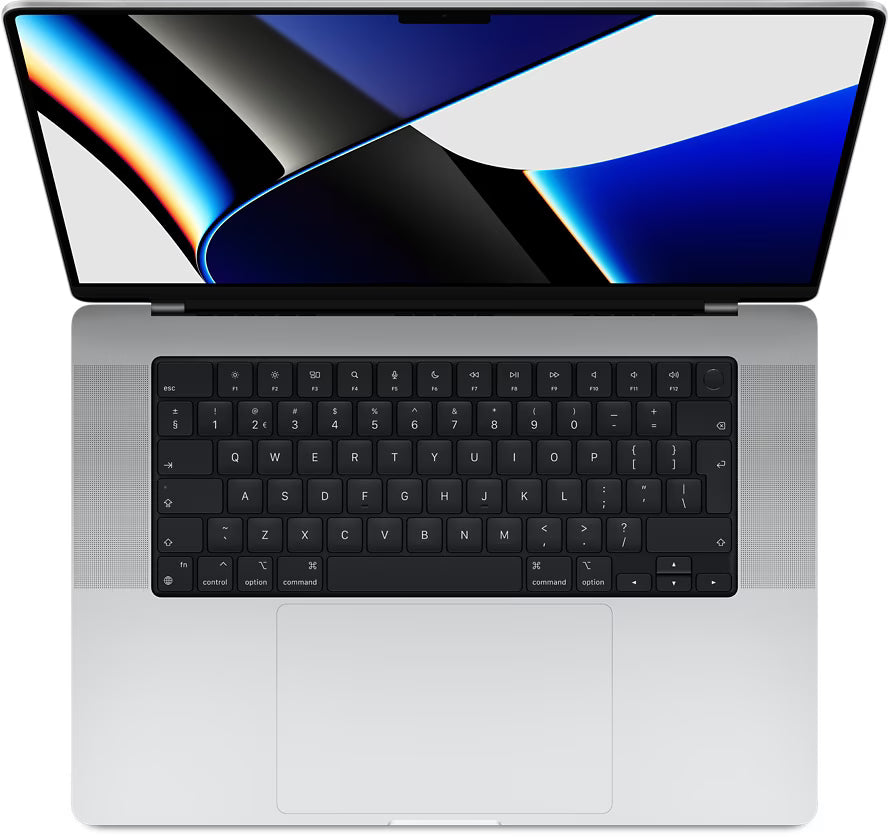
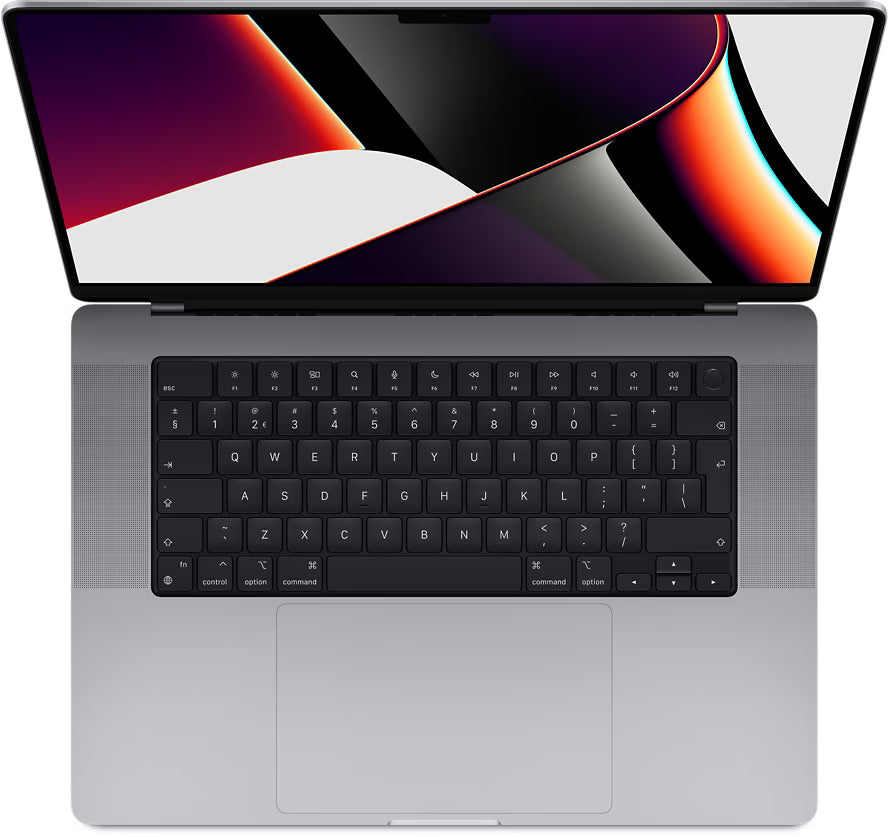
Votre premier Mac : de la panique à la productivité en 90 secondes
Déballer votre premier Mac. Les mains moites. Où est le bouton de démarrage ? C'est complètement différent de Windows – même fermer une fenêtre ne fonctionne pas comme d'habitude. La panique s'installe lorsque vous ne savez même pas comment enregistrer un fichier ou où vont vos téléchargements.
Pourtant, après exactement 90 secondes, il s'avère que votre anxiété liée au Mac était totalement infondée. Car si tout le monde pense que passer à un MacBook reconditionné demande des mois de pratique, la plupart des nouveaux utilisateurs sont plus productifs que jamais en moins d'une heure.
Le plus grand obstacle ne réside pas dans le système, mais dans votre tête. Ce guide le prouve – avec six concepts simples et les accessoires adéquats, vous deviendrez un expert Mac en un rien de temps. Sans cours, sans aide, sans frustration.
Liens utiles
Les six éléments fondamentaux du bureau Mac
Le bureau Mac diffère fondamentalement de Windows, mais sa structure est plus logique qu'on ne le pense. La barre de menus en haut de l'écran reste toujours visible et s'adapte automatiquement à l'application active. Le menu Apple à gauche donne accès aux réglages système, à l'extinction et au redémarrage – votre poste de contrôle central pour toutes les fonctions système.
À droite de la barre de menus, vous trouverez des informations système essentielles : niveau de la batterie, statut Wi-Fi, date et heure. Le centre de contrôle permet des ajustements rapides sans naviguer à travers plusieurs menus. Pensez à la luminosité, au volume et aux réglages Bluetooth qui sont directement disponibles.
Le centre de notifications apparaît lorsque vous cliquez sur la date. Ici se regroupent les notifications d'applications, les widgets pour la météo, les rendez-vous de calendrier et les rappels. Vous pouvez entièrement personnaliser ce centre avec les widgets qui vous sont pertinents.
Le Dock : plus qu'un lanceur d'applications
Le Dock en bas de votre écran est beaucoup plus polyvalent que les nouveaux utilisateurs ne le pensent souvent. En plus d'ancrer vos applications préférées, vous pouvez également y ajouter des documents et des dossiers pour un accès direct. Glissez simplement les éléments vers le Dock pour les ancrer, ou retirez-les quand vous n'en avez plus besoin.
Les dossiers dans le Dock offrent trois options d'affichage : éventail, grille ou liste. Chacune a ses avantages selon le type de fichiers que vous y stockez. La corbeille à droite fonctionne comme un emplacement de suppression ET comme un éjecteur pour les disques externes – une fonction double pratique que beaucoup d'utilisateurs ne découvrent qu'après des mois.
Gestion des fenêtres sans frustration
La gestion des fenêtres fonctionne différemment de Windows, mais est finalement plus efficace. Le bouton rouge ferme seulement la fenêtre, pas l'application elle-même. Pour fermer complètement, utilisez Cmd+Q. Le bouton jaune minimise vers le Dock, tandis que le bouton vert permet le mode plein écran.
Pour un multitâche efficace, ces raccourcis sont indispensables :
- Cmd+Tab bascule entre les applications
- Cmd+~ bascule entre les fenêtres de la même application
- F3 ouvre Mission Control pour une vue d'ensemble
- Glisser à trois doigts vers le haut affiche toutes les fenêtres actives
Des applications comme Rectangle, Magnet ou BetterSnapTool apportent la gestion des fenêtres à la manière de Windows sur votre Mac. Elles vous permettent de positionner automatiquement les fenêtres en les faisant glisser vers les côtés de l'écran – idéal pour ceux qui regrettent cette fonctionnalité.
Finder : le cœur de la gestion des fichiers
Le Finder est votre porte d'entrée vers tous les fichiers de votre Mac. Chaque utilisateur dispose d'un dossier personnel avec des sous-dossiers standard pour les documents, les téléchargements, les images et la musique. Les différentes vues (icônes, liste, colonnes, galerie) s'adaptent à différentes situations de travail.
Activez des fonctions cachées pour plus de productivité : la barre d'onglets (Cmd+Shift+T) vous permet d'ouvrir plusieurs emplacements dans une seule fenêtre. La barre de chemin en bas indique exactement où vous vous trouvez dans la structure des dossiers. Dans les préférences du Finder, vous personnalisez quel dossier s'ouvre par défaut et quels emplacements apparaissent dans la barre latérale.
Conseils avancés pour le Finder
Utilisez des tags pour catégoriser les fichiers sans les déplacer. La recherche rapide dans le dossier actuel fonctionne avec Cmd+F. La barre d'espace affiche un aperçu direct sans ouvrir le fichier – parfait pour parcourir rapidement des documents ou des images.
Fonctionnalités Mac uniques qui font la différence
Time Machine sauvegarde automatiquement votre système complet. Pas de souci pour sélectionner ce que vous voulez conserver – tout est automatiquement sécurisé. En cas de problème, vous restaurez des fichiers spécifiques ou même votre système complet à un état antérieur.
Spotlight (Cmd+Espace) est plus qu'une fonction de recherche. Il calcule, convertit les devises, cherche des définitions et trouve des fichiers plus rapidement que vous ne pourriez les localiser vous-même. Tapez par exemple "100 euros en dollars" pour une conversion directe, ou "météo" pour les prévisions météorologiques actuelles.
Le trackpad offre des gestes qui rendent l'utilisation de la souris superflue. Deux doigts défilent, trois doigts glissent entre les bureaux, quatre doigts ouvrent Launchpad. Ces gestes deviennent rapidement une seconde nature et accélèrent considérablement votre flux de travail.
Raccourcis essentiels pour une utilisation quotidienne
Ces combinaisons vous feront gagner du temps au quotidien :
- Cmd+Espace : recherche Spotlight
- Cmd+I : afficher les informations de fichier
- Cmd+Suppr : placer le fichier dans la corbeille
- Cmd+Maj+3 : créer une capture d'écran
- Cmd+Maj+4 : capture d'écran de sélection
- Cmd+Option+Échap : forcer la fermeture des applications
- Cmd+H : masquer l'application
- Cmd+M : minimiser la fenêtre
Accélérer l'édition de texte
Pour les rédacteurs et éditeurs, ces raccourcis sont précieux :
- Option+flèches : sauter par mot
- Cmd+flèches : sauter au début/fin de ligne
- Fn+Suppr : supprimer le caractère à droite du curseur
- Cmd+Maj+V : coller sans mise en forme
Conseils pratiques pour les nouveaux utilisateurs Mac
Configurez les coins actifs via Réglages Système > Bureau et Dock. Cela active des fonctions lorsque vous déplacez votre curseur vers un coin. Par exemple : en haut à gauche pour Mission Control, en bas à droite pour afficher le bureau.
Utilisez plusieurs bureaux pour différents projets. Balayez horizontalement avec trois doigts pour passer d'un espace à l'autre. Chaque espace peut contenir ses propres applications et fenêtres – idéal pour séparer le travail et le privé.
AirDrop facilite le transfert de fichiers entre appareils Apple. Ouvrez le Finder, cliquez sur AirDrop dans la barre latérale et glissez les fichiers vers les appareils visibles. Pas de câbles, pas d'e-mail, partage direct.
Maintenance et optimisation
Votre Mac nécessite peu d'entretien, mais quelques conseils maintiennent le système fluide :
- Redémarrez chaque semaine pour rafraîchir le système
- Maintenez au moins 10 % d'espace disque libre
- Mettez régulièrement à jour vers la dernière version de macOS
- Utilisez l'Utilitaire de disque pour un contrôle périodique
Le Moniteur d'activité (trouvable via Spotlight) indique quelles applications consomment beaucoup de mémoire ou de processeur. En cas de performances lentes, vous pouvez identifier les processus lourds ici et les arrêter si nécessaire.
Premiers secours pour les problèmes courants
Une application ne répond pas ? Essayez d'abord Cmd+Q, puis forcez la fermeture via Cmd+Option+Échap. Le système est lent ? Réinitialisez le SMC et la NVRAM selon les instructions d'Apple pour votre modèle. Problèmes de Wi-Fi ? Supprimez le réseau et ajoutez-le à nouveau via les réglages système.
Avec ces connaissances, vous êtes équipé pour tirer le meilleur parti de votre Mac. La courbe d'apprentissage est courte – en quelques jours, vous travaillerez plus productivement que jamais. Pour ceux qui envisagent de passer à Mac : un MacBook reconditionné offre la même expérience pour une fraction du prix neuf, avec garantie et vérification professionnelle.
Passer au Mac : plus simple que vous ne le pensiez
Le passage au Mac s'avère beaucoup moins compliqué que prévu. Avec les six concepts fondamentaux de ce guide, vous travaillerez aussi efficacement que sur votre ancien système en moins d'une heure – probablement même plus efficacement.
Le secret ne réside pas dans des cours complexes mais dans le simple fait de commencer. L'utilisation intuitive, les raccourcis intelligents et les fonctionnalités bien pensées feront rapidement de votre Mac une extension de votre façon de travailler.
Pour ceux qui hésitent sur l'investissement : un MacBook reconditionné offre la même expérience sans le prix fort. En quatre-vingt-dix secondes, vous en serez certain – cette anxiété liée au Mac était totalement inutile.