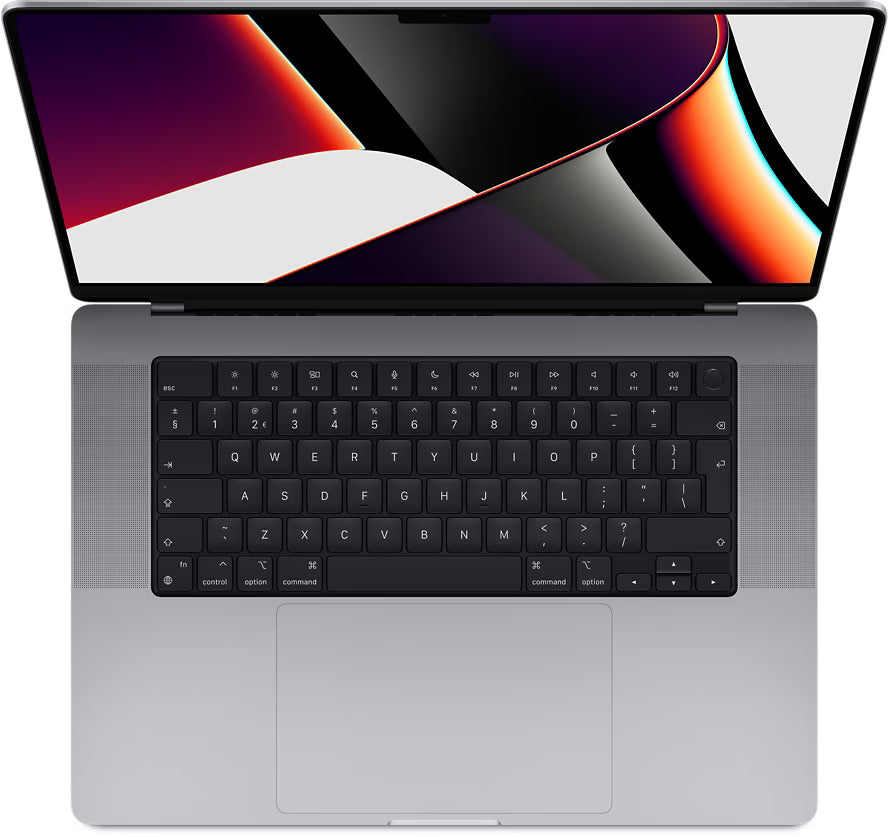
Déverrouiller votre MacBook : de la panique à la solution
MacBook bloqué. Mot de passe oublié. Ou pire : verrouillage d'activation iCloud. Vous connaissez cette sensation – ce mélange de panique et de frustration quand vous ne pouvez pas accéder à vos propres fichiers. Des documents importants, des photos de famille, du travail à finir aujourd'hui. Tout est sous clé.
Mais voici le problème : la plupart des utilisateurs aggravent la situation par des actions de panique. Ils essaient des mots de passe aléatoires, réinitialisent sans sauvegarde, ou se tournent vers des outils de déverrouillage douteux sur Internet. Alors que la solution est souvent plus simple qu'il n'y paraît.
Avec la bonne approche, vous déverrouillerez votre MacBook en une heure – sans perte de données, sans réparations coûteuses. Et si vous devez changer ? Alors les accessoires reconditionnés et les AirPods sont un choix judicieux pour compléter votre configuration sans payer le prix fort. Poursuivez votre lecture pour le guide étape par étape complet.
Liens utiles :
- Produits Apple reconditionnés pour un remplacement abordable
- Accessoires pour votre configuration MacBook
- Collection MacBook pour les appareils de sauvegarde
Les quatre blocages les plus courants sur votre MacBook
Un MacBook bloqué peut prendre différentes formes. L'oubli classique du mot de passe est en tête, suivi du redoutable verrouillage d'activation iCloud. Il y a ensuite le blocage du mot de passe du firmware et les restrictions de temps d'écran activées par erreur. Chaque problème demande une approche différente.
En cas de mot de passe utilisateur oublié, vous voyez l'écran de connexion, mais vous ne pouvez pas aller plus loin. L'appareil fonctionne techniquement parfaitement – c'est juste que vous avez perdu la clé. Un blocage iCloud, en revanche, affiche souvent un écran gris avec le message que l'appareil est associé à un identifiant Apple. Cela se produit principalement avec les modèles achetés d'occasion où l'ancien propriétaire a oublié de se déconnecter.
Étape 1 : Réinitialiser le mot de passe sans perte de données
Commencez par la solution la plus simple. Sur l'écran de connexion, cliquez sur le point d'interrogation à côté du champ du mot de passe. macOS propose trois méthodes de récupération :
- Méthode Apple ID : fonctionne si votre Apple ID est lié à votre compte utilisateur
- Clé de récupération : utilisez le code que vous avez sauvegardé lors de la configuration de FileVault
- Autre administrateur : connectez-vous avec un autre compte administrateur pour réinitialiser le mot de passe
La méthode Apple ID est la plus courante. Vous entrez votre Apple ID et votre mot de passe, puis vous pouvez immédiatement définir un nouveau mot de passe utilisateur. Tous les fichiers restent intacts. Cette méthode ne fonctionne que si vous avez précédemment lié votre Apple ID au compte utilisateur – ce que beaucoup de gens oublient de faire lors de l'installation.
Étape 2 : Mode de récupération pour les cas tenaces
L'étape 1 ne fonctionne pas ? Alors, abordez le problème plus en profondeur. Redémarrez votre Mac en maintenant les touches Commande + R enfoncées jusqu'à ce que le logo Apple apparaisse. Vous accédez alors au mode de récupération.
Dans le menu des utilitaires, choisissez « Terminal ». Tapez la commande : resetpassword et appuyez sur Entrée. Une nouvelle fenêtre s'ouvre, vous permettant de modifier le mot de passe de chaque compte utilisateur. Sélectionnez votre disque, choisissez votre utilisateur et définissez un nouveau mot de passe.
Détail important : cette méthode ne fonctionne que si FileVault est désactivé. Si FileVault est activé, vous aurez besoin de la clé de récupération que vous avez obtenue lors de l'activation. Aucune clé sauvegardée ? Alors, cela devient plus difficile.
Étape 3 : Supprimer le verrouillage d'activation iCloud
Un blocage iCloud est une autre histoire. Ce mécanisme de sécurité empêche les voleurs d'utiliser des appareils volés. Les propriétaires légitimes peuvent parfois y être confrontés.
S'il s'agit de votre propre Mac :
- Allez sur icloud.com/find sur un autre appareil
- Connectez-vous avec l'identifiant Apple associé au Mac
- Sélectionnez votre Mac bloqué dans la liste
- Cliquez sur 'Supprimer du compte'
Pour un Mac acheté d'occasion, l'ancien propriétaire doit effectuer ces étapes. S'il refuse ? Il est probable que vous ayez acheté un appareil volé. Apple n'aide qu'avec la preuve d'achat originale à votre nom.
Étape 4 : Faire appel à une aide professionnelle
Certains blocages nécessitent des connaissances spécialisées. Un mot de passe de firmware par exemple, configuré via la sécurité au démarrage. Ou une puce T2 qui pose problème après une mise à jour ratée. Dans ces cas :
- Rassemblez votre preuve d'achat et votre numéro de série
- Prenez rendez-vous dans un Apple Store ou chez un réparateur agréé
- Préparez-vous à d'éventuels frais (hors garantie à partir de 75 euros)
Mieux vaut prévenir que guérir. Notez les mots de passe dans un gestionnaire de mots de passe, conservez les clés de récupération en lieu sûr et activez l'authentification à deux facteurs. Testez régulièrement si vos sauvegardes fonctionnent - une sauvegarde Time Machine est inutile si vous ne pouvez pas la restaurer.
Conseils pratiques pour les différents modèles de MacBook
Les modèles plus récents avec Apple Silicon (M1, M2, M3) ont un processus de récupération différent. Au lieu de Commande + R, vous utilisez le bouton d'alimentation. Maintenez-le enfoncé au démarrage jusqu'à ce que « Charger les options » apparaisse.
Les anciens modèles Intel offrent plus d'options de récupération. Par exemple, vous pouvez démarrer à partir d'un disque externe ou d'une clé USB avec macOS. Cela ne fonctionne pas avec les Mac Apple Silicon en raison des exigences de sécurité plus strictes.
Quand le remplacement est-il plus intelligent ?
Parfois, la réparation ne vaut plus la peine. Réparer un MacBook de 2015 avec une carte mère bloquée coûte souvent plus cher que la valeur de l'appareil. Envisagez alors une alternative reconditionnée - la même qualité, un prix inférieur, avec garantie. Les modèles modernes ont en outre une meilleure sécurité qui prévient de nombreux problèmes de blocage.
Conclusion : un MacBook bloqué n'est pas une catastrophe
Un MacBook bloqué n'est pas forcément une catastrophe. La plupart des blocages peuvent être résolus en suivant les étapes ci-dessus, d'une simple réinitialisation de mot de passe au mode de récupération. Conservez toujours vos clés de récupération, utilisez un gestionnaire de mots de passe et testez régulièrement vos sauvegardes.
Si cela ne fonctionne pas ou si la réparation coûte plus cher que la valeur de l'appareil, les MacBook reconditionnés sont un choix judicieux. Les mêmes performances, un prix inférieur, avec garantie. Ainsi, vous pouvez rapidement vous remettre au travail sans payer le prix fort pour un système entièrement nouveau.