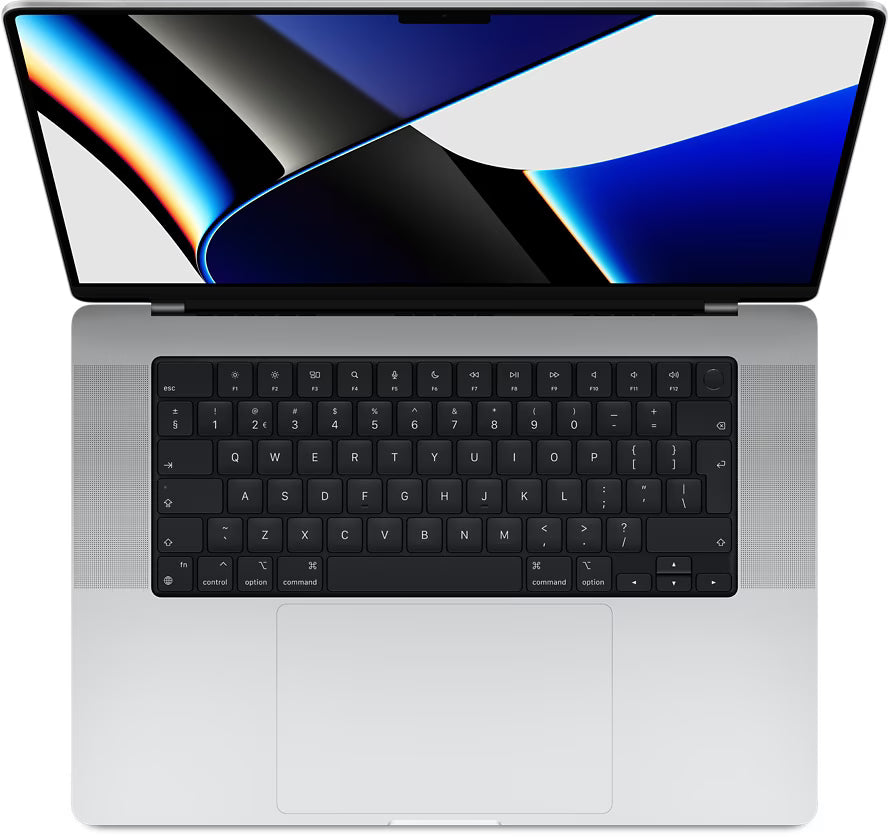
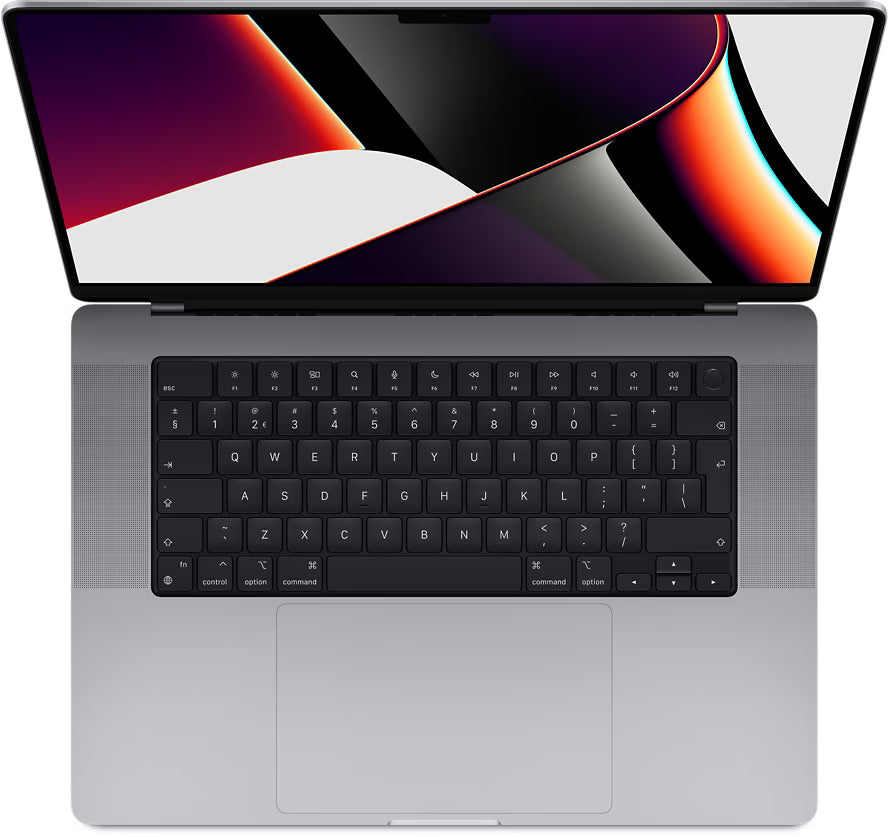
Pourquoi le copier-coller fonctionne différemment sur un MacBook
Votre nouveau MacBook est devant vous. Écran brillant, design épuré. Mais ensuite, vous voulez copier un simple texte. Commande+C ? Contrôle+V ? Vous appuyez sur quelques touches. Rien ne se passe. Frustrant, surtout si vous venez de Windows. Vous n'êtes pas le seul à avoir du mal avec cette tâche apparemment simple sur un MacBook reconditionné.
Pourtant, il y a quelque chose d'étrange ici. Pourquoi tant de gens font-ils la même erreur ? Il s'avère qu'Apple choisit délibérément des raccourcis clavier différents. Non par arrogance, mais par une philosophie d'ergonomie profondément enracinée qui remonte à 1984. Et une fois que vous avez compris le système – y compris les astuces cachées que même les utilisateurs Mac expérimentés ne connaissent pas – vous travaillerez plus vite que jamais. Même sans accessoires spéciaux.
Liens utiles
- Collection MacBook reconditionnés - trouvez votre Mac idéal pour un travail productif
- Accessoires MacBook - souris et claviers pour un confort supplémentaire
- iPad Pro reconditionné - parfait pour ceux qui veulent aussi travailler en mobilité
La base : la touche Commande comme fondation
Le secret d'un travail efficace sur un Mac commence par une touche cruciale : Commande (⌘). Cette touche remplace la touche Ctrl à laquelle les utilisateurs de Windows sont habitués. Le symbole apparaît sur tous les claviers Apple, généralement à gauche et à droite de la barre d'espace. Ce placement n'est pas un hasard - Apple l'a conçu spécifiquement pour permettre l'utilisation du pouce pendant que vos doigts restent sur la rangée d'accueil.
Les opérations de base sont étonnamment simples une fois que vous avez compris le système :
- Commande + C pour copier
- Commande + X pour couper
- Commande + V pour coller
- Commande + A pour tout sélectionner
La beauté de macOS est la cohérence. Ces combinaisons fonctionnent partout - dans Safari, Pages, Mail, le Finder et même dans les fenêtres de terminal. Pas d'exceptions ou de variations confuses comme on en rencontre parfois dans d'autres systèmes.
Sélectionner comme un professionnel
Avant de pouvoir copier, vous devez bien sûr d'abord sélectionner. Ici aussi, le Mac offre des options intelligentes que de nombreux utilisateurs ne connaissent pas. Double-cliquez sur un mot pour le sélectionner directement. Triple-cliquez pour sélectionner tout le paragraphe. Mais la vraie magie réside dans les combinaisons de clavier.
Maintenez la touche Maj enfoncée et utilisez les touches fléchées pour sélectionner lettre par lettre. Ajoutez la touche Option (Maj + Option + flèches) et vous sélectionnerez mot par mot. Avec la touche Commande en plus (Maj + Commande + flèches), vous sélectionnez jusqu'au début ou à la fin de la ligne. Ces combinaisons permettent une sélection précise sans retirer vos mains du clavier.
Techniques de collage avancées
Le collage standard est pratique, mais macOS offre plus de possibilités. Commande + Option + Maj + V est votre nouveau meilleur ami. Cette combinaison colle le texte sans mise en forme - idéal lorsque vous copiez du contenu de sites Web vers des documents. Fini les tracas avec des polices ou des couleurs étranges qui gâchent votre document.
L'historique du presse-papiers est une autre perle cachée. Par défaut, macOS ne se souvient que de votre dernière copie, mais avec des applications comme Paste ou CopyClip, vous pouvez enregistrer des dizaines d'éléments. Certains professionnels ne jurent que par ces outils car ils accélèrent considérablement leur flux de travail.
Copier des caractères spéciaux et des emojis
Non seulement le texte mérite de l'attention. La copie de caractères spéciaux fonctionne tout aussi facilement. Commande + Ctrl + Espace ouvre la fenêtre des emojis et des symboles. Sélectionnez ce dont vous avez besoin et il sera automatiquement inséré. Pas besoin de copier - le système fait le travail pour vous.
Pour les symboles mathématiques, les accents ou les devises étrangères, utilisez l'Afficheur de caractères. Vous le trouverez via le menu Saisie dans la barre de menus ou via les Préférences Système. Une fois trouvé, vous pouvez glisser les symboles dans vos favoris pour un accès rapide ultérieur.
Fichiers et dossiers : plus que du simple texte
Copier-coller ne se limite pas au texte. Dans le Finder, vous utilisez les mêmes raccourcis pour les fichiers et les dossiers. Commande + C copie les éléments sélectionnés, Commande + V les colle au nouvel emplacement. Mais voici une spécificité Mac : Commande + Option + V déplace les fichiers au lieu de les copier. Cela économise de l'espace disque et évite les doublons.
Pour créer des alias (raccourcis), utilisez Commande + Option tout en faisant glisser. L'original reste, mais vous créez une référence qui prend peu de place. Pratique pour les fichiers que vous souhaitez pouvoir ouvrir à plusieurs endroits.
Dépannage des problèmes de copier-coller
Parfois, le copier-coller ne fonctionne pas comme prévu. Cela est généralement dû à l'une de ces causes. Le presse-papiers peut se bloquer après une utilisation intensive. Une solution rapide : ouvrez le Terminal et tapez `killall pboard`. Cela redémarre le processus du presse-papiers sans que vous ayez besoin de redémarrer votre machine.
Certaines applications ont leurs propres presse-papiers qui écrasent le presse-papiers système. Microsoft Office est connu pour cela. Vérifiez les préférences de l'application et, si possible, désactivez le presse-papiers propre de l'application pour plus de cohérence.
Lorsque vous copiez entre différents appareils via le Presse-papiers universel, vous devez être patient. La synchronisation du contenu via iCloud peut prendre quelques secondes. Assurez-vous que les deux appareils sont sur le même réseau Wi-Fi et que le Bluetooth est activé.
Conseils de productivité pour un usage quotidien
Faites des raccourcis clavier une mémoire musculaire en vous exerçant consciemment. Commencez par une semaine où vous vous forcez à ne pas utiliser la souris pour copier-coller. Vos doigts apprendront les mouvements d'eux-mêmes.
Combinez les actions de copie avec d'autres raccourcis pour des flux de travail ultra-rapides. Commande + Tab pour basculer entre les applications, puis directement Commande + V pour coller. Ou utilisez Commande + Espace pour Spotlight, tapez votre recherche et collez directement le chemin ou le texte copié.
Pour les développeurs et les écrivains : apprenez le raccourci Commande + K dans de nombreuses applications. Cela crée des hyperliens à partir du texte sélectionné. Copiez d'abord l'URL, sélectionnez le texte, appuyez sur Commande + K et collez. Trois secondes de travail pour ce qui serait autrement une opération de souris complète.
L'avenir du copier-coller
Apple expérimente continuellement de nouvelles façons de partager du contenu. Live Text dans macOS Monterey vous permet de copier du texte à partir d'images. Quick Note dans macOS Monterey enregistre automatiquement le contenu copié avec la source. Ces innovations s'appuient sur les fondations de Commande + C et Commande + V, mais les rendent plus puissantes.
Avec l'arrivée d'Apple Silicon, ces opérations sont encore plus rapides. La différence est particulièrement perceptible avec les fichiers volumineux ou les sélections complexes. Un MacBook M1 reconditionné traite ces tâches nettement plus rapidement que les anciens modèles Intel, ce qui rend l'investissement encore plus intéressant pour les professionnels qui travaillent beaucoup avec du contenu.
La clé d'un travail efficace sur un MacBook
Le copier-coller sur un MacBook repose sur une idée simple : la touche Commande est votre point de départ. Une fois que vous maîtrisez cette base, vous découvrez naturellement les couches plus profondes - du collage sans mise en forme au déplacement de fichiers avec une seule combinaison de touches.
La différence entre la difficulté et un travail fluide ne réside pas dans des astuces complexes, mais dans l'utilisation cohérente de ces raccourcis jusqu'à ce qu'ils deviennent une seconde nature. Que vous travailliez sur un MacBook reconditionné ou le dernier modèle, ces compétences fondamentales restent les mêmes. Donnez-vous une semaine pour l'apprendre, et vous travaillerez plus efficacement le reste de votre vie.