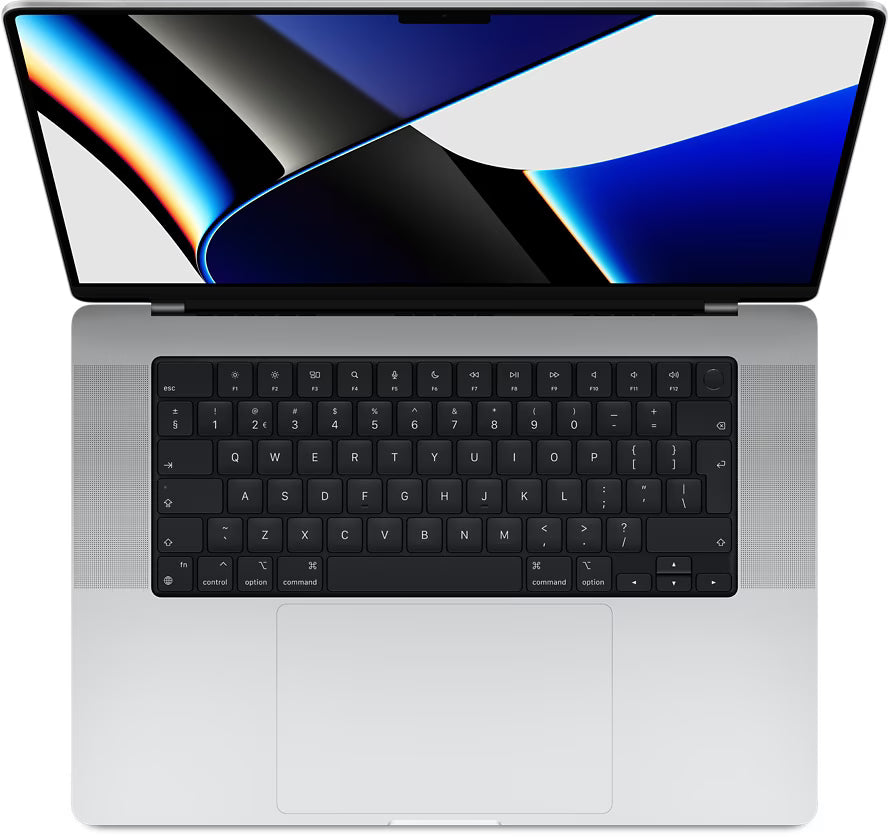
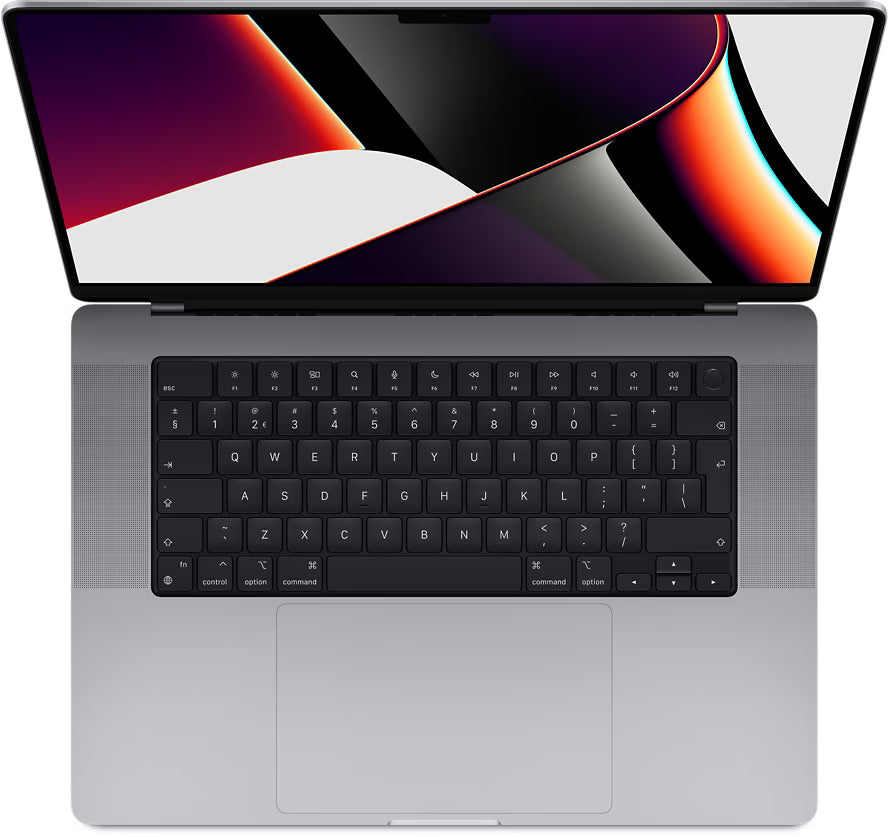
Touch Bar : gadget ou outil pratique ?
Cette Touch Bar sur votre MacBook. Gadget ou pratique ? Beaucoup d'utilisateurs ne le savent pas. Ils préfèrent taper sur les bonnes vieilles touches que sur cet écran brillant. C'est logique aussi – les nouvelles technologies semblent souvent inutilement complexes. Mais voici ce que presque personne ne réalise : précisément parce que la Touch Bar s'adapte à chaque application que vous utilisez, vous économisez quotidiennement des dizaines de clics de souris. Plus besoin de chercher dans les menus de Photoshop. L'emoji parfait directement en tapant. Ajuster le volume sans retirer vos mains du clavier. Ce sont ces petits gains de temps qui s'additionnent pour représenter des heures par mois. Et le plus beau ? Un MacBook reconditionné avec Touch Bar coûte aujourd'hui moins cher qu'un nouvel ordinateur portable sans. Combinez-le avec les accessoires appropriés et vous aurez un poste de travail qui pense vraiment avec vous.
Liens utiles
La Touch Bar en pratique : plus qu'un gadget
La Touch Bar divise les utilisateurs de MacBook depuis son introduction en 2016. Alors que certains ne jurent que par les touches de fonction traditionnelles, d'autres découvrent quotidiennement de nouvelles façons de travailler plus productivement. La différence ? Principalement le temps que vous investissez pour explorer les possibilités.
Le gain de temps le plus direct se trouve dans les fonctions de base que vous utilisez des dizaines de fois par jour. Le réglage du volume se fait par un glissement sur la barre, sans avoir à chercher la touche Fn. La luminosité se règle tout aussi facilement. Ce sont des améliorations mineures, mais additionnez-les : cinq secondes ici, trois secondes là. Après un mois, vous parlez d'heures.
Fonctions spécifiques aux applications qui font la différence
Traitement de texte et communication
Dans Pages, Word ou Google Docs, la Touch Bar s'adapte à votre flux de travail. La mise en forme du texte se fait en un seul clic : gras, italique, souligné. Plus besoin de se souvenir de Command+B. Lors de la saisie de messages, les émojis apparaissent directement. Vous n'avez plus besoin de chercher dans les menus ou de retenir des caractères spéciaux.
La fonction de prédiction de texte fonctionne particulièrement bien dans Mail et Messages. Le système apprend de votre style d'écriture et suggère des mots logiques. Finir des phrases en français va plus vite lorsque vous pouvez taper directement les bonnes suggestions.
Travail créatif
Les utilisateurs de Photoshop ont accès aux réglages de pinceaux, aux options de calques et aux sélecteurs de couleurs sans quitter la toile. Dans Final Cut Pro, vous faites défiler votre timeline avec une précision qu'une souris ne peut offrir. Logic Pro affiche des curseurs de volume et des boutons d'effets que vous devriez normalement chercher profondément dans les menus.
Cette intégration fonctionne car les développeurs programment spécifiquement pour la Touch Bar. Adobe, Microsoft et d'autres grands acteurs mettent régulièrement à jour leurs logiciels avec de nouvelles fonctionnalités Touch Bar. L'écosystème évolue donc avec vos besoins professionnels.
Adaptation aux préférences personnelles
Les réglages par défaut sont un bon point de départ, mais la véritable puissance réside dans la personnalisation. Via Préférences Système > Clavier, vous pouvez déterminer quels boutons restent visibles en permanence. De nombreux utilisateurs optent pour une combinaison de touches multimédias et de raccourcis spécifiques aux applications.
BetterTouchTool porte la personnalisation à un niveau supérieur. Cette application (environ 20 euros) vous permet de programmer des flux de travail complets. Par exemple : un seul clic pour ouvrir trois sites web spécifiques, consulter vos e-mails et lancer Spotify. Ou un curseur qui règle la transparence de votre fenêtre active.
Comparaison avec les touches de fonction traditionnelles
Les touches F traditionnelles ont des avantages. Vous pouvez les utiliser à l'aveugle, elles offrent un retour tactile et fonctionnent toujours de la même manière. La Touch Bar demande une attention visuelle et n'a pas ce clic physique.
Mais la comparaison n'est pas tout à fait juste. Les touches F ne font qu'une seule chose. La Touch Bar s'adapte par application, par situation. Au lieu de F5 pour rafraîchir, vous obtenez un bouton avec le mot 'rafraîchir'. Pour les nouveaux utilisateurs, c'est plus intuitif.
La courbe d'apprentissage consiste principalement à désapprendre les vieilles habitudes. Les utilisateurs qui passent d'un MacBook plus ancien ont plus de mal que ceux qui sont nouveaux chez Apple.
Touch ID : l'ajout sous-estimé
Le capteur d'empreintes digitales intégré à la Touch Bar mérite une attention particulière. Fini la saisie de mots de passe pour les sites web, les applications ou les réglages système. Le paiement en ligne via Apple Pay est aussi rapide que sur votre iPhone.
Plusieurs utilisateurs peuvent enregistrer leur empreinte digitale. Pratique pour les familles ou lorsque vous partagez un MacBook avec des collègues. Chacun a un accès direct à son propre compte, avec des réglages personnalisés.
Autonomie de la batterie et considérations techniques
La Touch Bar utilise la technologie OLED. Cela signifie que les pixels noirs ne consomment pas d'énergie. Apple affirme que l'impact sur l'autonomie de la batterie est minimal, environ 1-2% de la consommation totale.
En pratique, on remarque peu de différence entre les modèles de MacBook Pro avec et sans Touch Bar. Le processeur, l'écran et les autres composants déterminent bien plus la consommation d'énergie.
Envisager des options reconditionnées
Un MacBook Pro avec Touch Bar de 2019 ou 2020 offre encore des années de performances. Ces modèles sont disponibles reconditionnés à des prix compétitifs par rapport aux nouveaux ordinateurs portables Windows. Vous obtenez une qualité de fabrication premium, l'écosystème macOS ET la Touch Bar pour moins cher.
Lors de l'achat, faites attention à l'année de construction et aux spécifications. Un modèle de 2018 avec un processeur i7 et 16 Go de RAM est souvent plus performant qu'un nouveau modèle de base. La fonctionnalité de la Touch Bar reste la même, quelle que soit l'année de construction.
Conseils pour une utilisation optimale
- Commencez simple : Concentrez-vous d'abord sur les fonctions standard avant de personnaliser
- Utilisez la Touch Bar en plein écran : Les applications affichent alors plus d'options car il y a plus d'espace
- Essayez différentes applications : Certaines intégrations surprenantes se découvrent par hasard
- Fonction de capture d'écran : Commande+Maj+6 prend une capture d'écran de la disposition de votre Touch Bar
- Touche Échap : Elle reste toujours à gauche, même dans la version Touch Bar
La Touch Bar n'est pas une révolution, mais une évolution. Elle ne remplace pas le clavier ou le trackpad, mais les complète. Pour des flux de travail spécifiques et des utilisateurs, elle offre des gains de temps mesurables. La question de savoir si ce gain en vaut la courbe d'apprentissage dépend de vos activités et de votre volonté d'expérimenter.
Conclusion : évolution plutôt que révolution
La Touch Bar reste un choix personnel. Pour ceux qui sont prêts à abandonner leurs vieilles habitudes, elle offre un gain de temps mesurable – surtout pour le travail créatif et le traitement de texte. Ces petites améliorations s'additionnent pour représenter des heures par mois. Un MacBook reconditionné avec Touch Bar combine cette fonctionnalité avec un prix attractif. Ajoutez les accessoires appropriés et vous aurez un poste de travail qui s'adapte à votre façon de travailler. Pas une révolution, donc, mais une évolution intelligente pour ceux qui y investissent du temps.