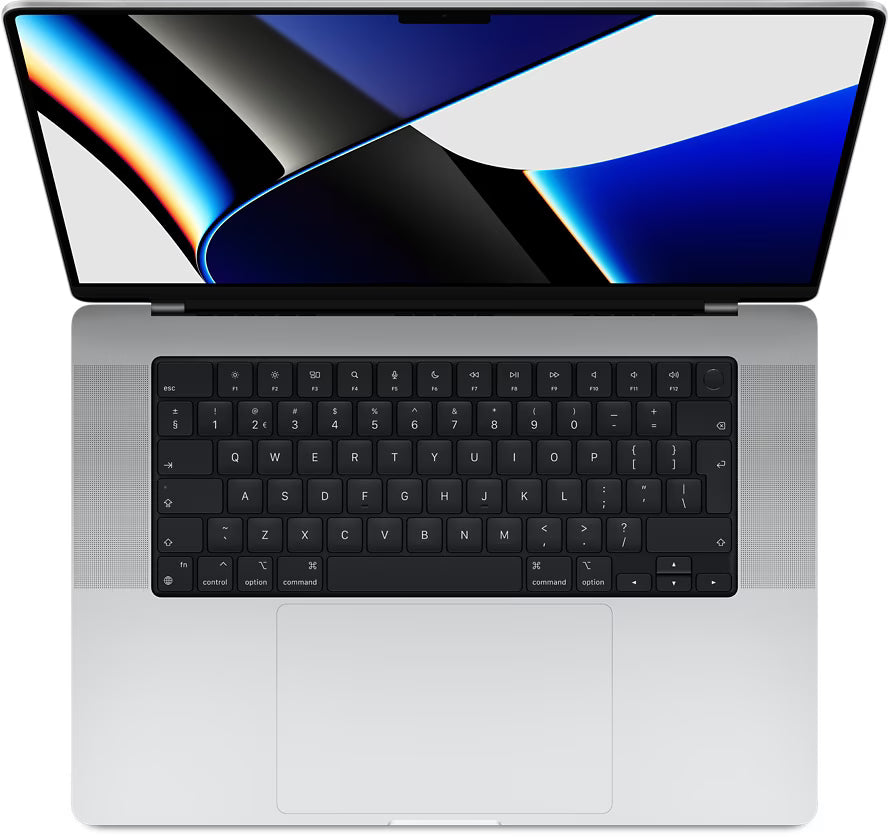
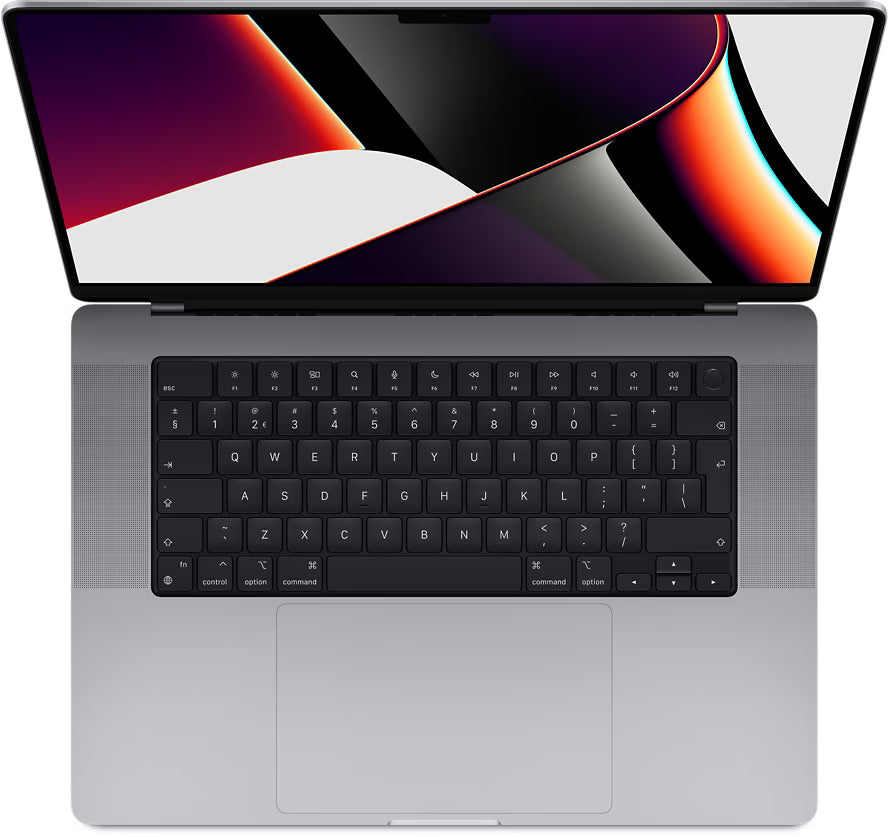
macOS Sequoia : La réalité derrière la promesse
macOS Sequoia. La dernière mise à jour qui est censée rendre votre Mac plus rapide. Mais votre imprimante ne fonctionne plus. Les applications plantent. Votre batterie se vide comme l'eau d'une passoire. Pourtant, des millions d'utilisateurs installent docilement chaque nouvelle version. Ils achètent de nouveaux accessoires pour rester compatibles. Ils mettent à jour leurs AirPods pour les dernières fonctionnalités.
Cependant, et si le problème ne venait pas de vos anciens appareils ? Et si le cycle de mise à jour annuel d'Apple était précisément conçu pour vous obliger à courir constamment après la nouveauté ? Ce guide vous montrera comment maîtriser macOS Sequoia réellement. Sans avoir à remplacer immédiatement toute votre configuration. Car les meilleures solutions sont souvent les plus simples – si vous savez où chercher.
Liens utiles
- Collection de MacBook reconditionnés – pour des systèmes qui fonctionnent parfaitement avec macOS Sequoia
- Collection d'iPad – pour une intégration transparente avec Universal Control
- Collection d'Apple Watch reconditionnées – pour l'écosystème Apple complet
Les problèmes les plus courants de macOS Sequoia résolus immédiatement
macOS Sequoia promet beaucoup, mais la réalité est plus complexe. De nombreux utilisateurs rencontrent immédiatement des problèmes avec leur flux de travail après l'installation. La cause ? La politique de mise à jour agressive d'Apple qui délaisse les anciens matériels et logiciels. Vous trouverez ici des solutions concrètes aux problèmes les plus tenaces.
L'imprimante ne fonctionne plus après la mise à jour
Le problème classique : votre imprimante fonctionnait parfaitement sous la version précédente de macOS, mais refuse maintenant de fonctionner. Cela est dû au fait qu'Apple supprime souvent la prise en charge des anciens pilotes d'imprimante sans avertissement.
Solution :
- Supprimez d'abord complètement votre imprimante via Préférences Système > Imprimantes et scanners
- Téléchargez le pilote le plus récent directement auprès du fabricant (pas via Apple)
- Réinstallez l'imprimante en tant qu'appareil AirPrint si possible
- Utilisez le pilote PostScript générique comme solution de secours
Cela ne fonctionne pas ? Envisagez alors une imprimante compatible AirPrint. Celles-ci restent prises en charge plus longtemps car elles utilisent le protocole propriétaire d'Apple.
La batterie se décharge beaucoup plus vite
Une nouvelle installation de macOS Sequoia peut réduire de moitié l'autonomie de votre batterie. Cela se produit principalement sur les anciens modèles de MacBook à partir de 2018. Le système exécute des processus en arrière-plan qui ne sont pas optimisés pour les anciens matériels.
Actions immédiates :
- Désactivez temporairement l'indexation Spotlight (les premières 48 heures après l'installation)
- Mettez la synchronisation des photos en pause
- Vérifiez le Moniteur d'activité pour les processus à forte consommation d'énergie
- Réinitialisez le SMC (System Management Controller) sur les Mac Intel
Sur les Mac Apple Silicon, vous pouvez réinitialiser la gestion de l'énergie en éteignant complètement le Mac, en attendant 30 secondes, puis en le redémarrant. Cela rétablit souvent l'autonomie normale de la batterie.
Applications qui plantent constamment
Les logiciels professionnels tels qu'Adobe Creative Suite, Microsoft Office et les outils de développement rencontrent particulièrement des difficultés avec macOS Sequoia. La raison ? Des mesures de sécurité plus strictes qui limitent l'accès aux ressources du système.
Corrections rapides pour les applications qui plantent
Commencez par ces étapes avant de passer à des solutions plus complexes :
- Accordez à l'application un accès complet au disque via Confidentialité et sécurité
- Exécutez l'application en mode Rosetta (clic droit > Lire les informations > Ouvrir avec Rosetta)
- Supprimez les caches d'applications via ~/Library/Caches/
- Réinstallez avec un nouveau téléchargement, pas depuis Time Machine
Pour les développeurs : Xcode et les outils de ligne de commande doivent toujours être réinstallés après une mise à jour majeure de macOS. Les anciennes versions sont incompatibles avec les nouvelles extensions de noyau.
Les écrans externes ne fonctionnent pas correctement
Les configurations multi-écrans sont un problème bien connu avec macOS Sequoia. Les écrans ne sont pas reconnus, les résolutions sont incorrectes ou l'image saute.
Approche systématique :
- Utilisez uniquement des câbles certifiés (Thunderbolt 3/4 ou USB-C avec DisplayPort)
- Réinitialisez le NVRAM/PRAM en maintenant Option+Commande+P+R enfoncés au démarrage
- Désactivez temporairement le HDR dans Préférences Système > Écrans
- Forcez la bonne résolution avec des outils tels que SwitchResX ou BetterDisplay
Problèmes de connexion Wi-Fi et Bluetooth
La nouvelle pile réseau de macOS Sequoia entre en conflit avec les anciens routeurs et équipements Bluetooth. Symptômes : connexions lentes, déconnexions aléatoires, AirDrop ne fonctionne pas.
Solutions éprouvées :
- Supprimez tous les emplacements réseau et créez-en un nouveau
- Réinitialisez le module Bluetooth en cliquant sur l'icône Bluetooth avec Maj+Option
- Passez le Wi-Fi en 5 GHz uniquement si votre routeur le prend en charge
- Désactivez le Relais Privé pour les réseaux locaux
Optimisations des performances qui fonctionnent réellement
macOS Sequoia est lent sur les machines avec 8 Go de RAM ou moins. Le système est conçu pour le matériel le plus récent, mais avec ces ajustements, vous obtiendrez des performances acceptables :
- Désactivez les effets visuels via Accessibilité > Affichage
- Limitez le nombre d'Espaces/bureaux virtuels à 3 maximum
- Utilisez Safari au lieu de Chrome (50 % moins de consommation de mémoire)
- Configurez Time Machine pour les sauvegardes manuelles
Gestion de la mémoire pour les anciens Mac
La nouvelle gestion de la mémoire de macOS Sequoia est plus agressive que jamais. Les applications sont écrites plus rapidement dans le swap, ce qui entraîne des ralentissements notables sur les systèmes équipés de SSD traditionnels.
Conseils pratiques :
- Redémarrez quotidiennement pour libérer de la mémoire
- Utilisez AppCleaner pour supprimer complètement les applications inutilisées
- Limitez le nombre d'applications dans la barre de menus au minimum
- Envisagez une mise à niveau vers 16 Go de RAM pour une pérennité
La vraie solution : un matériel capable
Parfois, la meilleure solution est simplement un matériel conçu pour macOS Sequoia. Un MacBook reconditionné avec une puce M1 ou plus récent exécute le système sans effort. Ces modèles offrent non seulement de meilleures performances, mais aussi une autonomie de batterie plus longue et une meilleure compatibilité avec les accessoires modernes.
Pour les professionnels qui dépendent de logiciels spécifiques : testez d'abord minutieusement sur la machine d'un collègue ou dans un Apple Store. Tous les logiciels professionnels ne sont pas encore optimisés pour la dernière architecture système.
Quand la rétrogradation est le meilleur choix
Parfois, revenir à une version antérieure de macOS est le choix le plus judicieux. Cela s'applique particulièrement aux :
- Machines antérieures à 2019 avec des composants mécaniques
- Systèmes avec des logiciels hérités critiques
- Environnements de production où la stabilité est primordiale
Le processus de rétrogradation nécessite une réinstallation complète à partir d'une sauvegarde Time Machine ou d'un programme d'installation amorçable. Faites ce choix dans les 30 jours suivant la mise à niveau, sinon certaines données utilisateur deviendront illisibles pour les anciennes versions.
macOS Sequoia n'est pas une mauvaise mise à jour, mais les priorités d'Apple sont clairement axées sur le nouveau matériel. Avec ces solutions, vous tirerez le meilleur parti du système, quel que soit votre matériel. Le choix vous appartient : vous contenter de contournements, investir dans du matériel compatible ou vous en tenir à ce qui fonctionne.
La vérité sur le cycle de mise à jour d'Apple
macOS Sequoia montre que le cycle de mise à jour annuel d'Apple tourne principalement autour de la vente de nouveau matériel. La plupart des problèmes peuvent être résolus avec un peu de patience et les bonnes solutions de contournement, mais la question est de savoir si vous devez le vouloir. Pour les machines d'avant 2020, la rétrogradation est souvent plus judicieuse que de se débattre.
Voulez-vous les dernières fonctionnalités ? Alors un MacBook reconditionné avec Apple Silicon fonctionne le mieux – ils sont construits pour ce système. En fin de compte, c'est à vous de décider si vous suivez le rythme d'Apple ou si vous choisissez votre propre chemin.