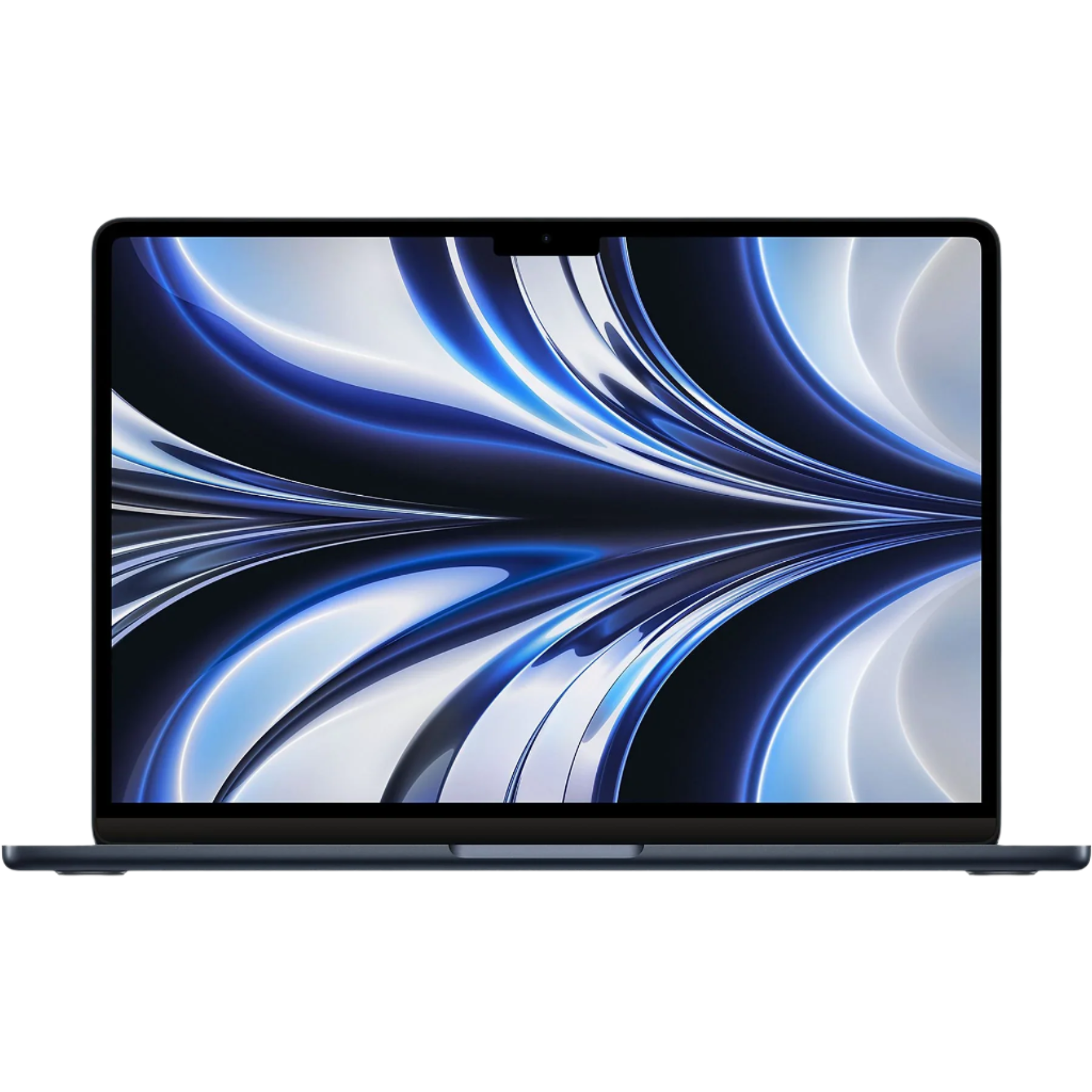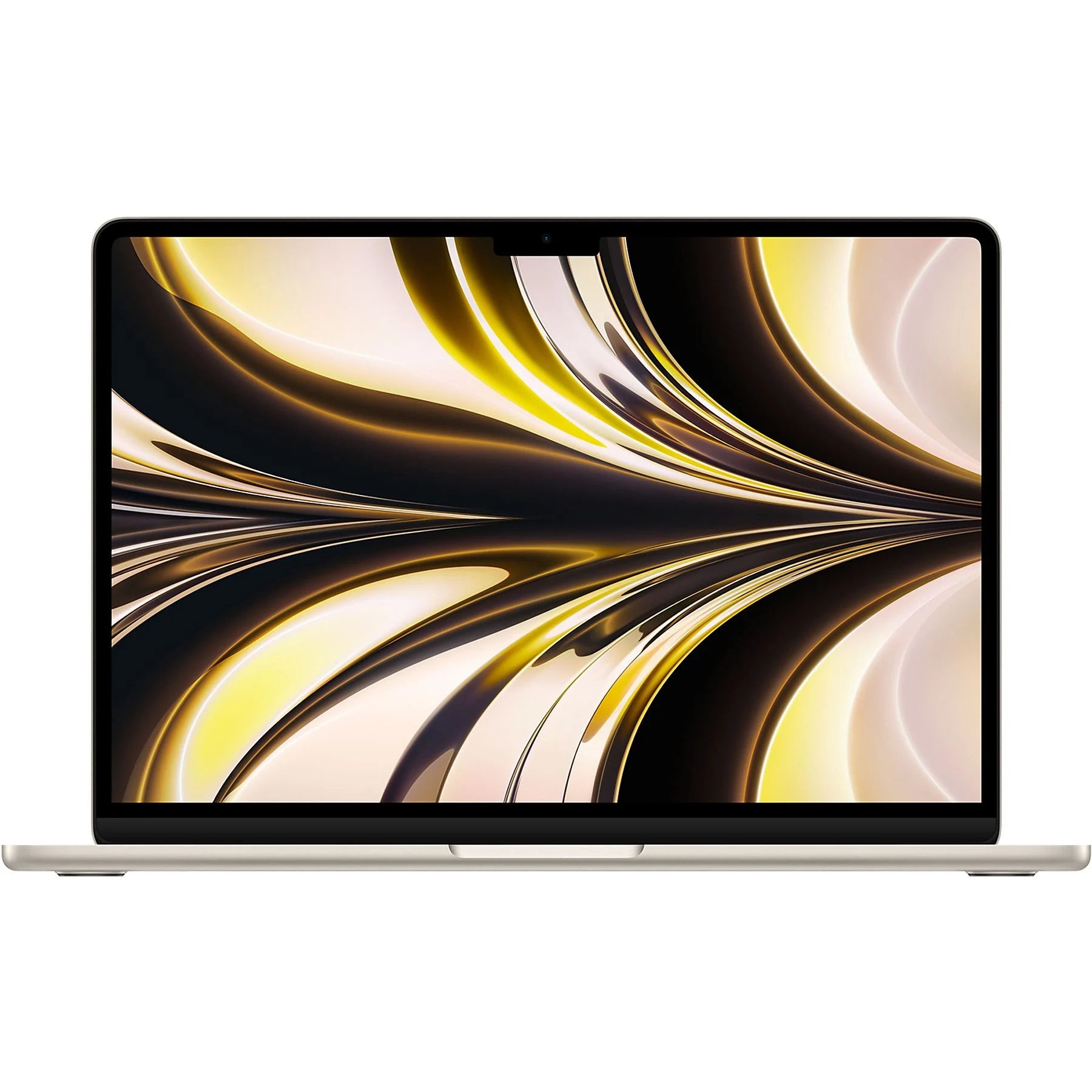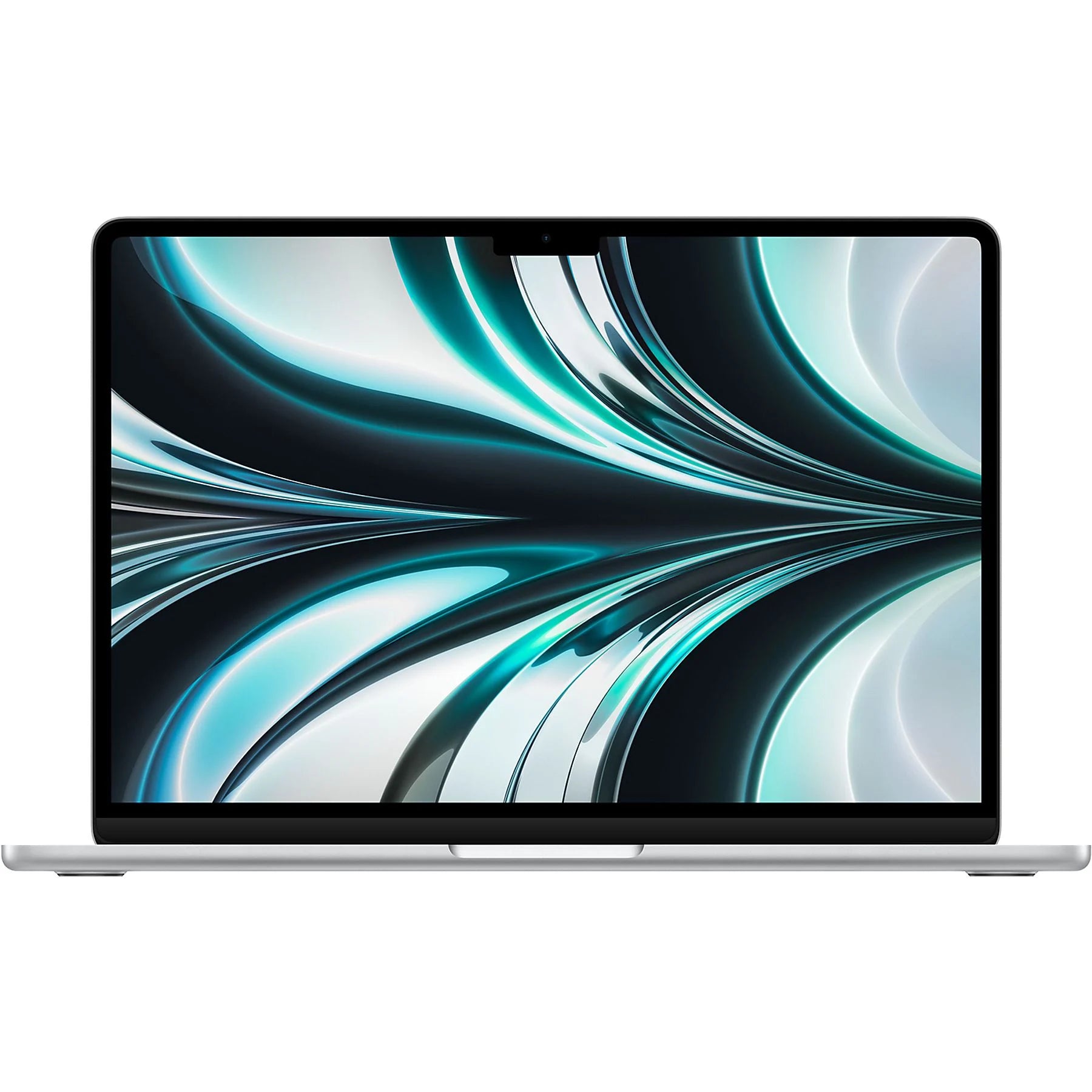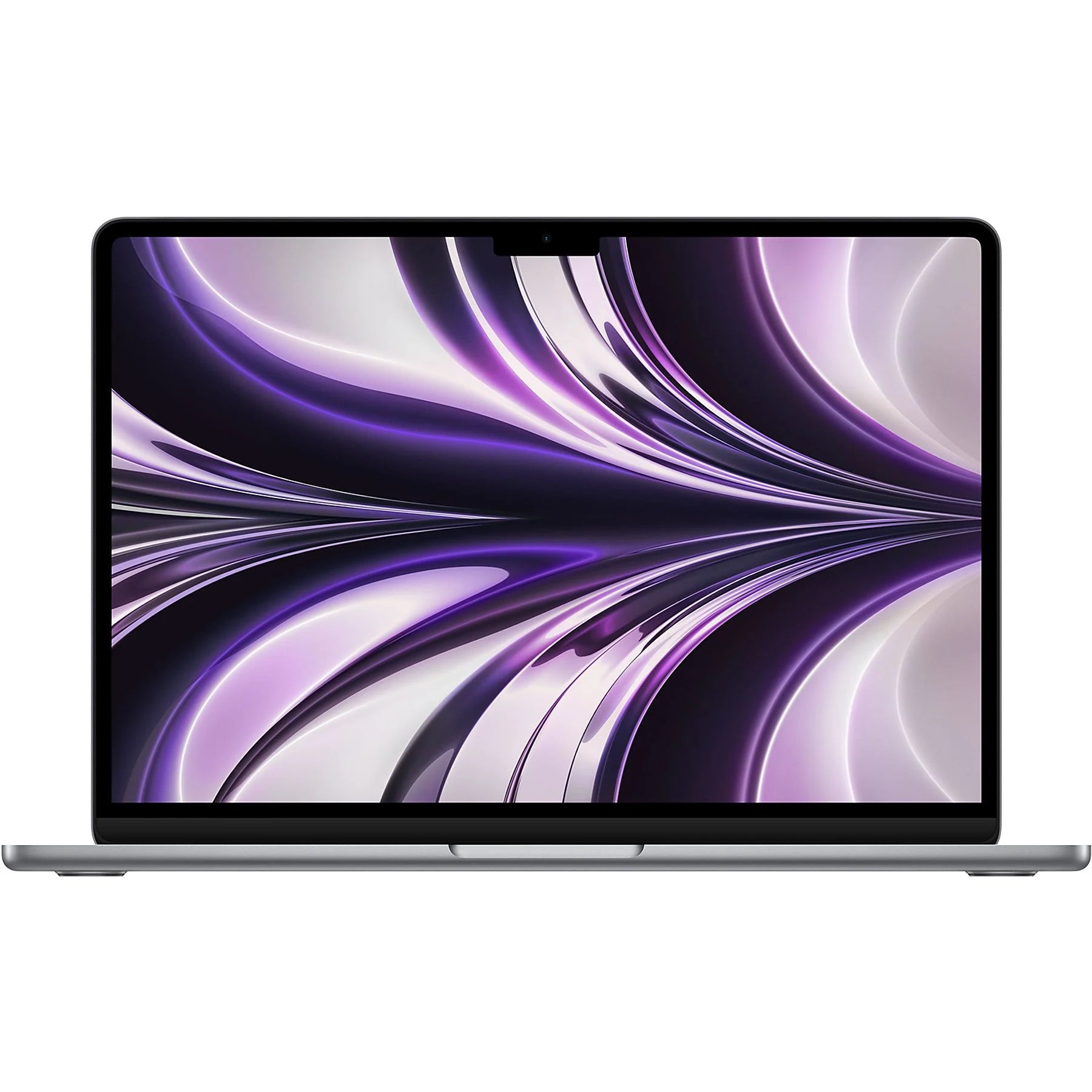

macOS Tahoe zit vol verrassende functies die je productiviteit naar een hoger niveau tillen. Van een aanpasbare menubalk tot slimme Spotlight-zoekopdrachten: deze updates maken je Mac-ervaring nog intuïtiever. Ben je op zoek naar een MacBook die al deze nieuwe mogelijkheden ondersteunt? Een refurbished model van leapp biedt de perfecte balans tussen performance, prijs en duurzaamheid.
100 onmisbare macOS Tahoe tips voor power users
Spotlight & snel zoeken
- Spotlight-sneltoetsen - typ "sm" voor een nieuw bericht, "nr" voor een herinnering of "ne" voor een agenda-afspraak.
- Zoekgeschiedenis - druk in Spotlight op de pijl-omhoog om vorige zoekopdrachten te zien.
- Klembordgeschiedenis - Spotlight onthoudt 8 uur klembordgeschiedenis, toegankelijk via command + spatie, daarna command + 4.
- Website-specifiek zoeken - typ "Amazon" of "Bol", druk op tab en voeg je zoekterm toe.
- App-filtering - filter Spotlight-resultaten direct per app in de zoekbalk.
- Open Safari-tabbladen zoeken - Spotlight doorzoekt nu ook je open browser-tabbladen.
- Spotlight-categorieën - pas aan welke categorieën Spotlight toont in systeeminstellingen > Siri en Spotlight.
- Directe acties - typ een app-naam, druk op tab en voeg direct acties toe zonder de app te openen.
- Sneltoets aanpassen - maak je eigen shortcuts van 1-12 tekens voor veelgebruikte handelingen.
- Spotlight-venster verplaatsen - sleep het Spotlight-venster naar een plek die voor jou werkt.
Menubalk & bedieningspaneel
- Menubalk volledig aanpassen - ga naar systeeminstellingen > bedieningspaneel om alles te reorganiseren.
- Bedieningspaneel-widgets - voeg meer dan 80 ingebouwde regelaars toe, van schermafbeeldingen tot achtergrondgeluiden.
- Tegelgrootte aanpassen - kies tussen groot, middel en klein voor visuele hiërarchie in het bedieningspaneel.
- Direct naar menubalk - sleep onderdelen vanuit het bedieningspaneel direct naar je menubalk voor permanente toegang.
- Kloklettertype vergrendelscherm - kies uit zes lettertypestijlen en pas de dikte aan via systeeminstellingen > bureaublad en schermbeveiliging.
- Achtergrond menubalk - pas de transparantie en kleur van de menubalk-achtergrond aan.
- Live-activiteiten in menubalk - iPhone live-activiteiten verschijnen nu ook in je Mac-menubalk via iPhone-synchronisatie.
- Snelle helderheidsregeling - gebruik de nieuwe schuifregelaar in het bedieningspaneel voor fijnafstelling.
- Focus-snelkoppeling - activeer focus-modi direct vanuit het vernieuwde bedieningspaneel.
- Audio-uitvoer wisselen - schakel met één klik tussen AirPods, luidsprekers en andere audio-uitvoer.
Vensterbeheer & multitasking
- Vensters naast elkaar (tiling) - sleep een venster naar de zijkant van je scherm om ze automatisch naast elkaar te plaatsen.
- Maximaliseer zonder Mission Control - sleep een venster naar de bovenkant zonder Mission Control te activeren.
- Venstergroepen bewaren - maak sets van vensters die je samen opent en sluit.
- Stage Manager verbeteringen - recente apps worden nu slimmer gesorteerd op basis van gebruik.
- Vensterfocus - klik op een venster om het naar de voorgrond te brengen zonder extra handelingen.
- Bureaublad-spaces naamgeving - geef je verschillende bureaubladen specifieke namen voor beter overzicht.
- Snel tussen spaces wisselen - gebruik control + pijltjestoetsen voor snelle navigatie tussen bureaubladen.
- App Exposé - veeg met vier vingers omlaag op je trackpad om alle vensters van één app te zien.
- Minimaliseer naar toepassingssymbool - activeer deze optie in instellingen om je Dock opgeruimd te houden.
- Split View aanpassen - sleep de scheidingslijn tussen apps voor verschillende verhoudingen.
Systeeminstellingen & weergave
- Kleuren voor symbolen en mappen - ga naar systeeminstellingen > weergave voor eigen kleurthema's.
- Accentkleur onafhankelijk - kies een andere accentkleur dan je markeringskleur voor tekst.
- Donkere modus schema - plan automatische wisseling tussen lichte en donkere modus op specifieke tijden.
- Trackpadsnelheid - fijnafstelling van trackpad-gevoeligheid in systeeminstellingen > trackpad.
- Toetsenbordreactiesnelheid - pas toetsrepeteertempo en -vertraging aan voor sneller typen.
- Aanwijzergrootte - maak je muisaanwijzer groter of kleiner voor betere zichtbaarheid via toegankelijkheid.
- Dock automatisch verbergen/tonen - stel de vertraging in voor het verschijnen van je Dock.
- Schermresolutie snel wisselen - maak verschillende resolutie-voorinstellingen voor verschillende werkzaamheden.
- Batterijstatus in menubalk - voeg een gedetailleerd batterijpercentage toe via systeeminstellingen > bedieningspaneel.
- Opstartonderdelen per focus - koppel opstart-apps aan verschillende focus-modi.
Productiviteit & automatisering
- Opdrachten-automatiseringen - activeer taken op tijd, app-start of bij het aansluiten van een scherm.
- Apple Intelligence in Opdrachten - gebruik AI-acties voor tekstanalyse en -generatie.
- Bestandsorganisatie automatiseren - automatiseer het sorteren van downloads naar de juiste mappen.
- Externe scherm-triggers - activeer specifieke apps of focus-modi bij het aansluiten van een monitor.
- Batterijniveau-triggers - start energiebesparende acties bij een bepaald batterijpercentage.
- Voice-over voor tekst - selecteer tekst en gebruik de nieuwe, natuurlijker klinkende stemmen.
- Tekstvervanging uitbreiden - voeg complexe fragmenten toe met opmaak en emoji's via systeeminstellingen > toetsenbord.
- Snelle notitie verbeterd - maak notities vanuit elke app met een veeg vanuit de hoek van je trackpad.
- Herinneringen deeltaken - maak complexe projectlijsten met subtaken en tags in de Herinneringen-app.
- Agenda natuurlijke invoer - typ "lunch met team morgen 12 uur" en Agenda begrijpt het direct.
Safari & surfen
- Safari-profielen - maak aparte profielen voor werk en privé met eigen bladwijzers en geschiedenis.
- Tabbladgroepen - sleep tabbladen om ze te groeperen en geef je groepen een naam.
- Tabbladen vastmaken - prik veelbezochte websites vast zodat ze altijd open blijven staan.
- Startpagina aanpassen - kies welke onderdelen op je Safari-startpagina verschijnen via het instellingen-icoon.
- Websitekleuren uitzetten - ga naar voorkeuren > tabbladen > toon kleur in tabbladbalk voor een rustiger beeld.
- Leesmodus automatisch - activeer automatische leesweergave voor specifieke websites.
- Pop-upblokkering per site - beheer toestemmingen voor pop-ups per individuele website.
- Safari-webapps - voeg websites toe aan je Dock als zelfstandige app via archief > voeg toe aan Dock.
- Privacyrapport inzien - bekijk welke trackers Safari heeft geblokkeerd per site via het schild-icoon.
- iCloud-tabbladen - schakel iCloud-tabbladen in voor naadloos surfen tussen je apparaten.
Finder & bestanden
- Finder-tags verbeterd - geef mappen en bestanden kleurcodes met meerdere tags.
- Snelle taken in Finder - maak pdf's, gif's of archieven met een rechtermuisklik.
- Aangepaste Finder-zijbalk - sleep je meestgebruikte mappen naar de zijbalk voor snelle toegang.
- Map-emoji's - voeg emoji's toe aan mapnamen voor visuele organisatie.
- Snelle weergave - selecteer een bestand en druk op de spatiebalk voor een preview.
- Finder-zoekopdrachten opslaan - sla complexe zoekopdrachten op als slimme mappen.
- Bestandsinfo overlays - toon bestandsgrootte en info direct op het bureaublad via weergave-opties.
- Externe schijf snel verwijderen - sleep het schijf-icoon naar de prullenmand of gebruik command + e.
- Weergaveopties per map - onthoud verschillende weergave-instellingen (lijst, iconen) per map.
- Padbalk tonen - ga naar weergave > toon padbalk om je huidige locatie te zien.
Gaming & entertainment
- Game-overlay sneltoets - gebruik command + esc voor in-game instellingen zonder het spel te verlaten.
- Spelmodus (Game Mode) - geeft games automatisch voorrang op de processor voor betere prestaties.
- Controller toewijzing - pas je game-controllerknoppen aan per game via instellingen.
- Schermopname kwaliteit - pas de opnamekwaliteit aan voor gameplay-video's.
- Beeld-in-beeld sneltoets - dubbelklik op video's (soms twee keer rechtsklikken) voor snelle PiP-activatie.
- Apple Music overvloeien - activeer 'crossfade' tussen nummers in de Muziek-app instellingen.
- Podcast-snelheid - pas de afspeelsnelheid aan per podcast-aflevering.
- Muziekherkenning in menubalk - herken muziek met de nieuwe systeemwijde Shazam-knop in het bedieningspaneel.
- Game Center-synchronisatie - zie je prestaties en vrienden direct in de game-overlay.
- Lage stroommodus voor games - verleng de batterijduur tijdens gamen zonder veel prestatieverlies.
Privacy & beveiliging
- Geavanceerde tracking- en fingerprintingbeveiliging - activeer dit in Safari-instellingen voor extra privacy.
- Privédoorgifte (Private Relay) - gebruik iCloud Privédoorgifte om je IP-adres te maskeren.
- Verberg mijn e-mailadres - genereer tijdelijke e-mailadressen voor online formulieren.
- Privacyrapport van apps - bekijk in systeeminstellingen welke apps welke data hebben geraadpleegd.
- Isolatiemodus (Lockdown Mode) - activeer dit voor maximale beveiliging bij specifieke digitale dreigingen.
- Wachtwoordmonitoring - laat systeeminstellingen controleren op gelekte wachtwoorden.
- Tweefactorauthenticatie - gebruik de ingebouwde verificatiecode-generator in Wachtwoorden.
- Sleutelhanger-synchronisatie - synchroniseer wachtwoorden veilig via iCloud-sleutelhanger.
- Firewall per app - beheer in netwerkinstellingen welke apps toegang hebben tot het internet.
- Veilig wissen - gebruik Schijfhulpprogramma voor het veilig wissen van gevoelige externe schijven.
Toegankelijkheid & gemak
- Bewegingsaanwijzingen in voertuigen - ga naar systeeminstellingen > toegankelijkheid > beweging om reisziekte tegen te gaan.
- Stembediening uitgebreid - gebruik meer natuurlijke commando's voor volledige navigatie met je stem.
- Zoomen - vergroot specifieke delen van je scherm met een scroll-gebaar en modifier-toets.
- Contrast verhogen - verbeter de leesbaarheid via toegankelijkheid > beeldscherm.
- Tekstgrootte per app - pas de lettergrootte individueel aan voor specifieke apps.
- Mono-audio - combineer audiokanalen voor gebruik met één oortje via toegankelijkheid > geluid.
- Grendeltoetsen (Sticky Keys) - maak toetscombinaties makkelijker door modifier-toetsen vast te zetten.
- Vergroot tekst onder aanwijzer - houd command ingedrukt om tekst onder je cursor groot weer te geven.
- Live spraak - typ wat je wilt zeggen en laat je Mac het uitspreken tijdens FaceTime-gesprekken.
- Persoonlijke stem - creëer een digitale stem die klinkt als jijzelf voor gebruik met Live spraak.
Waarom refurbished de toekomstbestendige keuze is
Deze features vragen om een MacBook die 100% technisch in orde is. Bij leapp betekent dat geen afwegen, maar zekerheid. Elke MacBook doorloopt een 50-puntencheck, waarbij we logic board, ssd en sensoren scannen met Apple-diagnosetools. Afwijkingen zoals ssd-slijtage of speaker-ruis worden direct gelogd en verholpen.
Accuzorgen? die nemen we weg. heeft de accu meer dan 500 cycli of minder dan 85% health? dan plaatsen we een A-kwaliteit vervangende accu. Zo gaat jouw MacBook weer een complete werk- of studiedag mee.
Koeling die blijft presteren - we vervangen koelpasta, reinigen fans en verwijderen stofnesten. Voor pro-modellen (2021 en later) garanderen we stille en koele werking, zelfs bij zware 4K-videomontage of 3D-rendering.
Kies het model dat bij jou past
MacBook Air (M1 t/m M4)
Deze MacBook is perfect voor studenten, schrijvers en reizigers. Het gewicht blijft onder circa 1,3 kg, het Liquid Retina-display is helder en de batterij gaat tot 18 uur mee bij de M4 (2025). Onze refurbished Air-modellen hebben minimaal 8 GB ram en een toetsenbord zonder slijtage dankzij topcase-vervanging.
MacBook Pro 14″ / 16″ (M1 Pro t/m M4 Max)
Deze modellen zijn ideaal voor 4K-videomontage, softwaredevelopment en andere zware workflows. Je krijgt een 120 Hz mini-LED-display, hdmi 2.1 en een sd-kaartslot. Wij vervangen fans en koelpasta en controleren speaker-distorsie.
MacBook Pro 15″ (Intel & M2)
Dit is het grote scherm voor een kleiner budget. Intel-modellen zijn sterk bij bijvoorbeeld Lightroom en oudere macOS-apps. Bij Intel-checken we de discrete gpu en voeren we ssd smart-healthchecks uit.
Wat klanten zeggen
"Binnen 24 uur geleverd. Nette staat en waar voor geld. Gewoon blij mee" - Jeroen H. over zijn MacBook Air M1.
"MacBook Pro in perfecte staat voor goede prijs. Helemaal top" - Roland Theune.
"De vriendelijkheid en service van de medewerkers is steeds weer top" - 11soof, tweede keer koper.
Jouw voordelen bij leapp
- voor 22:00 besteld → vandaag verzonden (op werkdagen)
- inclusief gratis oplader & usb-c/magsafe-kabel
- 14 dagen bedenktijd – niet goed, geld terug
- twee jaar garantie op toestel én accu
- tot 60% goedkoper en 78% minder co₂ dan nieuw
- keurmerk refurbished – 100% technisch in orde
Klaar om macOS Tahoe te ervaren op een refurbished MacBook?
Bekijk ons volledige aanbod:
Onze experts staan klaar om je te helpen, via mail, chat of gewoon telefoon. Elk aandachtspunt uit onze kooptips (accu, toetsenbord, ssd, koeling, poorten) is vooraf opgelost. Jij krijgt dus een MacBook die direct inzet- én toekomstbestendig is.