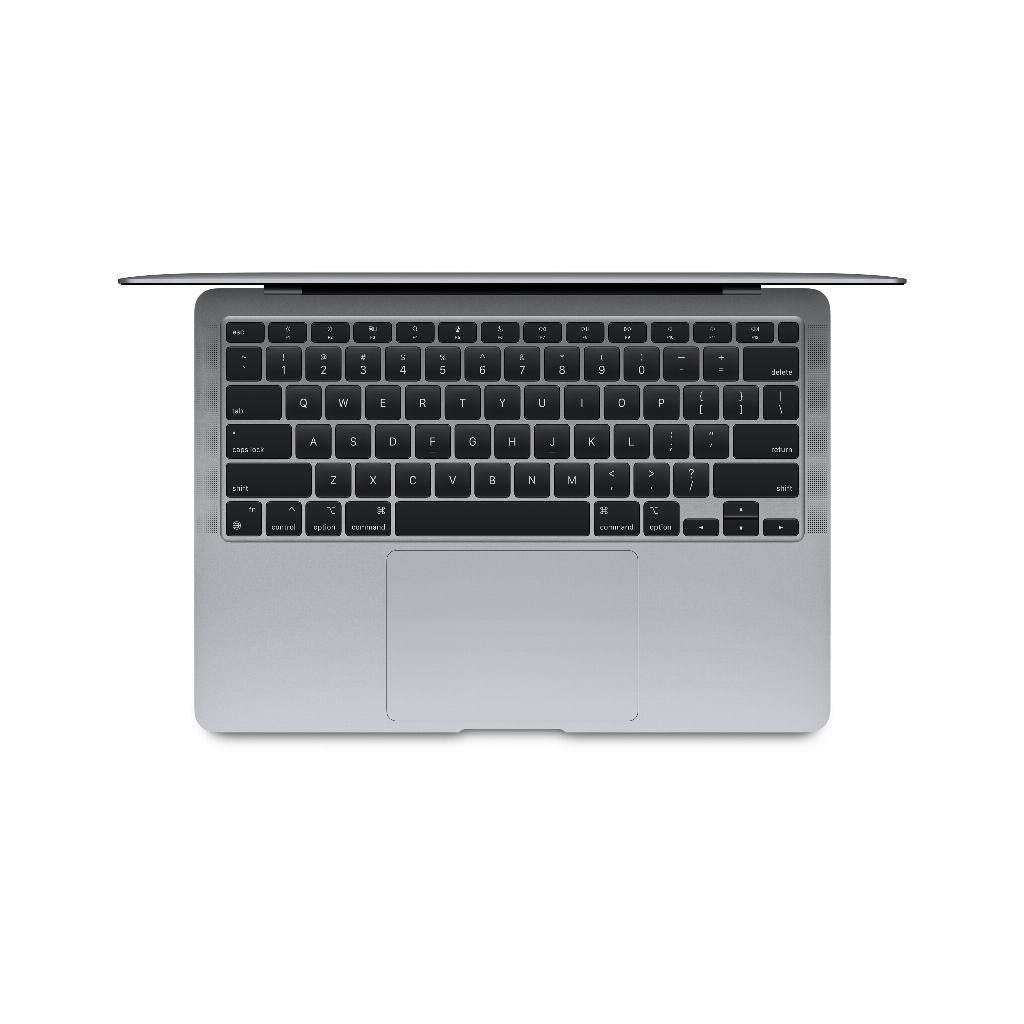
MacBook bloqué : pas de panique
Votre MacBook est bloqué. L'écran est figé. Le curseur de la souris ne bouge plus. Première réaction de panique : marteler toutes les touches. Deuxième réaction : débrancher la prise. Mais voici la bonne nouvelle : la plupart des blocages peuvent être résolus en trente secondes sans perdre un seul fichier.
Le problème est rarement lié à votre matériel. Il s'agit généralement d'une application qui a mal fonctionné, ou de macOS qui est temporairement bloqué. Pendant le redémarrage de votre MacBook, vous pouvez tranquillement prendre vos AirPods et continuer à travailler sur votre iPhone. Ou jetez un coup d'œil aux accessoires qui rendront votre flux de travail encore plus fluide. Car la solution à un MacBook bloqué ? Elle est souvent plus simple que vous ne le pensez. Et commence par la bonne approche.
Liens utiles
- Collection MacBook - Découvrez tous les modèles reconditionnés
- Accessoires - Améliorez votre flux de travail avec les bons outils
- AirPods - Pour travailler sans fil pendant le redémarrage
Que faire si votre MacBook est bloqué ?
Un MacBook bloqué est frustrant, mais il est généralement possible de le résoudre en quelques minutes. Le problème est rarement lié au matériel. Il s'agit généralement d'une application qui a mal fonctionné ou de macOS qui est temporairement bloqué. Commencez par les solutions les moins invasives et progressez à partir de là.
La première étape est toujours : rester calme. Frapper les touches ou débrancher immédiatement l'appareil aide rarement. Avec une approche systématique, vous sauvez souvent votre travail et évitez la perte de données.
Forcer l'arrêt des programmes
La solution la plus simple est de forcer l'arrêt des programmes bloqués. Cela fonctionne directement dans la plupart des cas :
- Appuyez simultanément sur 'commande' + 'option/alt' + 'esc'
- Une fenêtre affichant tous les programmes actifs apparaît
- Sélectionnez le programme bloqué (souvent marqué en rouge)
- Cliquez sur 'Forcer à quitter'
- Le programme se ferme et votre Mac répond à nouveau normalement
Cette méthode fonctionne pour environ 70 % des blocages. Vous ne perdez que le travail non enregistré dans ce programme spécifique. Le reste de votre système reste intact.
Redémarrer votre MacBook
Votre système ne répond plus du tout ? Alors un redémarrage est la prochaine étape :
- Maintenez le bouton d'alimentation enfoncé pendant dix secondes
- Attendez que l'écran devienne noir
- Relâchez le bouton dès que le logo Apple apparaît
- Votre Mac redémarre
L'inconvénient : le travail non enregistré est perdu. C'est pourquoi c'est seulement la deuxième étape. Les MacBook modernes avec la sauvegarde automatique limitent souvent les dégâts aux dernières minutes de travail.
Démarrage en mode sans échec
Votre Mac se bloque à nouveau après un redémarrage ? Démarrez alors en mode sans échec :
- Éteignez votre Mac
- Démarrez en maintenant la touche Maj enfoncée
- Relâchez à l'écran de connexion
En mode sans échec, seul le logiciel essentiel est exécuté. Tout fonctionne à nouveau normalement ? Alors le problème vient d'un programme qui démarre automatiquement.
Effacer les données et réinstaller
Les problèmes persistent-ils ? Une installation propre est souvent la solution. Effectuez d'abord une sauvegarde via Time Machine.
Étapes pour l'effacement :
- Démarrez en mode de récupération (Commande + R pendant le démarrage)
- Choisissez Utilitaire de disque
- Sélectionnez 'Macintosh HD'
- Cliquez sur 'Effacer'
- Choisissez 'Mac OS étendu (journalisé)' comme format
- Confirmez l'effacement
Le disque dur est maintenant vide. Il est temps pour une nouvelle installation.
Retour aux paramètres d'usine
Après l'effacement, réinstallez macOS :
- Fermez Utilitaire de disque
- Choisissez 'Réinstaller macOS'
- Suivez les instructions d'installation
- Choisissez un nouveau départ ou une récupération via Time Machine
L'installation prend 30 à 60 minutes. Votre Mac est alors comme neuf. Vous restaurez les programmes et les fichiers via votre sauvegarde ou les réinstallez manuellement.
Quand un remplacement est-il nécessaire ?
Les problèmes persistent-ils même après une installation propre ? Il est possible que vous surchargiez la capacité de votre modèle actuel. Les logiciels modernes exigent de plus en plus de puissance de calcul. Un MacBook reconditionné avec de meilleures spécifications peut être la solution.
Envisagez un remplacement si :
- Des blocages quotidiens malgré une installation propre
- Un système lent pour les tâches normales
- Une mémoire insuffisante pour vos activités
- Un processeur obsolète qui ne peut pas gérer les logiciels
Un modèle plus récent résout les problèmes de performance structurels. Les modèles reconditionnés offrent la même qualité à un prix plus avantageux. Vous n'investissez que dans la puissance de calcul dont vous avez réellement besoin.
Mesures préventives
Mieux vaut prévenir que guérir. Ces conseils aident à éviter les blocages :
- Mettez régulièrement à jour vers la dernière version de macOS
- Nettoyez mensuellement votre dossier de téléchargements
- Redémarrez votre Mac chaque semaine
- Laissez au moins 10 % d'espace disque libre
- Fermez les programmes que vous n'utilisez pas
Avec cette approche, votre Mac fonctionnera sans problème et vous limiterez les blocages au minimum.
Conclusion : résoudre un blocage étape par étape
Un MacBook bloqué est ennuyeux, mais généralement facile à résoudre. Commencez par forcer l'arrêt des programmes, essayez un redémarrage et ne passez à des mesures plus drastiques que si c'est vraiment nécessaire.
Les problèmes persistent-ils malgré une installation propre ? Alors il est temps d'opter pour un modèle plus récent qui peut gérer votre flux de travail. Avec un entretien régulier et suffisamment d'espace disque libre, vous éviterez la plupart des blocages. Ainsi, votre Mac fonctionnera de manière fiable pendant des années sans surprises.