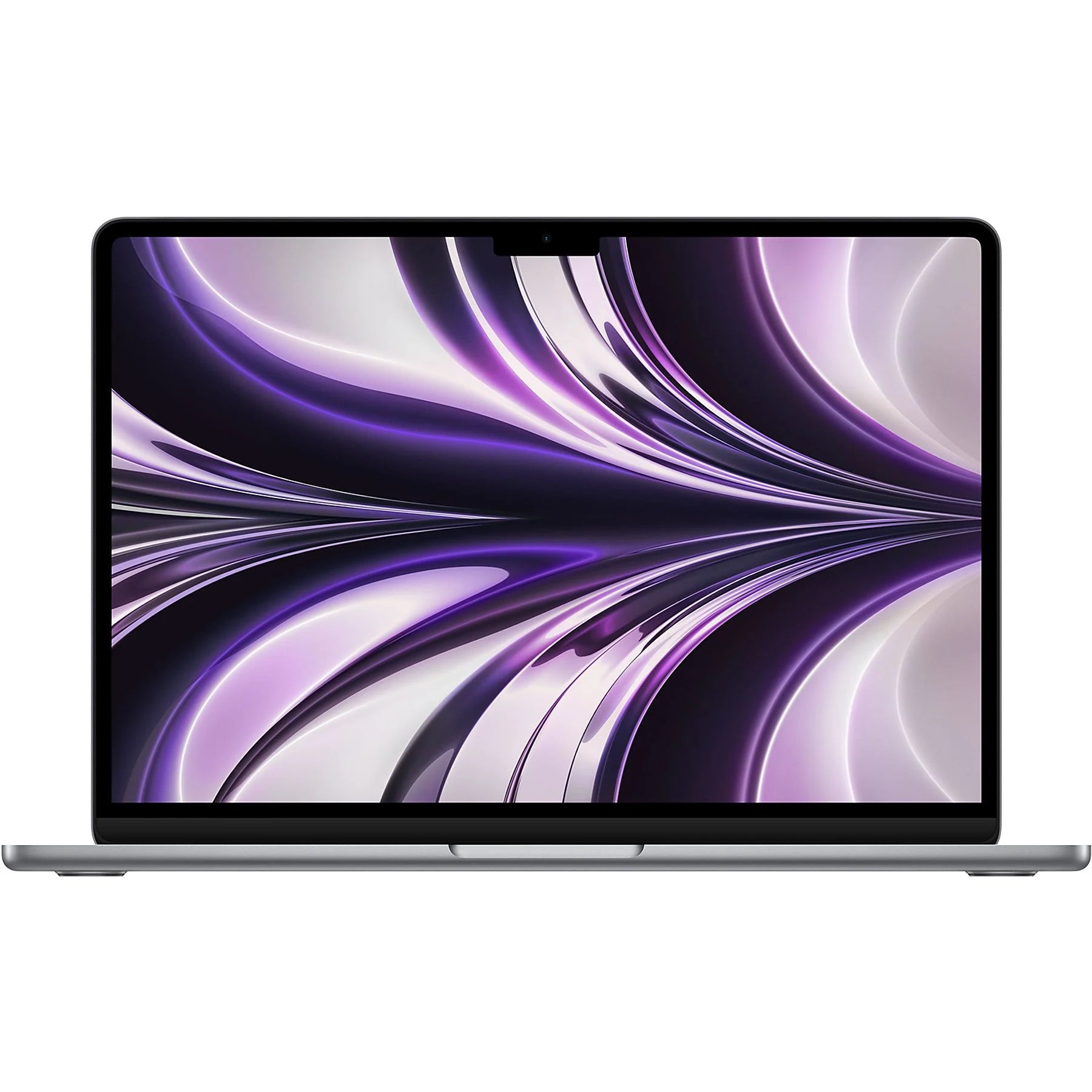
Le clavier de votre MacBook est plus sale que vous ne le pensez
Votre clavier est plus sale qu'une cuvette de toilettes. C'est un fait. Miettes, bactéries, poussière – tout se loge entre les touches. Vous savez qu'il faut le nettoyer. Mais vous repoussez. Peur de casser quelque chose. Ou aucune idée par où commencer.
Pourtant, nettoyer le clavier de votre MacBook est plus simple que vous ne le pensez. Pas de tracas avec des touches à retirer ou des produits de nettoyage coûteux. Avec quelques accessoires pratiques comme un chiffon en microfibre et de l'air comprimé, vous en avez pour dix minutes. Même cette barre d'espace collante redeviendra souple.
Et le meilleur : pas besoin d'être un expert en technologie. Cette méthode fonctionne pour tous les MacBooks, que vous maltraitiez votre clavier aussi assidûment que vous fourrez vos AirPods dans votre poche. Il est temps d'éradiquer définitivement cette colonie de bactéries.
Liens utiles
Pourquoi est-il important de nettoyer votre clavier ?
Votre clavier est un nid à bactéries. Des études montrent qu'un clavier moyen contient jusqu'à 400 fois plus de bactéries qu'une cuvette de toilettes. Pensez-y un instant pendant que vous tapez. Miettes de votre déjeuner, poussière de l'air, empreintes digitales grasses – tout s'accumule entre les touches.
Non seulement c'est insalubre, mais cela peut aussi affecter le fonctionnement de votre MacBook. Les touches collantes réagissent plus lentement, la poussière peut bloquer les mécanismes et, dans les cas extrêmes, les touches peuvent même cesser complètement de fonctionner. Un nettoyage régulier prévient ces problèmes et prolonge la durée de vie de votre appareil.
Matériel nécessaire pour le nettoyage
Avant de commencer, rassemblez ces éléments :
- Bombe d'air comprimé (essentielle pour éliminer la saleté incrustée)
- Deux chiffons non pelucheux ou en microfibre (un pour l'humidité, un pour le séchage)
- Lingettes désinfectantes sans eau de Javel (l'eau de Javel endommage le revêtement)
- Eventuellement : cure-dent ou brosse douce (pour la saleté tenace)
Le plan étape par étape : comment procéder
Étape 1 : préparation
Éteignez complètement votre MacBook. Pas en mode veille, mais vraiment éteint. Déconnectez tous les câbles, y compris le chargeur. Cela évite les courts-circuits et les frappes indésirables pendant le nettoyage.
Étape 2 : nettoyage grossier
Tenez votre ordinateur portable à l'envers au-dessus d'une poubelle et secouez-le doucement. Vous serez surpris de la quantité de miettes et de poussière qui en tomberont. Appuyez ensuite sur toutes les touches une par une et secouez à nouveau. Cela déloge la saleté incrustée.
Étape 3 : utilisation de l'air comprimé
C'est ici que cela devient technique. Tenez votre MacBook à un angle de 75 degrés, l'écran incliné vers l'avant. Cet angle spécifique garantit que la saleté tombe vers l'extérieur plutôt que d'être soufflée plus profondément dans l'ordinateur portable. Déplacez l'air comprimé en zigzag sur toute la longueur du clavier.
Attention : Vous avez un MacBook d'avant 2016 ? Sautez l'étape de l'air comprimé. Sur les modèles plus anciens, l'air comprimé peut en fait souffler la poussière plus profondément dans l'appareil en raison de la conception différente du boîtier.
Étapes 4 et 5 : nettoyage des côtés
Faites pivoter votre ordinateur portable de 90 degrés vers la droite. Le clavier est maintenant à la verticale, à gauche de l'écran. Maintenez toujours l'ordinateur portable légèrement incliné et utilisez l'air comprimé de haut en bas. Répétez ce processus de l'autre côté en faisant pivoter l'ordinateur portable de 180 degrés.
Étape 6 : dépoussiérage de surface
Prenez un chiffon sec en microfibre et essuyez délicatement toutes les touches. N'utilisez pas de chiffons en papier ou d'essuie-tout – ceux-ci peuvent laisser des rayures microscopiques sur le revêtement sensible de votre clavier.
Étape 7 : désinfection
Vient maintenant la partie la plus importante : tuer les bactéries. Utilisez des lingettes désinfectantes pour nettoyer chaque touche individuellement. Travaillez systématiquement de gauche à droite, rangée par rangée. N'oubliez pas les espaces entre les touches.
Étapes 8 et 9 : post-nettoyage et séchage
Humidifiez légèrement (pas mouillé !) un chiffon en microfibre et essuyez tout le clavier. Cela élimine les résidus de produit de nettoyage. Ensuite, séchez soigneusement tout avec un deuxième chiffon sec. L'humidité est l'ennemi de l'électronique, alors prenez votre temps.
Étape 10 : contrôle final
Testez toutes les touches. Tout fonctionne-t-il correctement ? Bien, vous avez terminé. Le clavier ressemble à nouveau à neuf.
Conseils pour différents modèles de MacBook
La méthode de nettoyage varie légèrement selon le modèle. Sur les MacBooks plus récents avec le mécanisme papillon (2015-2019), il faut être très prudent avec l'air comprimé. Ces claviers sont plus sensibles à la poussière et peuvent se bloquer plus rapidement. Utilisez des jets d'air comprimé plus courts et maintenez une plus grande distance.
Les modèles Magic Keyboard (à partir de 2019) sont plus robustes. Vous pouvez les aborder un peu plus en profondeur sans craindre de les endommager. Le mécanisme à ciseaux est plus résistant à la poussière et aux miettes.
À quelle fréquence faut-il nettoyer ?
La fréquence dépend de votre utilisation. Travaillez-vous quotidiennement des heures sur votre MacBook ? Alors prévoyez un nettoyage mensuel. Pour une utilisation moyenne, un nettoyage tous les deux mois suffit. Mangez-vous régulièrement devant votre ordinateur portable ? Alors augmentez la fréquence – les miettes sont la principale cause.
Une routine quotidienne rapide aide également : à la fin de votre journée de travail, essuyez rapidement le clavier avec un chiffon sec. Cela évite l'accumulation de saleté et rend le grand nettoyage moins intensif.
Éviter les erreurs courantes
- N'utilisez jamais de produits de nettoyage agressifs tels que l'acétone, l'eau de Javel ou les nettoyants pour vitres. Ceux-ci endommagent les touches en plastique et peuvent même effacer les lettres.
- Ne mouillez jamais les touches – utilisez uniquement des chiffons légèrement humides.
- Ne vaporisez jamais d'air comprimé directement dans les ports ou les haut-parleurs. Le puissant flux d'air peut endommager les composants internes.
- Maintenez toujours une distance minimale de 15 centimètres entre la bombe aérosol et votre MacBook.
Quand demander l'aide d'un professionnel ?
Les touches restent-elles collées malgré un nettoyage en profondeur ? Ou une touche ne répond-elle plus du tout ? Le problème est peut-être plus profond. Sur les MacBooks avec clavier papillon, une seule miette peut causer de gros problèmes. Apple a même mis en place un programme de réparation gratuit pour certains modèles.
En cas de doute : consultez un professionnel. Remplacer un clavier défectueux est plus cher qu'un entretien préventif. Un nettoyage régulier reste le meilleur investissement pour la durée de vie de votre appareil.
Un clavier propre est une nécessité
Un clavier propre n'est pas un luxe mais une nécessité. Avec ces dix étapes, vous éliminerez non seulement les bactéries et les miettes, mais vous éviterez également les réparations coûteuses dues à des touches bloquées. Cela ne vous coûtera pas plus de dix minutes par mois, et vous n'aurez besoin que d'un chiffon en microfibre et d'un peu d'air comprimé – des accessoires simples que vous possédez probablement déjà.
Arrêtez de reporter. Prenez ce chiffon, éteignez votre MacBook et commencez. Vos doigts (et votre portefeuille) vous remercieront.