Comment trouver le signe euro sur votre MacBook
Votre nouveau MacBook est devant vous. Une magnifique machine. Mais où se trouve ce signe euro ? Vous parcourez tout le clavier. Rien. Vous cherchez sur Google, essayez des combinaisons de touches aléatoires, vous frustrez. Surtout si vous venez de passer de Windows où le signe euro est clairement visible sur votre clavier.
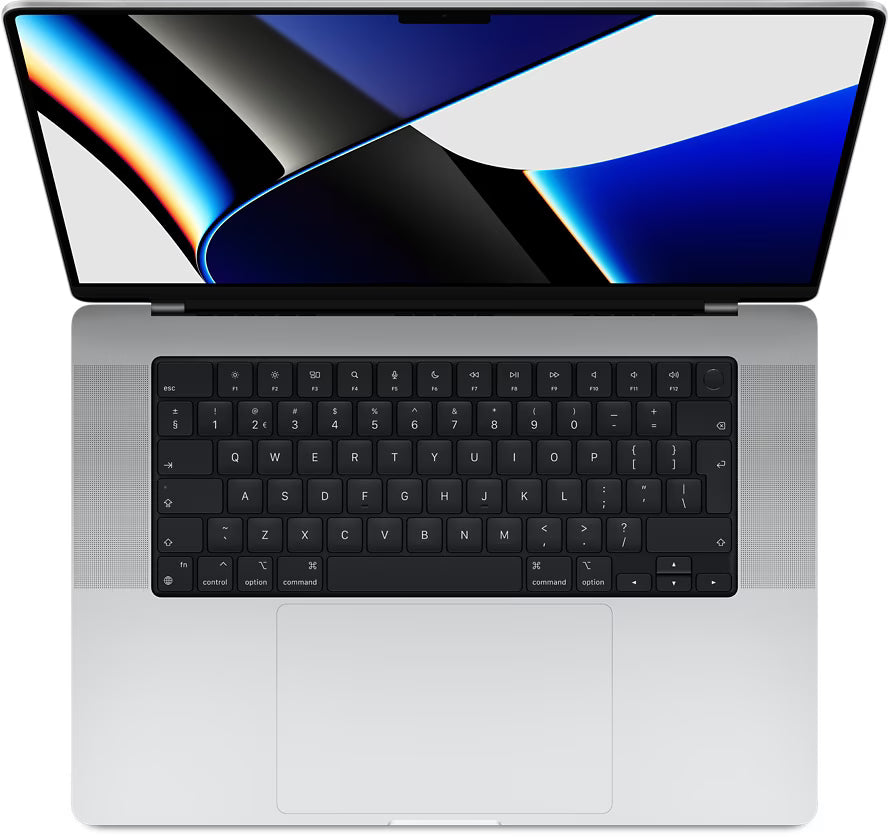
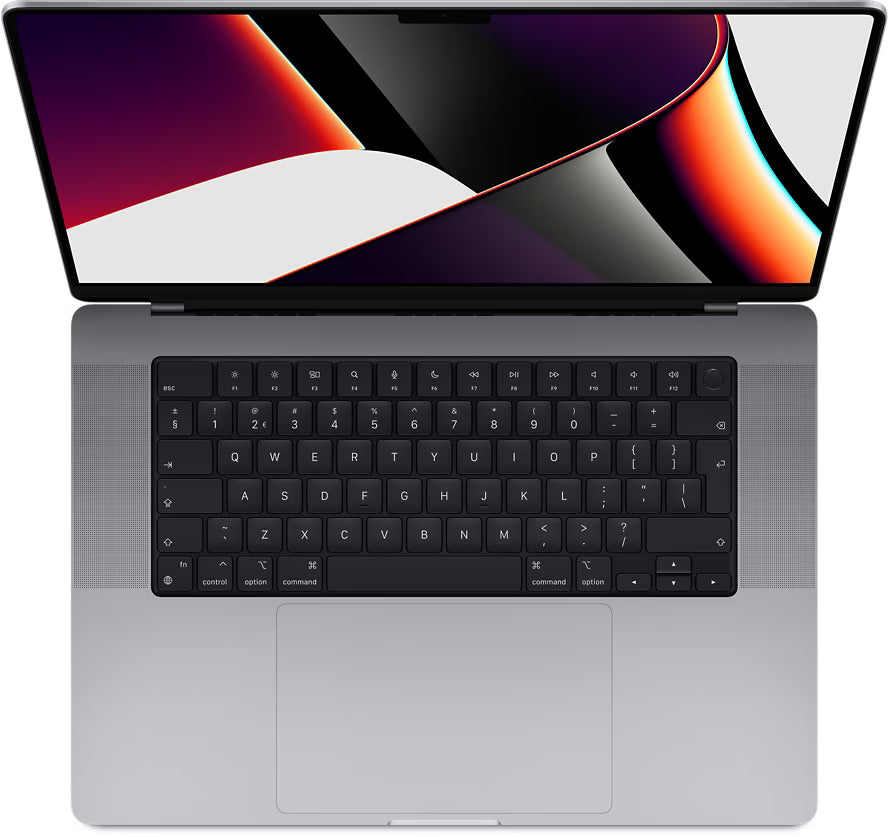
Mais voici le truc : Apple a délibérément caché le signe euro derrière une combinaison de touches en réalité brillamment logique. Il se trouve exactement là où se trouve aussi le signe dollar - sur la touche 2. Il faut juste savoir quelles touches maintenir enfoncées. Et une fois que vous l'aurez compris, vous taperez le signe euro aussi facilement que n'importe quel autre caractère. Mieux encore : vous le trouverez bientôt plus pratique que le bouton euro séparé sur d'autres claviers.
Liens utiles
- Accessoires MacBook pour une utilisation optimale
- Collection MacBook reconditionnés chez leapp
Pourquoi Apple cache-t-il le signe euro ?
Apple opte délibérément pour une disposition de clavier minimaliste. Là où les claviers Windows sont souvent remplis de symboles et de caractères, Apple le garde épuré et clair. Cela signifie que de nombreux caractères spéciaux sont cachés derrière des combinaisons de touches. Le signe euro en est un exemple parfait.
La logique derrière est en fait assez astucieuse. Apple place les symboles monétaires sur la même touche : la touche 2 abrite à la fois le signe dollar ($) et le signe euro (€). La différence réside dans les touches de modification que vous utilisez. Pour le signe dollar, vous n'utilisez que Shift, pour le signe euro, vous y ajoutez Option/Alt.
La combinaison de touches complète expliquée
Pour taper le signe euro sur votre MacBook, utilisez : Option/Alt + Shift + 2. Passons en revue cela étape par étape :
- Maintenez enfoncée la touche Option (également appelée Alt)
- Maintenez enfoncée simultanément la touche Shift
- Appuyez sur la touche 2
- Relâchez toutes les touches
L'avantage est que cette combinaison fonctionne sur tous les modèles de MacBook, que vous ayez un tout nouvel exemplaire ou une version reconditionnée. La combinaison de touches reste cohérente à travers toutes les versions de macOS.
Méthodes alternatives pour le signe euro
En plus de la combinaison de touches standard, il existe d'autres façons d'insérer le signe euro :
Via le menu des émojis et symboles
Appuyez sur Control + Command + Barre d'espace pour ouvrir la fenêtre des émojis et symboles. Tapez "euro" dans le champ de recherche et double-cliquez sur le signe euro pour l'insérer. Cette méthode est utile si vous avez oublié la combinaison de touches.
Définir un remplacement de texte
Vous pouvez créer un raccourci via les Préférences Système :
- Allez dans Préférences Système > Clavier > Texte
- Cliquez sur le plus pour ajouter un nouveau remplacement
- Tapez par exemple "eeur" pour Remplacer et "€" pour Par
- Maintenant, "eeur" sera automatiquement remplacé par € lors de la saisie
Problèmes courants et solutions
Parfois, la combinaison de touches ne fonctionne pas comme prévu. Voici les causes les plus courantes :
Mauvaise disposition du clavier
Si votre clavier est configuré dans une autre langue, la position du signe euro peut différer. Vérifiez la disposition de votre clavier via le drapeau dans la barre de menus ou allez dans Préférences Système > Clavier > Sources d'entrée.
Claviers externes
Utilisez-vous un clavier externe avec votre MacBook ? La disposition des touches peut alors varier. Sur certains claviers, le signe euro se trouve sur la touche E (Option + E) au lieu de la touche 2.
Conseils pour travailler efficacement avec les symboles monétaires
Si vous travaillez régulièrement avec différentes devises, ces astuces sont utiles :
- Livre sterling (£) : Option + 3
- Yen japonais (¥) : Option + Y
- Cent (¢) : Option + 4
Pour les personnes qui travaillent quotidiennement avec des documents financiers, il est intéressant d'apprendre ces combinaisons par cœur. Cela permet d'économiser énormément de temps par rapport à l'ouverture constante du menu des symboles.
MacBook versus autres appareils Apple
Sur un iPad ou un iPhone, vous tapez le signe euro différemment. Il suffit de maintenir enfoncée la touche € sur le clavier virtuel jusqu'à ce qu'un menu de symboles monétaires apparaisse. Cette différence peut être source de confusion si vous passez d'un appareil à l'autre.
Sur un iMac avec un clavier Apple, la même combinaison de touches fonctionne que sur le MacBook. La cohérence au sein de macOS facilite le passage entre différents appareils Mac sans avoir à apprendre de nouvelles combinaisons.
Applications pratiques
Le signe euro est bien sûr principalement utilisé dans ces situations :
- Établir des factures et des devis
- Créer des listes de prix
- Rédiger des rapports financiers
- Faire des achats ou des ventes en ligne
- Calculer les frais de voyage
Pour les entrepreneurs et les freelances, il est particulièrement important de pouvoir taper rapidement le signe euro. Vous voulez être professionnel dans votre communication, et l'utilisation correcte des symboles monétaires en fait partie.
Le passage de Windows à Mac
Vous venez d'un ordinateur Windows ? L'adaptation demande un peu de temps. Sur les claviers Windows, le signe euro est souvent physiquement imprimé sur la touche E ou la touche 5. Vous le tapez alors avec Alt Gr + E ou Alt Gr + 5.
L'approche Mac est différente mais pas nécessairement plus difficile. Elle demande juste de développer une nouvelle mémoire musculaire. Après quelques semaines d'utilisation, vous taperez le signe euro sur votre MacBook aussi facilement qu'auparavant sur Windows.
Conclusion
Taper le signe euro sur un MacBook est simple une fois que vous connaissez la combinaison de touches : Option/Alt + Shift + 2. Cette combinaison fonctionne de manière cohérente sur tous les appareils Mac et à travers toutes les versions de macOS. Pour ceux qui travaillent régulièrement avec des montants en euros, cela vaut la peine d'apprendre cette combinaison par cœur. L'alternative - ouvrir constamment le menu des symboles - prend beaucoup plus de temps.
Que vous ayez un MacBook flambant neuf ou un modèle reconditionné de leapp, la méthode reste la même. Grâce à ces connaissances, vous pouvez travailler plus efficacement et ne jamais plus chercher ce signe euro caché.
Taper le signe euro sur MacBook
Taper le signe euro sur votre MacBook n'est donc pas une science complexe : Option/Alt + Shift + 2 et le tour est joué. Oui, Apple le cache délibérément, mais la logique derrière – tous les symboles monétaires sur la même touche – est plutôt pratique. Pour ceux qui viennent de passer de Windows, il faut un temps d'adaptation, mais en une semaine, vous l'aurez dans les doigts.
Et si jamais vous l'oubliez : le menu emoji ou un remplacement de texte peuvent vous aider. Que vous travailliez sur un MacBook reconditionné ou le dernier modèle, cette combinaison de touches reste la même. Fini les recherches, tapez simplement.