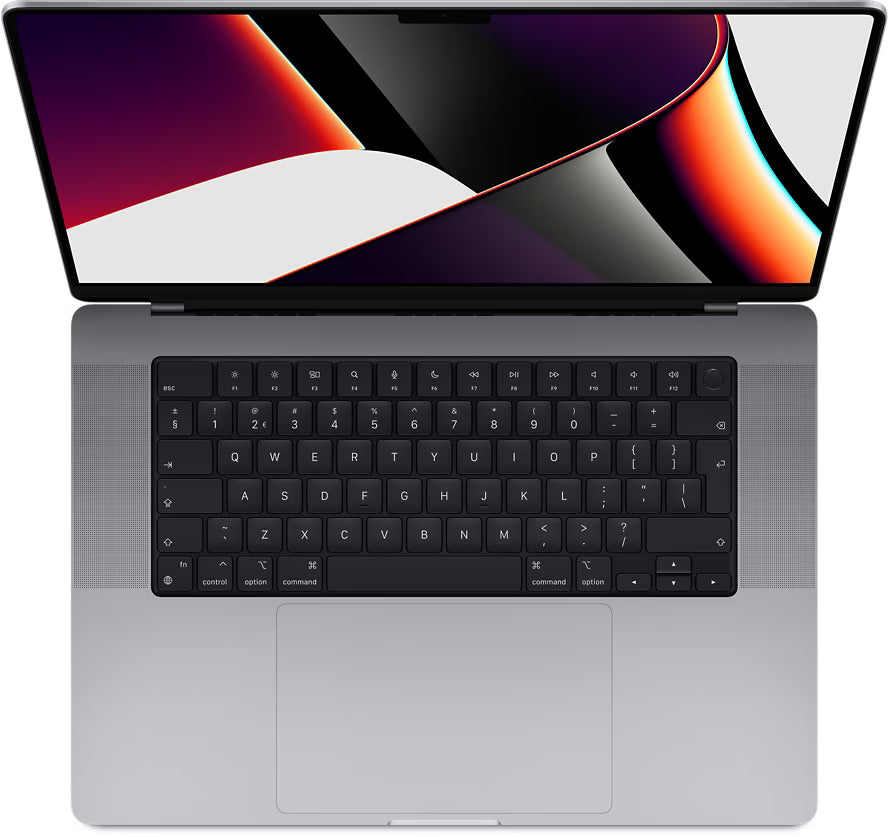
Télécharger des applications sur votre MacBook : pourquoi cela bloque
Télécharger des applications sur votre MacBook devrait être simple. Cliquer, télécharger, c'est fait. Mais vous recevez un message d'erreur. Ou l'App Store refuse de fonctionner. Ou l'application provenant d'en dehors du Store ne s'installe tout simplement pas. La frustration monte tandis que vous tapez votre mot de passe pour la énième fois.
Pourtant, le problème est souvent bien moins grave que vous ne le pensez. La plupart des problèmes de téléchargement ne sont pas causés par des erreurs techniques, mais par un réglage oublié ou une sécurité mal configurée. Un ajustement rapide dans les Préférences Système ou une autre méthode de téléchargement résout quatre-vingt-dix pour cent des problèmes. Tout comme les bons accessoires pour votre MacBook peuvent améliorer votre expérience, les bons réglages peuvent faire la différence entre des heures de tâtonnements et une installation sans problème.
Et une fois que vous saurez où chercher, vous pourrez bientôt télécharger même des applications avec lesquelles d'autres ont encore du mal – y compris ces outils pratiques pour vos AirPods que vous cherchez depuis des mois.
Liens utiles
Les véritables causes des problèmes de téléchargement
Votre MacBook refuse de télécharger des applications. Généralement, ce n'est pas votre appareil qui est en cause, mais trois réglages spécifiques qu'Apple a activés par défaut. Le premier coupable : Gatekeeper, le système de sécurité d'Apple qui bloque les applications provenant d'en dehors de l'App Store. Le second : un identifiant Apple obsolète qui ne se synchronise plus. Et le troisième, souvent négligé : un espace de stockage insuffisant sur votre système.
Chaque problème a ses propres symptômes. Les blocages de Gatekeeper affichent des messages tels que "ne peut pas être ouvert car il provient d'un développeur non identifié". Les problèmes d'identifiant Apple se manifestent par des écrans de saisie de mot de passe interminables. Et en cas de problèmes de stockage, le téléchargement démarre, mais bloque à mi-parcours.
Télécharger des applications en dehors de l'App Store
L'App Store ne contient pas tout le logiciel dont vous avez besoin. De nombreux outils professionnels, programmes open-source et applications spécialisées ne se trouvent que sur les sites web des développeurs. Voici les trois méthodes sûres :
Directement auprès du développeur
Visitez toujours le site web officiel du logiciel. Vérifiez le cadenas https dans votre navigateur et consultez les avis sur des sites indépendants. Téléchargez le fichier .dmg ou .pkg et faites-le glisser dans votre dossier Applications. En cas de doute : recherchez d'abord le nom de l'application plus "malware" ou "sûr" sur Google.
Via Homebrew
Ce gestionnaire de paquets installe des logiciels avec une seule commande dans le Terminal. Après avoir installé Homebrew, tapez simplement "brew install [nomdelapp]". Le système gère le reste, y compris les mises à jour. Idéal pour les développeurs et les utilisateurs avancés qui utilisent de nombreux outils.
SetApp comme alternative
Un service par abonnement avec plus de 240 applications Mac pour un prix mensuel unique. Vous avez accès à des logiciels payants comme CleanMyMac, Ulysses et Downie sans licences séparées. Le processus d'installation se fait via leur propre application, qui gère également les mises à jour automatiquement.
Contourner Gatekeeper (en toute sécurité et légalement)
Gatekeeper d'Apple vous protège contre les logiciels malveillants, mais bloque parfois des logiciels légitimes. Voici comment le contourner en toute sécurité :
Allez dans Préférences Système > Sécurité et confidentialité. En bas, vous verrez quelle application a été bloquée, avec l'option "Ouvrir quand même". Cliquez dessus dans les 30 minutes suivant le blocage. Pour une désactivation temporaire : cliquez avec le bouton droit sur l'application, maintenez la touche Ctrl enfoncée et choisissez "Ouvrir". Cette méthode fonctionne par application, sans rendre tout votre système vulnérable.
Pour les développeurs et les testeurs : désactivez temporairement Gatekeeper via le Terminal avec "sudo spctl --master-disable". N'oubliez pas de le réactiver avec "sudo spctl --master-enable" une fois que vous avez terminé.
Libérer de l'espace pour de nouvelles applications
macOS nécessite au moins 15 Go d'espace libre pour fonctionner correctement. Vérifiez votre espace disponible via le menu Apple > À propos de ce Mac > Stockage. Trois solutions rapides :
- Vider complètement la corbeille : cliquez avec le bouton droit et choisissez "Vider la corbeille". Cela peut libérer des gigaoctets.
- Supprimer les anciennes sauvegardes iOS : Préférences Système > Général > Stockage > Fichiers iOS. Les anciennes sauvegardes iPhone occupent souvent des dizaines de gigaoctets.
- Nettoyer les fichiers cache : Bibliothèque > Caches contient des fichiers temporaires qui peuvent être supprimés en toute sécurité. Ou utilisez un outil comme OnyX (gratuit) pour un nettoyage automatique.
Résoudre les problèmes d'identifiant Apple
Un identifiant Apple bloqué empêche tous les téléchargements de l'App Store. La solution diffère selon la situation :
En cas de problèmes de mot de passe : réinitialisez-le via appleid.apple.com. Optez pour l'authentification à deux facteurs pour une sécurité accrue. L'App Store ne fonctionne toujours pas ? Déconnectez-vous via Préférences Système > Identifiant Apple, redémarrez votre Mac et reconnectez-vous.
Contourner les restrictions régionales : certaines applications ne sont disponibles que dans des pays spécifiques. Créez un deuxième identifiant Apple avec le pays souhaité. Basculez entre les comptes dans l'App Store sans modifier votre compte principal.
Alternatives aux logiciels Windows populaires
Vous êtes passé de Windows ? Ces alternatives Mac fonctionnent souvent mieux que les originaux :
- Paint devient Pixelmator Pro : plus intuitif et puissant
- Notepad++ devient BBEdit : le traitement de texte pour les professionnels
- 7-Zip devient The Unarchiver : prend en charge plus de formats
- IrfanView devient Aperçu : déjà intégré et étonnamment capable
- WinRAR devient Keka : gratuit et sans messages agaçants
Commandes Terminal pour le dépannage
Si les solutions graphiques échouent, le Terminal offre un accès direct à macOS. Ces commandes résolvent la plupart des problèmes de téléchargement :
softwareupdate --list
killall Dock
defaults write com.apple.LaunchServices LSQuarantine -bool false
La sécurité reste une priorité
Toute modification des paramètres de sécurité comporte des risques. Par conséquent, téléchargez uniquement des logiciels provenant de sources fiables. Vérifiez l'éditeur, lisez les avis et scannez les téléchargements avec Malwarebytes (la version gratuite est suffisante).
Maintenez votre système à jour via Préférences Système > Mise à jour logicielle. Les mises à jour corrigent les vulnérabilités que les logiciels malveillants peuvent exploiter. Effectuez une sauvegarde Time Machine hebdomadaire avant d'expérimenter de nouveaux logiciels.
Grâce à ces connaissances, vous pourrez bientôt télécharger sans problème toutes les applications dont vous avez besoin. Des outils de productivité essentiels à cette application obscure dont vous seul avez entendu parler. Votre MacBook deviendra enfin le cheval de bataille flexible qu'Apple avait promis.
La solution réside dans les détails
Les problèmes de téléchargement sur votre MacBook ne sont donc pratiquement jamais réellement techniques. Il s'agit de ce seul réglage dans Gatekeeper, d'un identifiant Apple bloqué ou simplement d'un espace de stockage insuffisant. Avec les bons accessoires Mac et les bons réglages, vous tirerez le meilleur parti de votre Mac.
Que vous ayez besoin de logiciels pour votre travail, que vous souhaitiez installer cette application en dehors du Store ou simplement mieux utiliser vos AirPods, la solution se trouve généralement en quelques clics. Plus de tâtonnements pendant des heures, mais une utilisation immédiate des outils dont vous avez besoin.